

Når du arbejder med billeder, især med henblik på print, støder du ofte på begreber som opløsning, PPI, billedstørrelse og filstørrelse. Disse termer kan virke forvirrende, men at forstå dem er afgørende for at opnå professionelle og skarpe resultater. En af de mest centrale begreber inden for print er PPI – Pixels Per Inch, og et bestemt tal dukker altid op: 300.
Forestil dig et digitalt billede som et stort gitter af små farvede firkanter kaldet pixels. Antallet af pixels i et billede bestemmer dets detaljegrad. Men hvordan overføres dette digitale gitter til fysisk papir? Det er her, PPI kommer ind i billedet. Pixels Per Inch angiver, hvor mange af disse små pixels der klemmes ind på hver eneste tomme (ca. 2,54 cm) af dit print, både vandret og lodret.

Hvad er PPI (Pixels Per Inch)?
PPI, eller Pixels Per Inch, er et mål for pixeltætheden i et digitalt billede, når det skal printes. Det fortæller dig, hvor mange individuelle pixels fra dit digitale billede der vil blive placeret inden for en lineær tomme på det endelige print. Hvis et billede har en opløsning på 300 PPI, betyder det, at der er 300 pixels langs en tomme i bredden og 300 pixels langs en tomme i højden på printet.
Denne tæthed er direkte relateret til billedets klarhed og skarphed på print. Jo højere PPI, jo flere pixels er der pakket ind på hver tomme. Dette resulterer i en højere pixeltæthed, hvilket betyder, at de enkelte pixels er mindre og tættere på hinanden. Når pixels er meget tætte, er det sværere for det menneskelige øje at skelne dem individuelt, og billedet fremstår derfor glattere, mere detaljeret og skarpere.
Omvendt vil et billede med lav PPI have større, mere synlige pixels på printet. Dette fører til det, man kalder pixelering – hvor billedet ser grynet eller blokket ud, fordi man tydeligt kan se de enkelte pixels. En lav PPI-værdi resulterer typisk i print af lavere kvalitet, især når billedet betragtes tæt på.
300 PPI: Det Magiske Tal for Printkvalitet
Hvorfor hører man så ofte om 300 PPI som standarden for print i høj kvalitet? Svaret ligger i det menneskelige øjes begrænsninger. Ved en pixeltæthed på omkring 300 pixels per tomme er de individuelle pixels så små, at det gennemsnitlige menneskelige øje, der betragter printet på en normal læseafstand, knap nok kan skelne dem fra hinanden. Billedet fremstår som en kontinuerlig tone eller et jævnt billede uden synlige "blokke".
At øge opløsningen til for eksempel 400 eller 600 PPI ville i de fleste tilfælde ikke give en mærkbar forbedring i printkvaliteten for det menneskelige øje ved normal betragtningsafstand. Du bruger dybest set bare flere data (og potentielt mere printerblæk/toner) uden at opnå en synlig gevinst i skarphed. Derfor anses 300 PPI ofte for at være det optimale punkt for de fleste almindelige printtyper, hvor du får maksimal skarphed, som øjet kan opfatte, uden unødvendigt store filstørrelser eller længere printtider.
En opløsning lavere end 300 PPI, f.eks. 150 PPI eller 72 PPI (som ofte bruges til skærmvisning), vil derimod resultere i, at pixels bliver synlige på printet. Billedet vil se pixelerede ud, miste detaljer og fremstå mindre professionelt. Dette er især tydeligt i fine linjer, tekst eller områder med graduerende farver.
Vigtigheden af at Designe i 300 PPI fra Starten
En almindelig fejl er at tro, at man blot kan ændre opløsningen til 300 PPI i sit designprogram, lige før man gemmer filen til print. Desværre er dette sjældent effektivt, hvis billedet eller designet oprindeligt blev oprettet eller indlæst med en lavere opløsning.
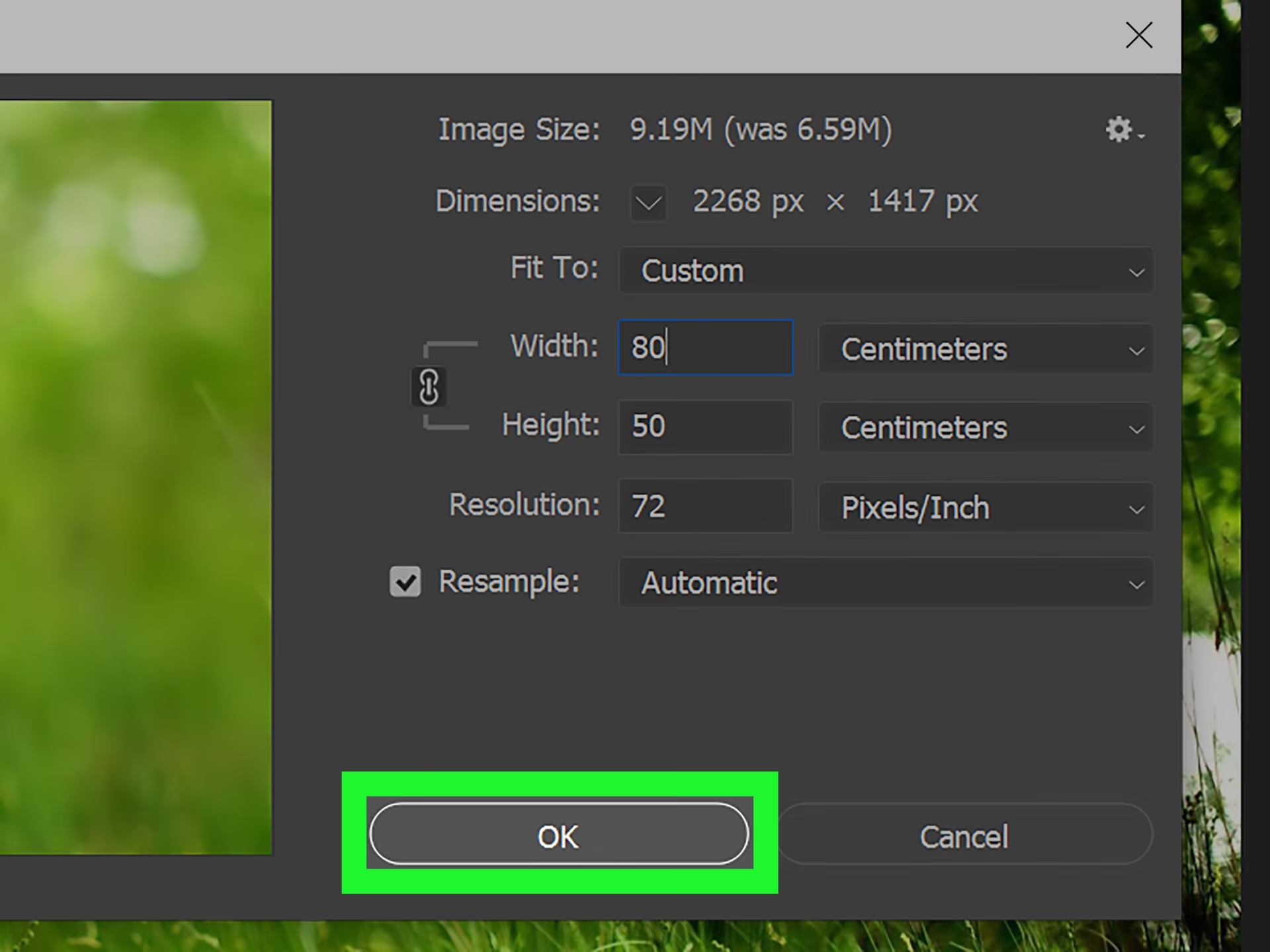
Når du opretter et nyt dokument i et designprogram som Adobe Photoshop, har det en indstilling for opløsning. Standardindstillingen er ofte sat til 72 PPI, hvilket er tilstrækkeligt til skærmvisning, men helt utilstrækkeligt til print. Hvis du designer hele dit projekt ved 72 PPI og først til sidst ændrer indstillingen til 300 PPI, vil programmet forsøge at "opskalere" billedet. Det gør det ved at interpolere – det vil sige, at det gætter sig til, hvordan nye pixels skal se ud, baseret på de eksisterende pixels. Dette tilføjer ikke reelle detaljer; det spreder bare de eksisterende pixels ud og forsøger at udfylde hullerne. Resultatet er et billede, der teknisk set har 300 PPI, men stadig ser ud som om det blev designet ved 72 PPI på print – sløret og uden skarphed.
Det er derfor afgørende at indstille den korrekte opløsning (300 PPI for print) i dit designprogram, før du begynder at designe eller placere billeder. Dette sikrer, at programmet arbejder med den korrekte pixeltæthed fra starten.
Kildebilleder Skal Være Højopløselige nok
Selvom du indstiller dit designprogram til 300 PPI, er det lige så vigtigt, at de billeder, du importerer eller bruger i dit design, har tilstrækkelig høj opløsning fra starten. Et billede, der er for lavt i opløsning, kan ikke trylles om til høj opløsning ved blot at placere det i et 300 PPI-dokument.
Lad os tage et eksempel: Du har et billede med dimensionerne 1000 x 1000 pixels. Du vil gerne bruge dette billede til at dække et område på 5 x 5 tommer på dit print. Hvis du placerer et 1000 x 1000 pixel billede på et 5 x 5 tommer område, vil pixeltætheden være 1000 pixels / 5 tommer = 200 PPI. Dette er under de anbefalede 300 PPI, og billedet vil sandsynligvis se let pixelerede ud på printet.
Selvom dit designprogram er indstillet til 300 PPI og måske endda forsøger at opskalere billedet til 1500 x 1500 pixels (fordi 1500 pixels / 5 tommer = 300 PPI), ændrer det ikke på det faktum, at det originale kildebillede kun indeholdt 1000 x 1000 pixels reelle data. Programmet har bare opfundet de ekstra pixels, hvilket ikke tilføjer ægte detaljer.

En meget almindelig årsag til problemer med lav opløsning er brugen af billeder og logoer fundet på internettet. Billeder designet til webvisning er typisk optimeret til skærme med lav opløsning (ofte 72 eller 96 PPI) for at sikre hurtig indlæsning. Disse billeder har simpelthen ikke nok pixels til at blive printet i høj kvalitet ved en større størrelse.
For at sikre, at dine kildebilleder er egnet til print, skal du vurdere deres pixeldimensioner (bredde x højde i pixels) og den ønskede printstørrelse. Beregn den resulterende PPI: (Antal pixels på den ene led) / (Ønsket størrelse i tommer på samme led). Sørg for, at resultatet er 300 eller højere.
PPI vs. Billedstørrelse vs. Filstørrelse: En Klarhed
Det er let at forveksle begreberne PPI (opløsning), billedstørrelse (pixeldimensioner) og filstørrelse (megabytes). Selvom de er relaterede, beskriver de forskellige aspekter af et digitalt billede:
- PPI / Opløsning: Beskriver pixeltætheden på et print. Hvor mange pixels der er per tomme på papiret. Afgørende for printets skarphed.
- Billedstørrelse / Pixeldimensioner: Beskriver billedets bredde og højde i pixels (f.eks. 3000 x 2000 pixels). Dette er den 'rå' mængde pixels billedet indeholder. Det bestemmer den maksimale fysiske størrelse, du kan printe billedet i, før opløsningen falder under den ønskede tærskel (f.eks. 300 PPI).
- Filstørrelse: Beskriver mængden af lagerplads, billedfilen optager på en computer eller et lagringsmedie (måles typisk i Kilobytes (KB), Megabytes (MB) eller Gigabytes (GB)). Filstørrelsen påvirkes af pixeldimensionerne, farvedybden (antal farver per pixel), filformatet (JPEG, TIFF, PNG osv.) og komprimeringen. Et billede med højere pixeldimensioner har generelt en større filstørrelse, men komprimering kan reducere filstørrelsen markant uden at ændre pixeldimensionerne.
Her er en tabel, der opsummerer forskellene:
| Begreb | Måleenhed | Beskriver | Primær betydning for |
|---|---|---|---|
| PPI / Opløsning | Pixels per Inch (PPI) | Pixeltæthed på print | Printkvalitet (skarphed) |
| Billedstørrelse | Pixels (bredde x højde) | Antal pixels i billedet | Maksimal printbar størrelse ved given opløsning |
| Filstørrelse | Megabytes (MB) | Størrelse på digital fil | Lagerplads, upload/download hastighed |
Det er vigtigt at forstå, at filstørrelse og billedstørrelse (pixeldimensioner) ikke er det samme som opløsning (PPI). Et billede kan have en stor filstørrelse (f.eks. på grund af mange farver og minimal komprimering), men stadig have relativt lave pixeldimensioner, hvilket gør det uegnet til store print i høj kvalitet. Omvendt kan et billede have store pixeldimensioner (f.eks. 6000 x 4000 pixels) og dermed være egnet til store print, men have en lille filstørrelse, hvis det er stærkt komprimeret (f.eks. som en lav-kvalitets JPEG).
Antallet af pixels i en megabyte varierer afhængigt af billedets farvedybde. Et 24-bit RGB-billede (standard for farvefotos) indeholder ca. 350.000 pixels per megabyte *før* komprimering. Men når billedet gemmes, især i formater som JPEG, reduceres filstørrelsen ofte markant via komprimering, hvilket gør den direkte sammenhæng mellem antal pixels og filstørrelse kompleks.
Design i 300 PPI for Professionelle Printresultater
Ved konsekvent at designe og arbejde med billeder, der har tilstrækkelig høj opløsning (typisk 300 PPI) til den ønskede printstørrelse, sikrer du, at dine print ser skarpe, detaljerede og professionelle ud. Hvis opløsningen er for lav, risikerer du, at dine print fremstår pixelerede og af lav kvalitet. En dygtig designer eller fotograf ved, at den tekniske kvalitet af billedfilen er en afgørende faktor for et godt printresultat, og her er 300 PPI et nøgletal.
Ofte Stillede Spørgsmål (FAQ)
Her er svar på nogle almindelige spørgsmål om PPI og billedkvalitet til print:
Q: Kan jeg bare øge PPI i mit billedredigeringsprogram, hvis billedet har for lav opløsning?
A: Teknisk set ja, men det anbefales kraftigt imod det for print. At øge PPI uden at have de nødvendige pixeldata fra starten kaldes opskalering eller resampling, og det skaber ikke reelle detaljer. Programmet "gætter" sig til de manglende pixels, hvilket typisk resulterer i et blødt, sløret eller kunstigt udseende billede på print. Det er bedst at starte med et kildebillede, der har tilstrækkelige pixeldimensioner til den ønskede printstørrelse ved 300 PPI.
Q: Hvad er forskellen på PPI og DPI?
A: PPI (Pixels Per Inch) refererer til pixeltætheden i et digitalt billede. DPI (Dots Per Inch) refererer til tætheden af blækdråber eller tonerpartikler, som en printer kan placere på papiret. Selvom begreberne ofte bruges i flæng i daglig tale, især når man taler om print, er DPI printerens tekniske specifikation, mens PPI er billedfilens specifikation. For at få et print i høj kvalitet skal billedets PPI være tilstrækkeligt højt til at matche printerens DPI-kapacitet (eller den ønskede printkvalitet).
Q: Hvorfor er 72 PPI standard for skærmvisning?
A: Skærme viser billeder ved en lavere opløsning (ofte historisk omkring 72-96 PPI, selvom moderne skærme kan have meget højere pixeltætheder). Dette skyldes, at skærme bruger lys til at vise pixels, og øjet opfatter pixels på en skærm anderledes end blæk på papir. Desuden var 72 PPI tilstrækkeligt til at vise billeder i en acceptabel størrelse på ældre skærme uden at kræve store filstørrelser, hvilket var vigtigt for internettets tidlige dage. For web og digitale medier er billedstørrelse i pixels (f.eks. 800 x 600 px) vigtigere end PPI.
Q: Hvordan beregner jeg, hvor stort jeg kan printe mit billede?
A: Find billedets pixeldimensioner (f.eks. bredde = 3000 pixels, højde = 2000 pixels). Del hver dimension med den ønskede PPI (f.eks. 300 PPI) for at få den maksimale størrelse i tommer. For dette eksempel: Bredde = 3000 / 300 = 10 tommer. Højde = 2000 / 300 = ca. 6.67 tommer. Du kan altså printe dette billede op til ca. 10 x 6.67 tommer ved 300 PPI uden kvalitetstab.
Q: Hvad hvis jeg vil printe meget stort, f.eks. en plakat? Skal jeg stadig bruge 300 PPI?
A: Ikke nødvendigvis. For meget store print, der typisk ses på afstand (f.eks. plakater, bannere), kan du ofte bruge en lavere opløsning (f.eks. 150-200 PPI) uden synligt kvalitetstab, fordi betragtningsafstanden er større. Jo tættere folk vil se på printet, jo højere PPI bør du sigte efter. For fine kunstprint eller fotos, der skal ses tæt på, er 300 PPI (eller højere) stadig standarden.
At mestre begreberne PPI, billedstørrelse og filstørrelse er en grundlæggende færdighed for enhver, der arbejder seriøst med digital billedbehandling og print. Ved at sikre, at dine billeder har tilstrækkelig høj opløsning (300 PPI) fra kilden og under hele designprocessen, lægger du fundamentet for printresultater af højeste kvalitet.
Hvis du vil læse andre artikler, der ligner PPI og Højopløselige Print: Din Guide, kan du besøge kategorien Fotografi.