


Tastaturgenveje er en fundamental del af et effektivt workflow i Adobe Photoshop. De giver dig mulighed for hurtigt at udføre kommandoer, åbne paneler og navigere i programmet uden konstant at skulle flytte hånden fra tastaturet til musen. Photoshop giver dig friheden til at tilpasse disse genveje, og endnu bedre, at gemme dem som en fil, så du kan dele dem med andre eller overføre dem til en ny computer. Denne filtype kaldes en KYS-fil, og at vide hvordan man håndterer den er nøglen til at udnytte dine tilpassede genveje fuldt ud.
Hvad er en KYS-fil?
En KYS-fil er Adobes proprietære filformat til lagring af tastaturgenveje i programmer som Photoshop og Illustrator. Når du bruger tid på at opsætte dine foretrukne genveje for handlinger som at åbne billeder, oprette nye lag, gemme projekter eller sammensmelte lag, gemmes denne konfiguration i en KYS-fil. Dette gør det nemt at bevare dit personlige genvejssæt og sikre konsistens på tværs af forskellige installationer af Photoshop.
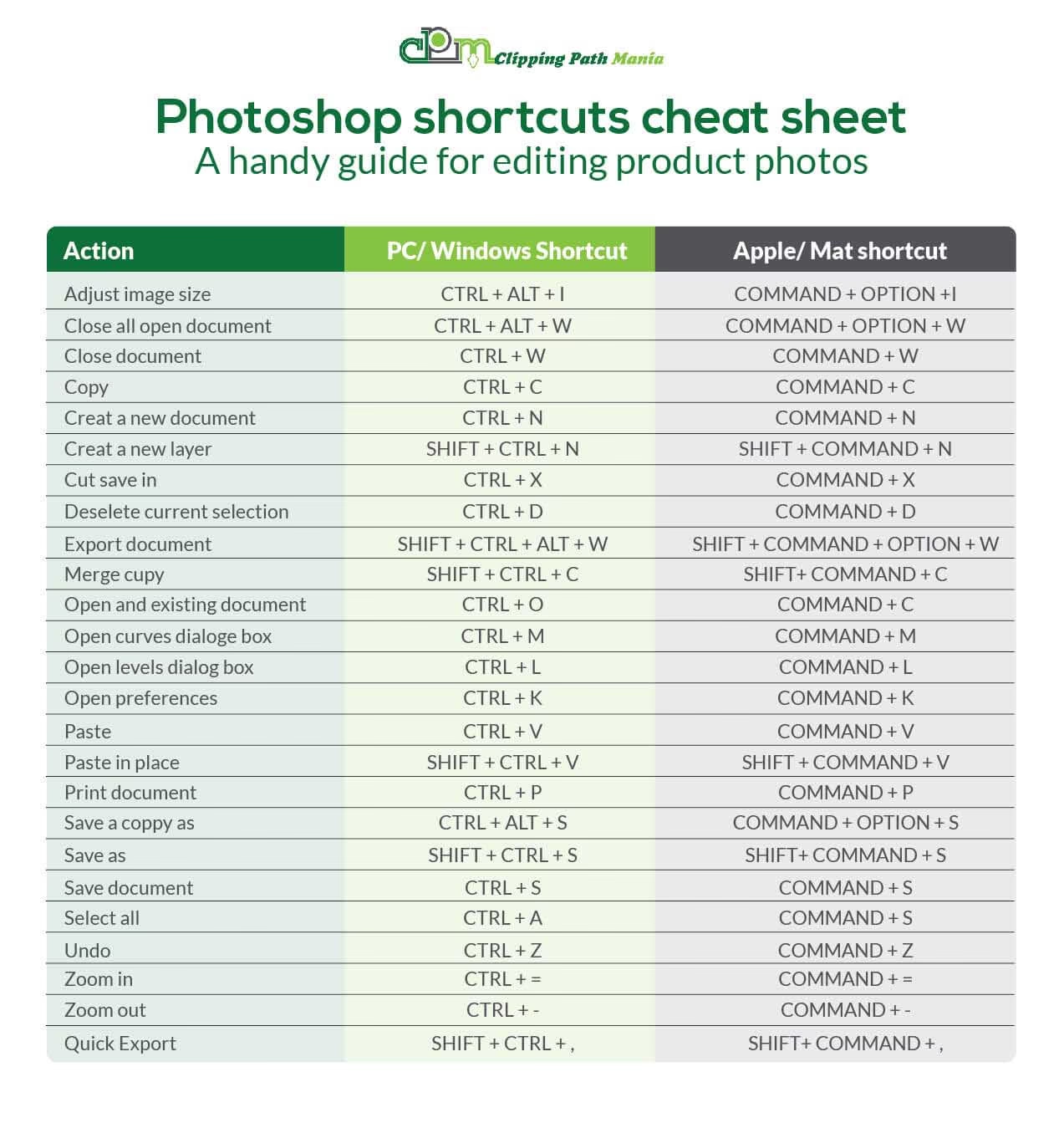
Sådan åbner eller importerer du en KYS-fil i Photoshop
Der er primært to metoder til at få Photoshop til at bruge genvejene fra en KYS-fil. Begge metoder har deres fordele, afhængigt af om du hurtigt vil aktivere et sæt genveje, eller om du ønsker at administrere flere sæt og potentielt redigere dem.
Metode 1: Dobbeltklik på KYS-filen
Den hurtigste måde at aktivere genvejene i en KYS-fil på er simpelthen at dobbeltklikke på filen. Når du gør dette, vil Photoshop (hvis det er installeret og associeret med .kys filtypen) åbne filen. Selvom der ikke vises noget synligt vindue eller nogen bekræftelse på skærmen, vil Photoshop i baggrunden indlæse genvejene fra filen og gøre dem til det aktive sæt af tastaturgenveje, som programmet bruger. Dette er en simpel og ligetil metode, hvis du hurtigt vil skifte til et bestemt genvejssæt.
Denne metode er mere alsidig, da den giver dig kontrol over hvilke KYS-filer Photoshop har adgang til, og lader dig skifte mellem forskellige sæt samt redigere dem. Du finder denne menu ved at navigere til:Vindue > Arbejdsområde > Tastaturgenveje & Menuer
Inde i dette vindue er der en fane kaldet Tastaturgenveje. Her kan du se det aktuelt valgte genvejssæt (ofte angivet som 'Standard' eller navnet på et tidligere importeret sæt). Du kan klikke på rullemenuen øverst for at vælge et andet sæt, der allerede er tilgængeligt for Photoshop.
For at gøre en ny KYS-fil tilgængelig her, kan du placere filen i en af de mapper, hvor Photoshop leder efter tastaturgenveje. Disse mapper kan variere lidt afhængigt af din version af Windows/macOS og Photoshop, men typiske placeringer inkluderer:C:\Program Files\Adobe\Adobe Photoshop [version]\Locales\en_US\Support Files\Shortcuts\Win\ (for standardgenveje)C:\Users\[brugernavn]\AppData\Roaming\Adobe\Adobe Photoshop [version]\Presets\Keyboard Shortcuts\ (for brugerdefinerede genveje)
Når du har placeret din KYS-fil i en af disse mapper, skal du genstarte Photoshop. Herefter vil filen dukke op i rullemenuen under Tastaturgenveje. Vælg filen fra listen og klik på 'OK' eller 'Gem' for at aktivere den. Denne metode er nødvendig, hvis du ofte skifter mellem forskellige genvejssæt, eller hvis du ønsker at redigere et importeret sæt.

Manuel Placering af KYS-filer
At placere KYS-filer manuelt i de angivne mapper er den måde, hvorpå du gør dem permanent tilgængelige i Tastaturgenvejs-menuen i Photoshop. Dette er især nyttigt, hvis du har flere forskellige genvejssæt til forskellige typer arbejde (f.eks. ét sæt til retouchering, ét til manipulation osv.). Når filerne ligger i de korrekte mapper og Photoshop er genstartet, kan du nemt skifte mellem dem via Tastaturgenvejs-menuen uden at skulle dobbeltklikke på filerne hver gang.
Redigering af KYS-filer
Den primære måde at redigere indholdet af en KYS-fil på er direkte inde i Photoshop's Tastaturgenvejs-menu (Vindue > Arbejdsområde > Tastaturgenveje & Menuer). I fanen Tastaturgenveje kan du gennemse alle de tilgængelige kommandoer og funktioner i Photoshop og se, hvilke genveje der er tildelt. Du kan ændre en eksisterende genvej ved at klikke på den og derefter trykke på de ønskede taster. Du kan også tildele genveje til funktioner, der endnu ikke har en. Når du har foretaget dine ændringer, kan du gemme det modificerede sæt som en ny KYS-fil ved at klikke på knappen 'Gem som...' (ofte et diskette-ikon). Husk at give filen et unikt navn, så du nemt kan identificere den.
Det er også værd at bemærke, at KYS-filer faktisk er almindelige tekstfiler. Det betyder, at du kan åbne dem med en simpel teksteditor som Notepad i Windows eller TextEdit i macOS. Dog vil åbning af filen på denne måde kun vise dig den rå tekst og struktur, der beskriver genvejene; du kan ikke *bruge* genvejene direkte fra tekstediteringsprogrammet. At redigere filen direkte i en teksteditor anbefales generelt ikke, medmindre du præcist ved, hvad du gør, da en forkert formatering kan gøre filen ubrugelig for Photoshop. Den sikre og anbefalede metode er altid at redigere via Photoshop's brugerflade.
Kan man konvertere en KYS-fil?
KYS-filformatet er specifikt designet til at blive brugt af Adobe Photoshop og Adobe Illustrator. Det er et proprietært format, hvilket betyder, at strukturen og indholdet er optimeret til disse programmer. Derfor findes der typisk ingen konverteringsværktøjer, der kan omdanne en KYS-fil til et andet format, som andre programmer kan bruge. Selv hvis du kunne konvertere dataene, ville det nye format sandsynligvis ikke kunne fortolkes korrekt af noget andet program som et sæt tastaturgenveje. Ideen med KYS-filer er netop at bevare genvejene inden for Adobe-økosystemet.

Fejlfinding: Filen vil ikke åbne
Hvis du oplever problemer med at åbne eller importere en KYS-fil, er det første skridt altid at dobbelttjekke filtypenavnet. Sørg for, at filen præcist slutter med .kys. Det er nemt at forveksle filtypenavne, især hvis de ligner hinanden. For eksempel er .ks et helt andet filformat, der bruges til forskellige formål, såsom billedoprettelse på Linux-systemer eller som en 'keystore' sikkerhedsfil til lagring af kryptografiske nøgler. Photoshop vil ikke kunne bruge en fil med et forkert filtypenavn, selv hvis den skulle indeholde lignende data. Hvis filtypenavnet er forkert, er det sandsynligt, at du har at gøre med en helt anden type fil, der kræver et andet program at åbne eller bruge.
Oprettelse af din egen KYS-fil
At skabe din helt egen KYS-fil med dine foretrukne genveje er en enkel proces. Som nævnt tidligere, foregår dette også via Tastaturgenvejs-menuen (Vindue > Arbejdsområde > Tastaturgenveje & Menuer). Når du er i fanen Tastaturgenveje og har opsat dine genveje, klikker du blot på knappen 'Gem som...'. Dette åbner et vindue, hvor du kan vælge, hvor filen skal gemmes, og give den et navn. Photoshop vil automatisk gemme den med .kys filtypenavnet. Gem den gerne i den brugerdefinerede 'Keyboard Shortcuts' mappe nævnt tidligere, så den automatisk er tilgængelig i menuen næste gang du åbner Photoshop.
Hvad med genvejen 'Import'?
Du spurgte også til genvejen for 'Import'. I mange softwareprogrammer er den gængse tastaturgenvej for funktionen 'Import' typisk Ctrl + I (på Windows) eller Cmd + I (på macOS). Denne genvej åbner normalt en dialogboks, hvor du kan vælge filer (billeder, tekst, data osv.) for at importere dem ind i det aktive dokument eller projekt. Det er vigtigt at skelne denne generelle 'Import' funktion fra processen med at importere *tastaturgenveje* (KYS-filer) i Photoshop. Import af KYS-filer sker ikke via en standard 'Import'-dialogboks tilgængelig med en enkelt genvejstast, men derimod ved enten at dobbeltklikke på filen eller ved at vælge og aktivere filen inde i Photoshop's Tastaturgenvejs-menu, som beskrevet i detaljer ovenfor.
Sammenligning af KYS Importmetoder
| Metode | Sådan Gøres Det | Aktivering | Administration | Egnet til |
|---|---|---|---|---|
| Dobbeltklik | Dobbeltklik på .kys filen i filhåndtering | Øjeblikkelig (efter åbning af filen) | Minimal (erstatter aktuelt sæt) | Hurtigt skifte til ét specifikt sæt |
| Via Menu (Manuel Placering) |
Placer .kys fil i Photoshop's Presets-mappe, genstart Photoshop, vælg i Vindue > Arbejdsområde > Tastaturgenveje & Menuer |
Kræver genstart af Photoshop og manuelt valg i menuen | Fuld (vælg, skift, rediger, gem) | Regelmæssig brug af flere sæt, redigering, oprettelse |
Ofte Stillede Spørgsmål om KYS-filer
- Hvad er en KYS-fil?
En KYS-fil er en fil, der gemmer brugerdefinerede tastaturgenveje til Adobe Photoshop og Illustrator. - Hvordan importerer jeg en KYS-fil til Photoshop?
Du kan enten dobbeltklikke på filen for hurtigt at aktivere den, eller placere den i Photoshop's 'Keyboard Shortcuts' presets-mappe og vælge den i menuenVindue > Arbejdsområde > Tastaturgenveje & Menuerefter at have genstartet Photoshop. - Kan jeg redigere genvejene i en KYS-fil?
Ja, du kan redigere genvejene ved at åbne Tastaturgenvejs-menuen i Photoshop (Vindue > Arbejdsområde > Tastaturgenveje & Menuer), vælge det ønskede sæt og foretage ændringer der. Du kan derefter gemme ændringerne. - Er en KYS-fil en almindelig tekstfil?
Ja, en KYS-fil er en almindelig tekstfil, der kan åbnes i en teksteditor, men indholdet kan kun bruges som tastaturgenveje af kompatible Adobe-programmer. - Kan jeg konvertere en KYS-fil til et andet format?
Nej, KYS-formatet er proprietært for Adobe-programmer, og der findes ingen standardværktøjer til at konvertere det til et brugbart format for andre applikationer. - Hvad er genvejen for 'Import' generelt?
I mange programmer er genvejen for den generelle 'Import' funktion typisk Ctrl + I (Windows) eller Cmd + I (macOS). Dette er dog forskelligt fra processen for at importere/aktivere KYS-filer i Photoshop.
At mestre brugen og importen af KYS-filer kan markant forbedre din hastighed og effektivitet i Photoshop. Ved at tilpasse dine genveje og nemt kunne indlæse dem, sikrer du et personligt og strømlinet workflow, der passer perfekt til dine behov som fotograf eller grafiker.
Hvis du vil læse andre artikler, der ligner Importer Tastaturgenveje til Photoshop, kan du besøge kategorien Fotografi.