


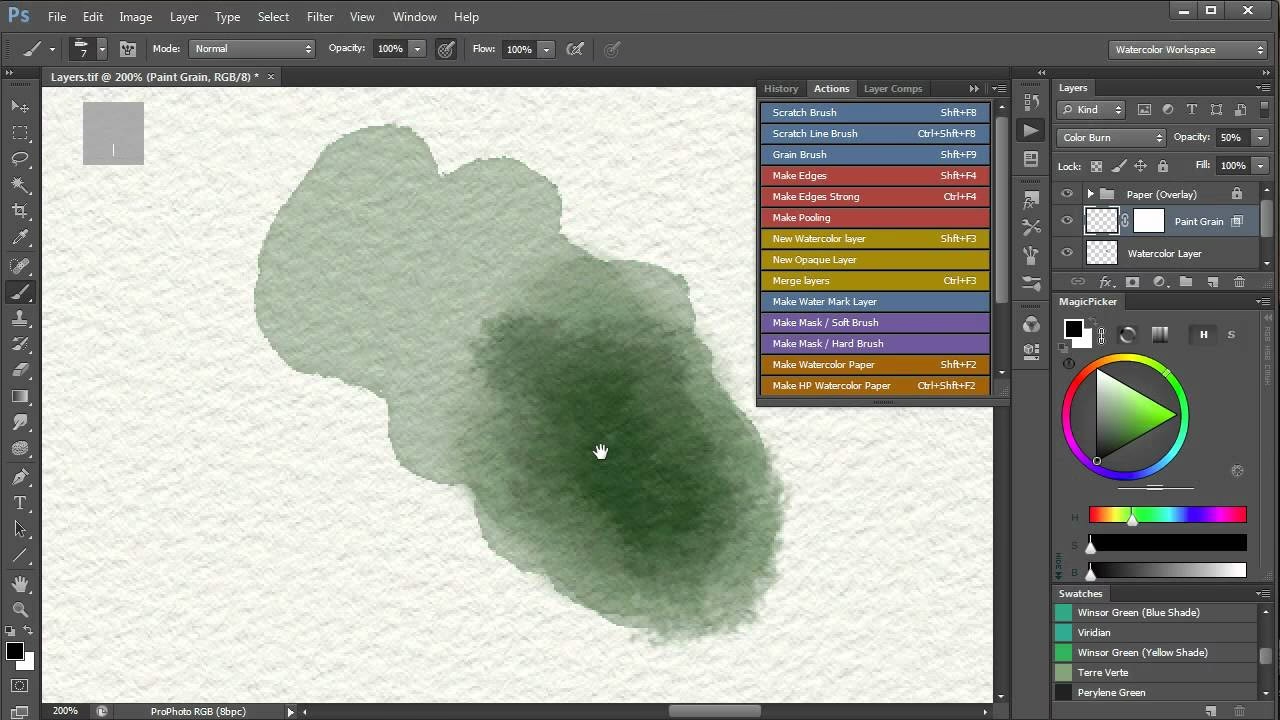
Mange kender Adobe Photoshop som et kraftfuldt redigeringsværktøj til fotos, men færre er måske klar over dets utrolige potentiale som et digitalt maleværktøj. Spørgsmålet er ikke, om du kan male med Photoshop, men snarere hvor dybt du kan dykke ned i dets muligheder for at skabe fantastisk digital kunst. Ja, Photoshop er i høj grad designet til at fungere som en omfattende digital palet, der tilbyder en bred vifte af værktøjer og indstillinger til at anvende og manipulere farve på måder, der efterligner og endda overgår traditionelle malemåder.
Kernemekanikken i at male i Photoshop handler om at ændre farven på pixels i et billede. Dette gøres gennem forskellige værktøjer, der hver især har unikke egenskaber og anvendelsesområder. For at mestre digital maling i Photoshop er det essentielt at forstå, hvordan disse værktøjer fungerer, og især hvordan deres indstillinger kan tilpasses for at opnå præcis det ønskede resultat.
- De Grundlæggende Maleværktøjer: Pensel og Blyant
- Værktøjer til Farvelægning af Større Områder
- Værktøjer til Modifikation af Eksisterende Farver
- Kraften i Indstillinger: Tilpasning og Kreativitet
- At Male i Photoshop: En Arbejdsproces
- Lag: Dit Digitale Lærreds Struktur
- Ofte Stillede Spørgsmål om Maling i Photoshop
- Sammenligning af Værktøjer til Maling og Modifikation
- Konklusion
De Grundlæggende Maleværktøjer: Pensel og Blyant
De mest intuitive værktøjer til at simulere traditionel tegning og maling er Penselværktøjet (Brush Tool) og Blyantværktøjet (Pencil Tool). Disse værktøjer fungerer ved at anvende farve langs en sti, du trækker med musen eller en tegnetablet. De adskiller sig primært i den type kant, de skaber:
- Penselværktøjet: Dette er dit primære værktøj til maling. Det skaber bløde eller hårde strøg, afhængigt af penselspidsens indstillinger. Penselstrøg kan have varierende opacitet (gennemsigtighed) og flow (hvor hurtigt farven påføres), hvilket giver mulighed for at opbygge farve gradvist, ligesom med akvarel eller olie. Du kan ændre størrelse, hårdhed, form og rotation af penselspidsen, og endnu vigtigere, du kan udnytte penseldynamik til at simulere tryk, vinkel og andre realistiske penseltræk.
- Blyantværktøjet: Modsat penslen skaber blyantværktøjet altid hårde, definerede kanter. Det er ideelt til skitsering, pixelkunst eller til at tegne meget præcise, skarpe linjer, hvor blødhed ikke er ønsket. Ligesom penslen kan du justere størrelse og opacitet.
For at male 'som med maling' vil Penselværktøjet typisk være dit foretrukne valg på grund af dets alsidighed og evne til at skabe bløde overgange og opbygge farve i lag.
Værktøjer til Farvelægning af Større Områder
Udover at tegne individuelle strøg har Photoshop også værktøjer designet til hurtigt at fylde større områder med farve eller farveovergange. Disse er uvurderlige til at lægge grundfarver, skabe baggrunde eller fylde udvalgte områder:
- Overgangsværktøjet (Gradient Tool): Dette værktøj skaber en gradvis overgang mellem to eller flere farver. Du kan vælge mellem forskellige typer af overgange (lineær, radial, vinkel, reflekteret, diamant) og anvende dem ved at trække en linje på lærredet. Perfekt til at skabe himle, baggrunde eller bløde farveskift.
- Malingspandværktøjet (Paint Bucket Tool): Dette værktøj fylder et sammenhængende område med den valgte forgrundsfarve. Det er især nyttigt til hurtigt at blokere store områder med en ensartet farve, for eksempel til at lægge basisfarver for forskellige elementer i din maleri. Værktøjet har en tolerance-indstilling, der bestemmer, hvor mange farvenuancer den vil fylde, hvilket gør det muligt at fylde områder baseret på farvelighed.
- Fyldkommandoen (Fill Command): Findes typisk under menuen 'Rediger' (Edit). Denne kommando giver dig mulighed for at fylde et helt lag, en markering eller en sti med en valgt farve (forgrund, baggrund, sort, hvid, grå), et mønster eller historik. Det er en hurtig måde at starte et nyt lærred med en bestemt farve eller tekstur på.
Værktøjer til Modifikation af Eksisterende Farver
Digital maling handler ikke kun om at tilføje farve, men også om at manipulere og ændre det, der allerede er der. Photoshop tilbyder flere værktøjer, der ændrer eksisterende pixels på forskellige måder:
- Viskelæderværktøjet (Eraser Tool): Som navnet antyder, sletter dette værktøj pixels og gør dem gennemsigtige (på et gennemsigtigt lag) eller fylder dem med baggrundsfarven (på et baggrundslag). Det er essentielt til at rette fejl, men kan også bruges kunstnerisk til at "tegne" med gennemsigtighed eller skabe bløde, falmende kanter, især når det bruges med en blød penselspids.
- Sløringsværktøjet (Blur Tool): Dette værktøj blødgør eller "slører" pixels, hvilket reducerer kontrasten langs kanter og detaljer. I en malerikontekst kan det bruges til at skabe bløde overgange, efterligne effekten af at gnide våd maling eller skabe dybdeskarphed ved at sløre baggrunden. Styrken af sløringen kan justeres.
- Udtværingsværktøjet (Smudge Tool): Dette er et af de mest 'maleriske' værktøjer til farvemanipulation. Det virker ved at trække og blande pixels, ligesom at gnide fingrene gennem våd maling. Du kan bruge det til at blande farver direkte på lærredet, skabe røg, hår eller teksturer ved at trække farverne ud. Styrken af udtværingen kan justeres, og du kan endda "male" med udtværing ved at vælge indstillingen 'Sample All Layers' og bruge en penselspids.
Kraften i Indstillinger: Tilpasning og Kreativitet
Hvor Photoshops malemuligheder virkelig skiller sig ud, er i de utallige indstillinger og muligheder, du kan konfigurere for hvert værktøj, især for Penselværktøjet. Disse indstillinger giver dig en utrolig kontrol over, hvordan farven anvendes eller modificeres, og gør det muligt at efterligne et væld af traditionelle medier og skabe helt nye effekter.
Penseldynamik og Form
Via Penselindstillinger-panelet (Brush Settings) kan du dykke ned i Penseldynamik. Dette inkluderer:
- Formdynamik (Shape Dynamics): Styrer størrelse, vinkel og rundhedsvariation (jitter) baseret på tryk (hvis du bruger en tegnetablet), retning eller tilfældighed. Dette er afgørende for at få strøg, der ser naturlige og organiske ud.
- Spredning (Scattering): Bestemmer, hvordan penselspidserne spredes langs strøget. Nyttigt til at simulere spraymaling, løv eller græs.
- Tekstur (Texture): Anvender en tekstur over eller under penselstrøget, hvilket kan simulere lærred, papir eller andre overflader.
- Dobbeltpensel (Dual Brush): Kombinerer to penselspidser for at skabe komplekse strøg.
- Farvedynamik (Color Dynamics): Varierer farven (kulør, mætning, lysstyrke) inden for et enkelt strøg baseret på tryk eller tilfældighed.
- Overførsel (Transfer - tidligere Other Dynamics): Styrer opacitet og flow variation (jitter) baseret på tryk eller tilfældighed.
Disse indstillinger, især når de er koblet til trykfølsomhed fra en tegnetablet, gør penselstrøgene utroligt udtryksfulde og responsive, ligesom med en fysisk pensel.
Blandingstilstande (Blending Modes)
Hvert male- eller redigeringsværktøj, samt lag, har en Blandingstilstand. Disse tilstande bestemmer, hvordan de farver, du anvender, interagerer med de eksisterende farver på lærredet. Standardtilstanden er 'Normal', hvor ny farve simpelthen dækker eksisterende farve. Men tilstande som 'Multiplicer' (Multiply) kan bruges til at male skygger, 'Skærm' (Screen) til lys, 'Overlejring' (Overlay) eller 'Blødt Lys' (Soft Light) til at øge kontrast og farvemætning, og 'Farve' (Color) til at tilføje farve uden at påvirke lysstyrken. At forstå og bruge blandingsegenskaber er nøglen til at skabe dybde, lys og atmosfære i dine digitale malerier.
Opacitet og Flow
Opacitet (Opacity) bestemmer den maksimale gennemsigtighed af farven. En opacitet på 100% er helt dækkende, mens 50% lader halvdelen af det underliggende skinne igennem. Flow (Flow) bestemmer, hvor hurtigt farven påføres, når du trækker penslen. Med lav flow skal du trække penslen flere gange over samme område for at opbygge farven til den maksimale opacitet. At arbejde med lav opacitet og flow er en fantastisk måde at opbygge farve og skabe bløde overgange på, ligesom med traditionelle malemåder.
Airbrush-tilstand
Mange af maleværktøjerne har en 'Airbrush'-indstilling, som simulerer effekten af en airbrush – en spraypistol til maling. Dette giver en mere jævn og gradvis opbygning af farve, især når penslen holdes stille. Det er nyttigt til bløde skygger, højlys eller tågede effekter.
At Male i Photoshop: En Arbejdsproces
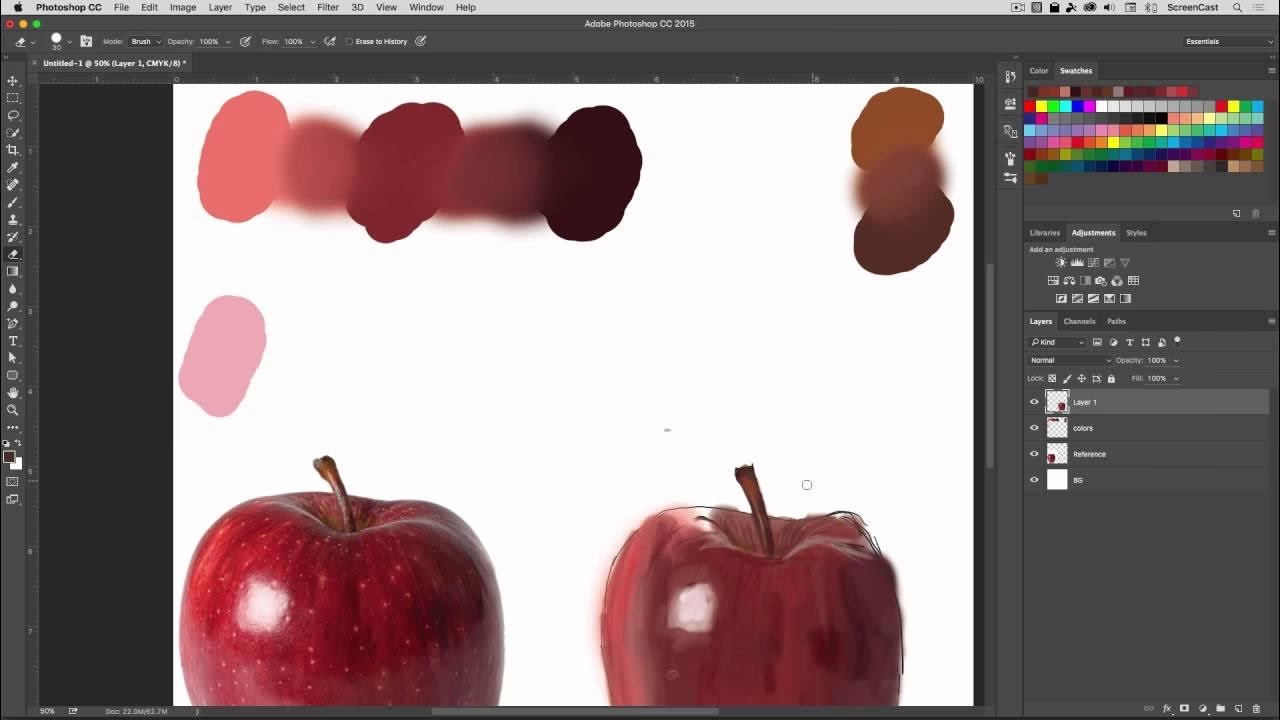
Hvordan bruger man så alt dette sammen til at male 'som med maling'? En typisk digital maleproces i Photoshop kan se sådan ud:
- Skitsering: Start på et nyt lag med Blyantværktøjet eller Penselværktøjet med lav opacitet for at skitsere din komposition.
- Blokering af farver: Brug Malingspandværktøjet eller store Pensler med 100% opacitet på separate lag til at lægge basisfarverne for forskellige elementer (hud, tøj, baggrund osv.). At bruge lag til hvert element er afgørende for fleksibilitet.
- Opbygning af form og skygger: Skift til Penselværktøjet med lavere opacitet og flow. Brug forskellige nuancer af din basisfarve eller farver valgt med en passende blandingstilstand (som Multiplicer) til at male skygger og opbygge form. Brug en blød pensel til bløde overgange og en hårdere til skarpe kanter.
- Blanding: Brug Udtværingsværktøjet eller Penselværktøjet med meget lav opacitet/flow og en blød spids til at blande farverne sammen og skabe glatte overgange. Sløringsværktøjet kan også bruges forsigtigt.
- Tilføjelse af højlys og detaljer: Brug lysere farver og passende blandingstilstande (som Skærm eller Overlejring) til at male højlys. Skift til mindre penselstørrelser med mere specifikke penseldynamik-indstillinger for at tilføje fine detaljer som hårstrå, teksturer eller mønstre.
- Finjustering: Brug Viskelæderværktøjet til at rydde op i kanter. Juster farver og toner ved hjælp af justeringslag (justeringslag påvirker lagene under dem uden permanent at ændre pixels).
Denne proces er iterativ. Du vil konstant skifte mellem værktøjer, justere indstillinger og arbejde på forskellige lag for at opbygge dit maleri.
Lag: Dit Digitale Lærreds Struktur
En af de største fordele ved digital maling i Photoshop er brugen af lag. Lag kan sammenlignes med transparente ark, du maler på og stabler oven på hinanden. Dette giver utrolig fleksibilitet:
- Du kan male elementer på separate lag (f.eks. karakteren på ét lag, baggrunden på et andet).
- Du kan redigere eller slette et element uden at påvirke resten af billedet.
- Du kan eksperimentere med farver og effekter på nye lag uden at ødelægge dit originale arbejde.
- Du kan bruge blandingstilstande på hele lag for at opnå specifikke effekter.
At mestre lagpanelet er lige så vigtigt som at mestre maleværktøjerne for at male effektivt i Photoshop.
Ofte Stillede Spørgsmål om Maling i Photoshop
Kan jeg virkelig male i Photoshop, så det ligner traditionel maling?
Ja, absolut! Med den rette forståelse af værktøjer, penseldynamik, blandingstilstande og masser af øvelse kan du skabe digitale malerier, der meget tæt simulerer udseendet af olie, akvarel, akryl og andre traditionelle medier. Mange professionelle kunstnere bruger udelukkende Photoshop til deres digitale malerier.
Hvad er forskellen mellem Pensel og Blyant?
Hovedforskellen er kanten. Penslen kan skabe bløde eller hårde kanter afhængigt af indstillingerne, hvilket gør den alsidig til maling og blanding. Blyanten skaber altid hårde, definerede kanter, bedst egnet til skitser og skarpe linjer.
Hvordan blander jeg farver realistisk i Photoshop?
Realistisk farveblanding opnås bedst ved at bruge Udtværingsværktøjet (Smudge Tool), Penselværktøjet med lav opacitet og flow og en blød penselspids, eller ved at udnytte blandingstilstande og arbejde på separate lag for at opbygge farver gradvist.
Hvilken betydning har penseldynamik?
Penseldynamik er afgørende for at give dine digitale penselstrøg liv og variation. Det lader dig simulere de små forskelle i tryk, vinkel, farve og spredning, der sker med en fysisk pensel, hvilket resulterer i mere naturlige og udtryksfulde malerier.
Er en tegnetablet nødvendig for at male i Photoshop?
Mens du teknisk set kan male med en mus, anbefales en tegnetablet på det kraftigste. Den trykfølsomhed, som de fleste tegnetabletter tilbyder, er essentiel for at udnytte Penselværktøjets penseldynamik fuldt ud og opnå et naturligt, flydende strøg, der minder om at male med en rigtig pensel.
Kan jeg lave mine egne pensler?
Ja, Photoshop giver dig mulighed for at definere dine egne penselspidser baseret på et billede, og du kan gemme og dele dine brugerdefinerede penselindstillinger, inklusive dynamik og tekstur.
Sammenligning af Værktøjer til Maling og Modifikation
| Værktøj | Primær Funktion | Anvendelse i Digital Maling |
|---|---|---|
| Pensel (Brush) | Anvender farve med strøg (bløde/hårde kanter) | Tegning, maling, opbygning af farve, detaljer, tekstur |
| Blyant (Pencil) | Anvender farve med hårde, skarpe strøg | Skitsering, pixelkunst, præcise linjer |
| Overgang (Gradient) | Skaber gradvise farveovergange | Baggrunde, himle, bløde farveskift |
| Malingspand (Paint Bucket) | Fyldler sammenhængende områder med farve | Blokering af basefarver, store ensartede områder |
| Viskelæder (Eraser) | Sletter pixels (gør gennemsigtig/fylder med baggrund) | Rettelse af fejl, skabe gennemsigtighed, falmende kanter |
| Sløring (Blur) | Gør pixels bløde/slørede | Skabe bløde overgange, efterligne gnidning, dybdeskarphed |
| Udtværing (Smudge) | Trækker og blander pixels | Farveblanding, skabe maleriske effekter, teksturer |
Konklusion
Adobe Photoshop er langt mere end et billedredigeringsprogram; det er et sofistikeret digitalt lærred med en dybdegående suite af maleværktøjer. Ved at forstå og mestre Penselværktøjet, Blyantværktøjet, værktøjer til områdefyldning som Overgang og Malingspand, samt modificeringsværktøjer som Viskelæder, Sløring og Udtværing – og især ved at udnytte kraften i penselindstillinger, penseldynamik og blandingsegenskaber – kan du effektivt bruge Photoshop til at male digitalt. Det kræver øvelse og eksperimentering at lære, hvordan de forskellige indstillinger interagerer og påvirker dit 'digitale maling', men potentialet for kreativ udfoldelse er enormt. Så næste gang du åbner Photoshop, tænk på det ikke kun som et værktøj til at forbedre fotos, men som din personlige digitale palet, klar til at bringe dine maleriske visioner til live.
Hvis du vil læse andre artikler, der ligner At Male i Photoshop: Din Digitale Palet, kan du besøge kategorien Fotografi.