


Adobe Photoshop, oprindeligt skabt i 1988 af Thomas og John Knoll, er blevet den ubestridte industristandard inden for billedredigering og digital kunst. Selvom det startede med fokus på rastergrafik, understøtter Photoshop nu også vektorgrafik, 3D-grafik og animationer. Programmet giver brugerne mulighed for at redigere og komponere rasterbilleder i flere lag, understøtter masker, komposition og forskellige farvetilstande som RGB og CMYK. For at understøtte disse avancerede funktioner bruger Photoshop sine egne PSD- og PSB-filformater.
Før du dykker ned i de utallige værktøjer, skabeloner og billedbehandlingsmuligheder i Photoshop, er det afgørende at have en solid forståelse af selve programmets grænseflade. At kende de forskellige områder og deres funktioner vil gøre din arbejdsgang mere effektiv og intuitiv. Lad os udforske de centrale elementer, der udgør Photoshops arbejdsområde.
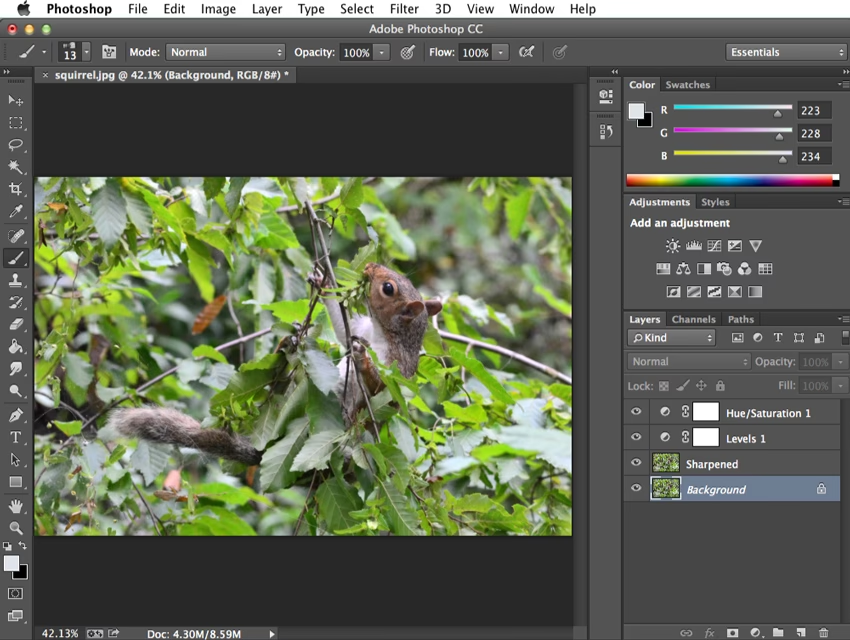
Som i de fleste softwareapplikationer finder du øverst i vinduet Menulinjen. Dette er kommandocentret, der indeholder et bredt udvalg af muligheder relateret til dokumenthåndtering, redigering, visning og hjælp. Herfra kan du oprette nye dokumenter, åbne eksisterende filer, gemme dit arbejde i forskellige formater, og udskrive. Udover disse grundlæggende funktioner tilbyder menulinjen også specifikke menuer dedikeret til håndtering af tekst, formatering af lag, oprettelse af markeringer og anvendelse af filtre. Hver af disse menuer indeholder dybdegående indstillinger, der giver dig fuld kontrol over dit projekt.
Menulinjen er organiseret logisk, typisk med menuer som 'Filer', 'Rediger', 'Billede', 'Lag', 'Tekst', 'Vælg', 'Filter', '3D', 'Vis', 'Vindue' og 'Hjælp'. Selvom mange ofte anvendte funktioner også er tilgængelige via ikoner i andre dele af grænsefladen, indeholder menulinjen den komplette liste over kommandoer og indstillinger, hvilket gør den til et vigtigt referencepunkt, især for mindre hyppigt anvendte funktioner eller avancerede indstillinger.
Værktøjslinjen
Placeret som standard i venstre side af Photoshop-vinduet finder du Værktøjslinjen. Dette er hjertet i Photoshops redigeringskapacitet, da det indeholder alle de værktøjer, du bruger til at interagere direkte med dit billede eller dokument. Værktøjslinjen er designet til at gøre din arbejdsgang hurtigere, da du ikke behøver at navigere gennem menulinjen for at finde de værktøjer, du bruger regelmæssigt. Her finder du værktøjer til at flytte elementer, foretage markeringer, beskære billeder, male, slette, retouchere og meget mere.
Værktøjslinjen kan tilpasses fuldt ud. Du kan ændre dens udseende og indhold ved at gå til 'Rediger' > 'Indstillinger' og derefter 'Værktøjer' eller 'Værktøjslinje'. Dette giver dig mulighed for at tilføje eller fjerne værktøjer baseret på dine personlige præferencer og den type arbejde, du typisk udfører. Nogle værktøjer har små trekanter i nederste højre hjørne; et klik og hold afslører yderligere relaterede værktøjer, der er grupperet sammen. At lære genvejene til de mest anvendte værktøjer kan yderligere accelerere din arbejdsgang betydeligt.
Dokumentfaner
Photoshop er designet til at håndtere komplekse projekter og giver dig mulighed for at have flere dokumenter åbne samtidigt. Når du åbner mere end ét dokument, vises hvert dokument som en fane øverst i dokumentområdet. Disse Dokumentfaner gør det nemt at skifte mellem dine åbne filer med et enkelt klik.
Denne fanebaserede visning er utrolig praktisk, når du arbejder på projekter, der involverer flere billeder eller dokumenter, f.eks. når du kopierer elementer fra ét dokument til et andet, sammenligner forskellige versioner af et billede, eller arbejder på relaterede filer samtidigt. Du kan nemt organisere dit arbejdsområde ved at trække faner for at omarrangere dem eller endda trække en fane ud af vinduet for at åbne dokumentet i et separat vindue, hvilket er nyttigt, hvis du bruger flere skærme.
Indstillingslinjen
Direkte under menulinjen og over dokumentområdet finder du Indstillingslinjen. Dette område er dynamisk og ændrer sig afhængigt af hvilket værktøj du aktuelt har valgt fra værktøjslinjen. Indstillingslinjen viser alle de relevante indstillinger og muligheder for det aktive værktøj, hvilket giver dig fuld kontrol over, hvordan værktøjet opfører sig.
For eksempel, hvis du vælger penselværktøjet, vil indstillingslinjen vise muligheder for at justere penselstørrelse, hårdhed, opacitet, blendingtilstande og andre penselspecifikke indstillinger. Hvis du vælger tekstværktøjet, vil indstillingslinjen give dig muligheder for skrifttype, skriftstørrelse, farve, justering og andre tekstrelaterede indstillinger. At gøre dig bekendt med indstillingerne på denne linje for hvert værktøj er essentielt for at kunne udnytte værktøjernes fulde potentiale og tilpasse dem præcist til dit behov.
Paneler
I højre side af standard-layoutet i Photoshop finder du Paneler. Paneler er små vinduer, der giver hurtig adgang til en lang række funktioner og informationer, som er essentielle for din arbejdsgang. Photoshop tilbyder et stort udvalg af paneler, og du kan tilpasse, hvilke paneler der vises, og hvordan de er organiseret, ved hjælp af menuen 'Vindue'. Paneler kan grupperes, stables, minimeres til ikoner eller flyde frit i arbejdsområdet, hvilket giver stor fleksibilitet i at opsætte dit personlige arbejdsområde.
Nogle af de mest almindeligt anvendte paneler inkluderer Farve, Justeringer, Historik, Egenskaber, og ikke mindst Lagpanelet, som vi vil se nærmere på. Panelerne giver hurtig adgang til at ændre farver, anvende justeringer som lysstyrke/kontrast eller farvebalance, gennemgå tidligere trin i din redigeringshistorik, se og redigere egenskaber for valgte objekter, og administrere lag.
Lagpanelet
Et af de absolut mest centrale og kraftfulde paneler i Photoshop er Lagpanelet. Dette panel er fundamentet for ikke-destruktiv redigering og avanceret billedkomposition. Lagpanelet viser en liste over alle de lag, dit dokument indeholder, og giver dig mulighed for at se, organisere og manipulere hvert lag individuelt. At arbejde med lag er afgørende, da det lader dig adskille forskellige elementer i dit billede, så du kan redigere ét element uden at påvirke andre.
Lagpanelet indeholder en række indstillinger og funktioner, der giver dig fuld kontrol over, hvordan lagene interagerer og vises:
- Lag Synlighed: Et lille øje-ikon ved siden af hvert lag angiver, om laget er synligt i dokumentvinduet. Du kan klikke på øjet for at slå synligheden til eller fra for et bestemt lag. Dette er yderst nyttigt til at isolere elementer eller se forskellige versioner af dit billede.
- Lag Låseindstillinger: Øverst i lagpanelet finder du ikoner, der giver dig mulighed for at låse forskellige aspekter af et lag for at forhindre utilsigtede ændringer. Du kan låse lagets gennemsigtighed (forhindrer maling på transparente områder), låse billedelementerne (forhindrer maling eller redigering af eksisterende pixels), låse lagets position (forhindrer flytning af laget) eller låse alle indstillinger fuldstændigt.
- Blandingstilstand: En rullemenu øverst i lagpanelet lader dig vælge en blendingtilstand for det valgte lag. Blandingstilstande bestemmer, hvordan lagets pixels interagerer med pixels på lagene under det. Standardindstillingen er 'Normal', men der er mange andre tilstande (f.eks. Gange, Skærm, Overlay), der kan skabe dramatiske effekter.
- Fyld / Opacitet: Disse skydere (eller inputfelter) giver dig mulighed for at kontrollere gennemsigtigheden af laget. Opacitet justerer den samlede gennemsigtighed, mens Fyld primært påvirker pixels, men kan have anderledes effekter på lagstile.
- Lagindstillingsmenu: Øverst til højre i lagpanelet er der en lille menu-knap, der åbner en kontekstafhængig menu med yderligere lagrelaterede kommandoer og indstillinger. Mange af disse muligheder findes også som ikoner i bunden af panelet for hurtig adgang.
- Sammenkæd Lag: Et ikon i bunden af panelet, der lader dig sammenkæde flere lag. Når lag er sammenkædede, kan du flytte eller transformere dem som en enkelt enhed, hvilket er praktisk, når elementer skal forblive justeret i forhold til hinanden.
- Lagstile: Ikonet 'fx' i bunden af panelet giver adgang til lagstile (Layer Styles). Dette er effekter som skygger, glød, skråkant og prægning, farveoverlejringer, mønsteroverlejringer osv., der kan anvendes ikke-destruktivt på et lag.
- Lagmaske: Ikonet for lagmaske lader dig tilføje en maske til et lag. En lagmaske bruger gråtoner til at styre gennemsigtigheden af dele af laget, hvilket lader dig selektivt skjule eller afsløre dele af laget uden permanent at slette pixels. Dette er et fundamentalt værktøj for ikke-destruktiv redigering og komposition.
- Nyt Fyld- eller Justeringslag: Dette ikon lader dig oprette specielle lag, der anvender farvefyld, mønsterfyld eller justeringer (som Niveauer, Kurver, Sort/Hvid osv.) på lagene under dem. Disse justeringer er ikke-destruktive og kan redigeres når som helst.
- Ny Gruppe: Ikonet 'Ny Gruppe' (mappe-ikon) lader dig organisere dine lag i mapper. Dette er essentielt for at holde komplekse dokumenter overskuelige, da du kan gruppere relaterede lag og administrere dem som en enhed.
- Nyt Lag: Et ikon i bunden af panelet, der fungerer som en hurtig genvej til at oprette et nyt, tomt lag over det aktuelt valgte lag.
- Slet Lag: Skraldespand-ikonet bruges til at slette et valgt lag eller en gruppe af lag. Du kan enten trække laget/gruppen til skraldespanden eller vælge det og klikke på ikonet.
At forstå og effektivt bruge lagpanelet er nøglen til at mestre Photoshop. Det er her, den virkelige magi sker med hensyn til komposition og kompleks redigering.
Ofte Stillede Spørgsmål om Photoshops Grænseflade
For at opsummere og yderligere belyse de vigtigste aspekter af Photoshops grænseflade, lad os besvare nogle almindelige spørgsmål:
Hvad er formålet med Menulinjen i Photoshop?
Menulinjen indeholder de primære kommandoer og indstillinger for filhåndtering (åbne, gemme), redigering (kopier, indsæt), billedjusteringer, laghåndtering, filtre, visningsindstillinger og adgang til hjælp. Den giver adgang til alle funktioner, selvom mange også er tilgængelige via ikoner eller paneler.
Hvor finder jeg de mest brugte værktøjer i Photoshop?
De mest brugte værktøjer, såsom flyt, markering, beskæring og pensel, er organiseret i Værktøjslinjen, som som standard er placeret i venstre side af vinduet. Dette giver hurtig adgang til direkte manipulation af billedets indhold.
Hvordan arbejder jeg med flere billeder samtidigt i Photoshop?
Når du har flere dokumenter åbne, vises de som Dokumentfaner øverst i dokumentområdet. Du kan nemt skifte mellem dem ved at klikke på fanerne. Dette gør det bekvemt at arbejde på eller sammenligne forskellige filer på én gang.
Hvordan ændrer jeg indstillingerne for et valgt værktøj?
Indstillingerne for det aktuelt valgte værktøj vises og kan justeres på Indstillingslinjen, som er placeret under menulinjen. Dette område ændrer sig dynamisk afhængigt af det aktive værktøj.
Hvad er Paneler, og hvilke er vigtigst?
Paneler er vinduer, typisk placeret i højre side, der giver hurtig adgang til funktioner og informationer som farvevalg, justeringer, historik og lag. Lagpanelet er ofte betragtet som et af de vigtigste, da det er essentielt for at arbejde med lagbaseret redigering og komposition.
Hvad kan jeg gøre med Lagpanelet?
Lagpanelet giver dig mulighed for at se, organisere og manipulere individuelle lag i dit dokument. Du kan styre lagets synlighed, låse det, ændre dets blandingstilstand og opacitet, anvende lagstile og masker, oprette nye lagtyper og organisere lag i grupper. Det er her, du styrer kompositionen og redigeringsprocessen på et dybt niveau.
At mestre Photoshops grænseflade er det første skridt mod at kunne udnytte programmets fulde potentiale. Ved at forstå formålet med hvert område – fra menulinjens overordnede kommandoer til værktøjslinjens direkte interaktion, dokumentfanernes organisering, indstillingslinjens værktøjsspecifikke kontrol, og panelernes, især lagpanelets, dybdegående funktioner – kan du navigere i programmet med større selvsikkerhed og effektivitet. Brug tid på at udforske hvert område, eksperimentere med indstillingerne og tilpasse arbejdsområdet, så det passer bedst til din personlige arbejdsgang. Dette vil danne et solidt grundlag for al fremtidig billedredigering og digital skabelse i Photoshop.
Hvis du vil læse andre artikler, der ligner Din Guide til Photoshops Grænseflade, kan du besøge kategorien Software.