

Selvom verden af design og konstruktion i stigende grad bevæger sig mod 3D-modellering og BIM, er der stadig et stort behov for den gode, gamle 2D-tegning. Målet, uanset metoden, er altid at formidle dit design og indhold præcist og utvetydigt. En særlig type 2D-tegning, der forbliver yderst nyttig, er den isometriske tegning, som giver et fladt, men alligevel rumligt indtryk af et objekt. AutoCAD tilbyder effektive værktøjer til både at skabe disse 2D isometriske tegninger og til at vise 3D-modeller i isometriske vinkler. Lad os udforske, hvordan du navigerer i disse muligheder.
- Hvad er en Isometrisk Tegning?
- Sådan Aktiverer du Isoudkast-tilstand i AutoCAD
- Arbejde med Isotegneplaner og Nyttige Tips
- Tegning i Isometrisk Tilstand: Tricks og Faldgruber
- Tegning af Isometriske Cirkler og Buer
- Isometrisk Tegning til Rørføring
- Isometriske Visninger i 3D-modeller
- 2D Isoudkast vs. 3D Isometrisk Visning: En Opsummering
- Afslutning
Hvad er en Isometrisk Tegning?
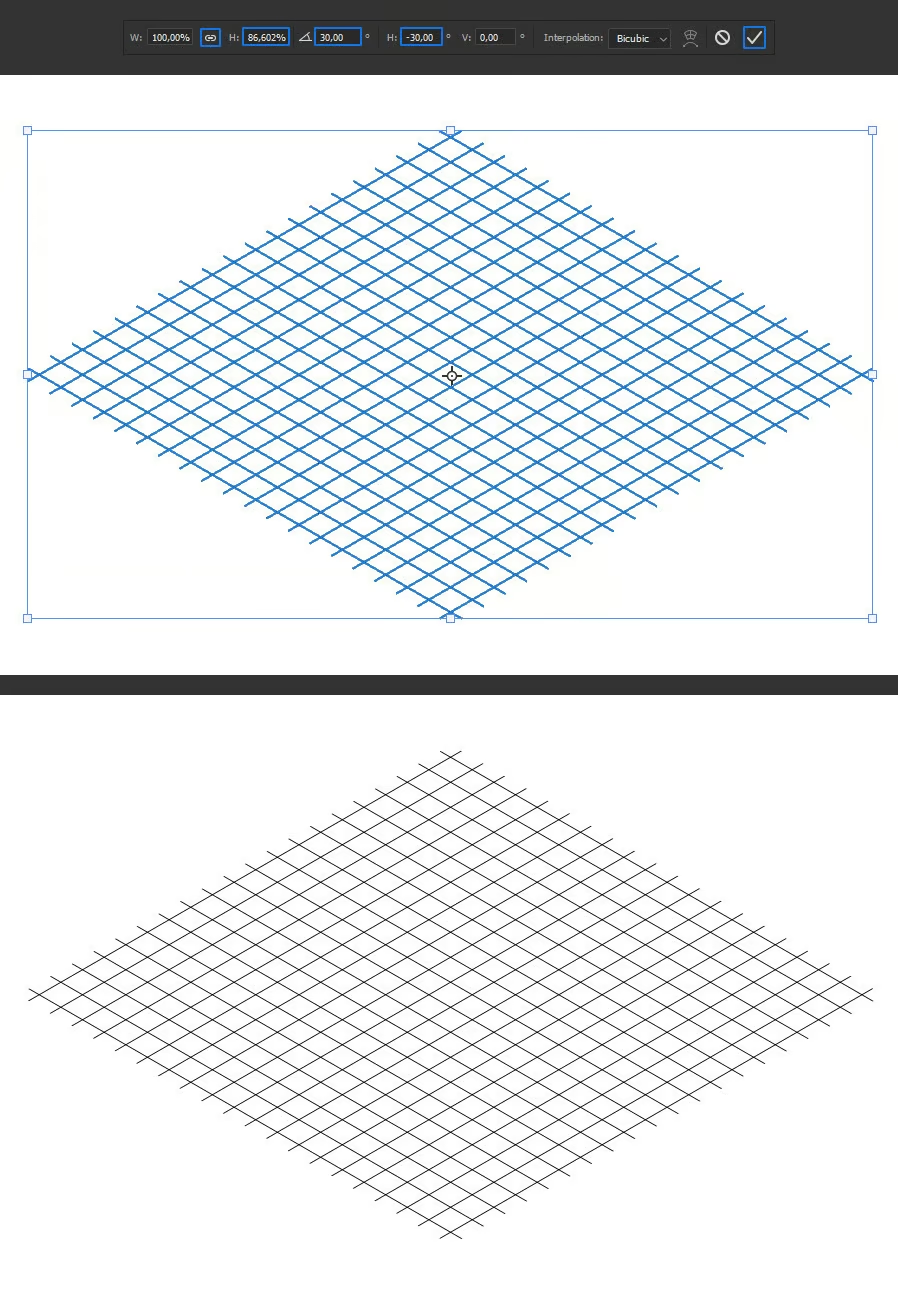
En 2D isometrisk tegning er en plan (flad) gengivelse af en 3D isometrisk projektion. Tænk på det som at se et 3D-objekt, men tegnet på et stykke papir uden dybde i selve papiret. Denne tegnemetode giver en hurtig måde at skabe en isometrisk visning af et simpelt design på. Afstande målt langs en isometrisk akse er korrekte i skala. Men fordi du tegner i 2D, kan du ikke forvente at udtrække andre 3D-afstande, arealer, vise objekter fra forskellige synsvinkler eller automatisk fjerne skjulte linjer. Før CAD'ens tid skabte tegnere isometriske tegninger med en T-lineal (eller tegneaggregat) og en pålidelig 30-60-90-trekant. Men du kan opnå det samme – og mere effektivt – i AutoCAD, hvis du ved hvordan.
Sådan Aktiverer du Isoudkast-tilstand i AutoCAD
For at begynde at tegne i 2D isometrisk tilstand i AutoCAD skal du aktivere funktionen kaldet Isoudkast (Isodraft). Der er et par måder at gøre dette på:
- Via Kommandolinjen: Den mest 'AutoCAD-agtige' metode er at skrive kommandoen
ISODRAFTi kommandolinjen og trykke Enter. Når du gør dette, vil du se flere muligheder (eller hvis du har Dynamisk Input slået til, vises de i en menu nær din markør). Vælg en af 'Isoplane'-mulighederne for at skifte fra ortografisk tegning til isometrisk tegning. - Via Statuslinjen: Den sandsynligvis mest almindelige metode er at bruge ikonet for Isoudkast på Statuslinjen nederst i AutoCAD-vinduet. Klik på ikonet for at slå Isoudkast til eller fra. Hvis ikonet ikke er synligt, højreklik på statuslinjen og sørg for, at 'Isodraft' er markeret i menuen. Klik på den lille pil ned lige til højre for ikonet for at vælge din ønskede isometriske tegneplan (Isoplane-tilstand).
Uanset hvilken metode du foretrækker, vil der ske et par ting, når Isoudkast er aktiveret:
- Din markør (krydshår) vil ændre sig fra ortografisk til at flugte med den valgte isotegneplan.
- Hvis dit gitter (Grid) er slået til, vil det også ændre sig for at matche den aktive isotegneplan, hvilket giver en visuel hjælp til orientering.
- Ortotilstand (Orthomode) vil også automatisk skifte for at matche din nuværende isotegneplan, hvilket begrænser markørens bevægelse til de isometriske akser (30°, 90°, 150°).
Du kan indstille din isotegneplan til venstre (akser på 30° og 150°), højre (akser på 30° og 90°) eller top (akser på 30° og 150°). Valget afhænger af, hvilken flade af dit isometriske objekt du ønsker at tegne på.
Arbejde med Isotegneplaner og Nyttige Tips
Når du er i Isoudkast-tilstand, skal du ofte skifte mellem de forskellige isotegneplaner (Venstre, Højre, Top) for at tegne forskellige sider af dit objekt. Den mest effektive måde at skifte isotegneplan på er ved at trykke på Ctrl+E eller F5 på tastaturet. Hver gang du trykker, cykler du gennem de tre planer. Bemærk, at hvis du er i ortografisk tilstand (Isoudkast slået fra), ser Ctrl+E eller F5 ikke ud til at gøre noget umiddelbart, men de kan indstille standardplanen for næste gang du aktiverer Isoudkast.
Her er et par brugertips, der kan forbedre din oplevelse med isometrisk tegning i AutoCAD:
- Brug Snaps: Objektfang (Snaps) fungerer fint i Isoudkast-tilstand. Tøv ikke med at aktivere dem, da de kan være en uvurderlig hjælp til at sikre præcise forbindelser mellem objekter.
- Fuldskærms Krydshår: Mange brugere foretrækker at se krydshårene i fuldskærmstilstand, da det kan hjælpe med at justere kanter og punkter over længere afstande. Hvis det er dig, kan du ændre systemvariablen
CURSORSIZEtil 100 (standard er 5, så husk den værdi, hvis du vil tilbage). Skriv blot CURSORSIZE i kommandolinjen og indtast den nye værdi.
Disse små justeringer kan gøre en stor forskel for din arbejdsgang, når du tegner isometrisk i 2D.
Tegning i Isometrisk Tilstand: Tricks og Faldgruber
Nu hvor du ved, hvordan du aktiverer Isoudkast, skifter tegneplaner og indstiller det efter din smag, er det tid til at begynde din isometriske tegning. Men før du går i gang, er der et par tricks og advarsler, du bør kende til, da ikke alle standard AutoCAD-kommandoer opfører sig som forventet i isometrisk tilstand.
- Rektangel-kommandoen: I ortografisk tegning er du sandsynligvis vant til at bruge Rektangel-kommandoen i stedet for at tegne fire Linjer eller Polyline-segmenter. Det giver mening at tro, at i Isoudkast-tilstand ville Rektangel-kommandoen skifte til isometrisk og tegne i den aktuelle isotegneplan. Det gør den ikke. Den vil stadig tegne rektanglet, som om du var i ortografisk tilstand, hvilket sjældent er det, du ønsker i en isometrisk tegning. Brug i stedet Linje- eller Polyline-kommandoerne til at tegne rektangler i den korrekte isometriske orientering.
- Cirkel- og Bue-kommandoerne: Du skal også undgå de standard Cirkel- og Bue-kommandoer. Hvis du har brug for cirkulære eller buede elementer i din isometriske tegning, skal du bruge Ellipse-kommandoen. Men her er fangsten: du skal aktivere Ellipse-kommandoen via kommandolinjen eller Dynamisk Input, fordi den specifikke mulighed, du skal bruge, ikke vises, hvis du aktiverer Ellipse fra Båndet (Ribbon) eller menulinjen.
Tegning af Isometriske Cirkler og Buer
Den korrekte måde at tegne en isometrisk cirkel (som faktisk vises som en ellipse i en isometrisk projektion) er ved at bruge kommandoen Ellipse. Når du er i Isoudkast-tilstand og aktiverer ELLIPSE fra kommandolinjen, vil du få en ekstra mulighed kaldet Isocirkel (Isocircle). Sørg for at vælge denne mulighed (ved at skrive 'I' eller klikke på den i Dynamisk Input-menuen) for at tvinge den til at tegne en ægte isometrisk ellipse, der er korrekt orienteret i henhold til den aktuelle isotegneplan.
Når du har valgt Isocirkel, vil du blive bedt om at specificere midtpunktet, og derefter en radius eller diameter. Du vil bemærke, at disse prompter adskiller sig fra den ortografiske version af Ellipse-kommandoen, da de er optimeret til den isometriske kontekst.
Nu hvor vi ved, hvordan man laver isometriske cirkler, antager du måske, at buer fungerer på samme måde. Altså, at mens du er i Isoudkast, skriver Arc i kommandolinjen, og du får en Isoarc-mulighed. Desværre tager du fejl. AutoCAD har ikke en dedikeret 'Isoarc'-kommando.
Den bedste måde at oprette en isometrisk bue på er først at tegne den fulde isometriske cirkel (ellipsen) ved hjælp af Isocirkel-metoden beskrevet ovenfor. Derefter tegner du konstruktionslinjer (eller bruger eksisterende geometri, hvis relevant) for at definere start- og slutpunkterne for din ønskede bue. Til sidst bruger du Trim-kommandoen til at skære den fulde cirkel ned til den bue, du har brug for. Dette er en almindelig og pålidelig metode blandt erfarne AutoCAD-brugere, der arbejder med isometrisk tegning.
Nu hvor du kender nogle af de tricks, der er nødvendige for succesfuldt at tegne i Isometrisk tilstand, så prøv det af en gang. Du ved aldrig, hvornår du måtte blive kaldt til at gøre det.
Isometrisk Tegning til Rørføring
Indtil nu har vi primært talt om at tegne en 2D-gengivelse af et 3D-objekt til generelle formål. Men der er andre områder, hvor isometrisk tegning er standard – mest typisk inden for procesrørindustrien. Før i tiden skulle disse rør-isometrier oprettes manuelt, meget ligesom vi allerede har beskrevet, men med specialiseret software til isometrisk rørføring er processen nu langt mere strømlinet.
Manuel isometrisk rørtegning krævede specialiserede blokbiblioteker med forskellige orienteringer af komponenter som ventiler og fittings. Desuden skulle brugerdefinerede tekst- og dimensionsstile udvikles for at afspejle den korrekte vinkel og plan for annoteringen. Det var et stort arbejde at sætte korrekt op.
Heldigvis genererer de fleste moderne rørføringsprogrammer – såsom Plant 3D toolset, der er inkluderet i AutoCAD – automatisk en isometrisk tegning baseret på 3D-modellen. Outputtet er typisk fremragende, men der er tidspunkter, hvor designeren muligvis har brug for at foretage redigeringer i den isometriske tegning. Derfor er de fleste 'pipers' (rørførere) også dygtige til at bruge Isoudkast-funktionerne i standard AutoCAD. Dette giver dem fleksibilitet til at finjustere de automatisk genererede tegninger.
Isometriske Visninger i 3D-modeller
Indtil nu har vi hovedsageligt diskuteret 2D isometrisk tegning (Isoudkast) i AutoCAD. Men der er en anden gruppe AutoCAD-brugere, der tænker på noget helt andet, når 'isometrisk' nævnes. For en 3D-designer er en isometrisk visning blot en af flere forudindstillede visninger til at vise deres geometri fra en bestemt vinkel, der giver et rumligt indtryk.
Én måde at få adgang til disse 3D-visninger på er fra Model Space Viewport Controls i øverste venstre hjørne af tegningsvinduet. Ved at klikke på det midterste element – visningskontrollerne (View Controls) – vises en rullemenu med de forudindstillede visninger. Inden for denne menu er der valgmuligheder for de fire forskellige isometriske visninger: SW (Sydvest), SE (Sydøst), NE (Nordøst) og NW (Nordvest). Disse navne angiver den omtrentlige retning, du ser modellen fra.
Derudover kan du vælge at vise din model i enten parallelle eller perspektiviske visninger. En isometrisk visning er en form for parallel visning, hvor parallelle linjer i 3D-modellen forbliver parallelle på skærmen. I en perspektivisk visning konvergerer parallelle linjer mod et forsvindingspunkt, hvilket giver et mere realistisk, men mindre egnet til dimensionering, indtryk af dybde.
En anden almindelig måde at få adgang til de forudindstillede visninger og skifte mellem parallel/perspektiv er ved at bruge ViewCube'en (Visningskuben), som typisk er placeret i øverste højre hjørne af tegningsvinduet, når du arbejder i 3D. Ved at bruge ViewCube'en kan du simpelthen klikke på en af 'ansigterne' for at få en ortografisk visning (Top, Front, etc.), eller på et af hjørnerne, som repræsenterer hver af de fire isometriske visninger. Du kan også højreklikke hvor som helst på ViewCube'en for at få adgang til en dialogboks med værktøjer og indstillinger for visningen.
2D Isoudkast vs. 3D Isometrisk Visning: En Opsummering
Så der har du det. Verden af isometriske tegninger og visninger i AutoCAD er ret ligetil, når du først forstår, om du taler om 2D eller 3D. Det er vigtigt at skelne mellem:
- 2D Isometrisk Tegning (Isoudkast): Dette er en tegne-tilstand i AutoCAD, der giver dig værktøjer og en tegneplan til at skabe en flad, 2D-repræsentation, der ser ud som en 3D isometrisk projektion. Du tegner stadig i 2D-planet (XY-planet), men akserne er justeret til 30° og 150°/90° for at simulere dybde. Den bruges til at skabe præcise, dimensionerbare 2D-tegninger af objekter i isometrisk visning.
- 3D Isometrisk Visning: Dette er en visningsindstilling for en ægte 3D-model. Du har allerede en 3D-geometri, og den isometriske visning er blot en måde at orientere kameraet på for at se modellen fra en vinkel, der giver et isometrisk udseende. Det er ikke en tegnemetode, men en måde at præsentere din eksisterende 3D-model på.
Den ene (Isoudkast) er simpelthen en metode til at producere en 2D-tegning, der ligner 3D, mens den anden (3D Isometrisk Visning) refererer til en måde at vise dine faktiske 3D-modeller på skærmen.
Afslutning
At mestre isometrisk tegning i AutoCAD, især 2D Isoudkast, er en værdifuld færdighed, selv i en 3D-domineret verden. Det er en effektiv måde at kommunikere design på, især for enklere objekter eller specifikke industrianvendelser som rørføring. At forstå forskellen mellem 2D Isoudkast og 3D Isometriske Visninger er nøglen til at bruge AutoCAD's fulde potentiale.
Prøv at give isometrisk tegning en chance. Det er en sjov måde at tegne på og en fantastisk færdighed at have i dit repertoire som AutoCAD-bruger. Og ligesom jeg nød at vende trekanter på et tegnebræt, tror jeg, det er endnu bedre og mere præcist i AutoCAD.
Ofte Stillede Spørgsmål om Isometrisk Tegning i AutoCAD
Q: Hvad er den primære forskel mellem 2D Isoudkast og en 3D Isometrisk Visning?
A: 2D Isoudkast er en tegnemetode, der simulerer en 3D-visning på en 2D-tegneplan. 3D Isometrisk Visning er en måde at se en eksisterende 3D-model fra en bestemt vinkel.
Q: Hvordan skifter jeg hurtigt mellem de isometriske tegneplaner (Isoplanes) i Isoudkast-tilstand?
A: Brug tastaturgenvejen Ctrl+E eller F5.
Q: Kan jeg bruge standard Cirkel-kommandoen til at tegne isometriske cirkler?
A: Nej. Du skal bruge Ellipse-kommandoen aktiveret fra kommandolinjen eller Dynamisk Input og vælge muligheden Isocirkel.
Q: Hvordan tegner jeg en isometrisk bue?
A: Tegn den fulde isometriske cirkel (ved hjælp af Isocirkel) og brug derefter Trim-kommandoen til at fjerne de uønskede dele.
Q: Hvor finder jeg de forudindstillede isometriske visninger for 3D-modeller?
A: Du kan finde dem i Model Space Viewport Controls i øverste venstre hjørne af vinduet eller ved at bruge ViewCube'en i øverste højre hjørne.
Hvis du vil læse andre artikler, der ligner Isometrisk Tegning i AutoCAD: 2D vs 3D, kan du besøge kategorien Fotografi.