

Som fotograf bruger du utvivlsomt utallige timer i Photoshop på at perfektionere dine billeder. Fra grundlæggende justeringer til komplekse retoucheringsopgaver er effektivitet nøglen til at maksimere din tid bag kameraet og minimere tiden foran skærmen. Et kraftfuldt værktøj, der kan hjælpe med dette, er brugen af scripts, og kernen i mange Photoshop-scripts er filer med filtypenavnet .jsx.
Men hvad er en JSX-fil egentlig, hvordan bruger du den i Photoshop, og hvorfor skulle du som fotograf bekymre dig om den? Denne artikel vil dykke ned i disse spørgsmål og give dig en klar forståelse af, hvordan JSX-scripts kan blive en værdifuld del af din billedbehandlings-workflow.

Hvad er en JSX-fil?
En JSX-fil er grundlæggende en scriptfil skrevet i et sprog kaldet ExtendScript. Du kan tænke på ExtendScript som en udvidet version af JavaScript, der er specifikt designet til at interagere med Adobe-programmer som Photoshop, InDesign, Illustrator og After Effects. JSX står for JavaScript XML, hvilket antyder sprogets rødder og struktur.
Disse filer indeholder en række instruktioner, som Photoshop (eller et andet kompatibelt Adobe-program) kan udføre trin for trin. I stedet for manuelt at klikke gennem menuer, indtaste værdier og gentage handlinger, kan et JSX-script gøre det hele for dig automatisk. Det er som at have en personlig assistent inde i Photoshop, der udfører repetitive eller komplekse opgaver med et enkelt klik.
JSX-filer bruges ofte til at skabe plugins og udvidelser, der tilføjer ny funktionalitet til Photoshop, eller til at automatisere standardopgaver. For fotografer kan dette betyde scripts, der automatisk beskærer billeder til specifikke størrelser, anvender en række justeringslag, gemmer filer i flere formater på én gang, eller endda opretter komplekse effekter.
Ud over JSX-formatet findes også formatet JSXBIN. En JSXBIN-fil er simpelthen en binær version af en JSX-fil. Den er ikke læsbar for mennesker (i modsætning til den tekstbaserede JSX-fil), hvilket kan være nyttigt for at beskytte scriptets kode eller for at opnå en minimalt hurtigere indlæsning. Funktionsmæssigt udfører de det samme script, men JSXBIN er 'kompileret' til et binært format.
Hvordan åbner og bruger man JSX-filer i Photoshop?
At bruge en JSX-fil i Photoshop er heldigvis meget ligetil, selvom du aldrig har prøvet det før. Du 'åbner' ikke rigtigt filen i den forstand, at den vises på lærredet som et billede; i stedet 'kører' eller 'udfører' du scriptet.
Processen er som følger:
- Sørg for, at den JSX-fil, du vil bruge, er gemt et sted på din computer, hvor du nemt kan finde den.
- Åbn Adobe Photoshop.
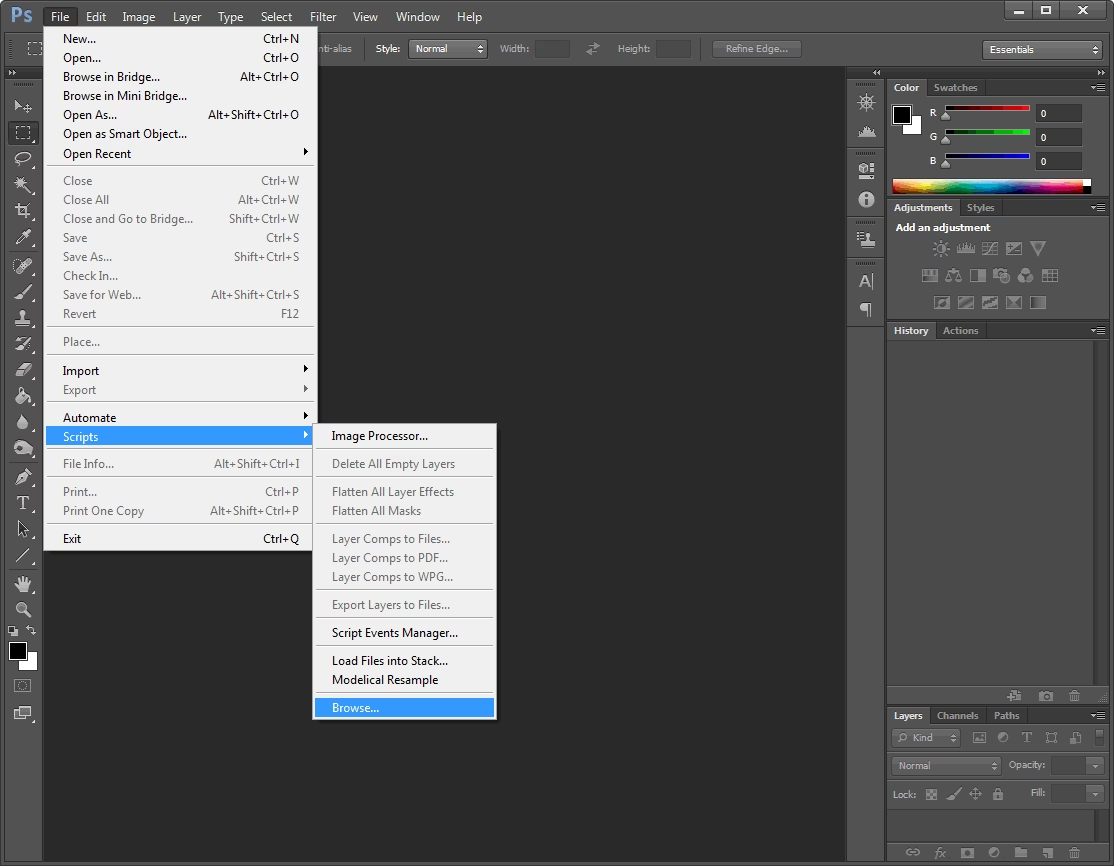
- Gå op i menuen i Photoshop og vælg File (Fil) > Scripts (Scripts) > Browse... (Gennemse...).
- Et filhåndteringsvindue vil nu poppe op. Naviger til det sted, hvor du gemte din JSX-fil.
- Vælg den ønskede .jsx-fil (eller .jsxbin-fil).
- Klik på knappen Open (Åbn).
Når du klikker på 'Åbn', vil Photoshop udføre de instruktioner, der er indeholdt i scriptet. Afhængigt af scriptet kan der ske alt fra en simpel handling på dit nuværende billede til en kompleks serie af operationer på flere filer.
Det er vigtigt at bemærke, at JSX-filer er eksekverbare. Det betyder, at de indeholder kode, der kan udføre handlinger på din computer. Ligesom med enhver anden eksekverbar fil (som .exe-filer i Windows) bør du udvise forsigtighed, når du henter og kører JSX-filer fra kilder, du ikke stoler på. Et ondsindet script kunne potentielt slette filer, ændre systemindstillinger eller forårsage andre problemer. Hent kun scripts fra pålidelige udviklere og hjemmesider.
Mange fotografer, der bruger scripts regelmæssigt, placerer ofte deres mest brugte JSX-filer i Photoshops forudindstillede 'Scripts' mappe. Dette får dem til at dukke op direkte i menuen File > Scripts, så du ikke behøver at bruge 'Browse...' hver gang. Placeringen af denne mappe varierer afhængigt af dit operativsystem og Photoshop-version, men en hurtig søgning online kan hjælpe dig med at finde den korrekte sti.
Redigering af JSX-filer: Værktøjer
Da JSX-filer i deres grundform er tekstfiler, kan de teknisk set åbnes og redigeres med enhver simpel teksteditor, såsom Notepad i Windows eller TextEdit på Mac. Du kan se koden, der udgør scriptet, og foretage ændringer, hvis du forstår ExtendScript-sproget.
Men for dem, der ønsker at dykke dybere ned i scriptudvikling eller fejlfinding, er der et meget bedre værktøj: Adobe ExtendScript Toolkit. Dette er et gratis program fra Adobe, der er specifikt designet til at skrive og debugge scripts til Adobe-programmer.
ExtendScript Toolkit tilbyder funktioner, som en simpel teksteditor ikke har, herunder:
- Syntax Checker: Den hjælper med at finde fejl i din kode, mens du skriver.
- Debugger: Giver dig mulighed for at køre dit script trin for trin for at se, hvad der sker, og identificere problemer.
- Object Model Viewer: Viser de objekter og kommandoer, der er tilgængelige i de forskellige Adobe-programmer, hvilket er essentielt for at skrive scripts, der interagerer korrekt med f.eks. Photoshop.
- Code Completion: Foreslår kode, mens du skriver, hvilket gør processen hurtigere og mindsker risikoen for fejl.
Hvis du overvejer at skrive dine egne scripts eller tilpasse eksisterende, er ExtendScript Toolkit det foretrukne værktøj.
JSX vs. JSXBIN: Hvad er forskellen?
Som nævnt er JSXBIN en binær version af JSX. Her er en simpel sammenligning:
| Egenskab | JSX (ExtendScript) | JSXBIN (Binær ExtendScript) |
|---|---|---|
| Format | Tekstbaseret (læsbar for mennesker) | Binær (ikke læsbar for mennesker) |
| Redigering | Ja, med teksteditor eller ExtendScript Toolkit | Nej, kun med ExtendScript Toolkit (til konvertering) |
| Størrelse | Typisk større | Typisk mindre |
| Sikkerhed/Beskyttelse | Koden er synlig | Koden er 'obfuskeret'/svær at læse |
| Anvendelse | Udvikling, deling af kode | Distribution, beskyttelse af koden |
ExtendScript Toolkit kan bruges til at konvertere en JSX-fil til en JSXBIN-fil. Dette er især nyttigt for script-udviklere, der ønsker at distribuere deres scripts, men ikke ønsker, at andre nemt skal kunne se eller ændre den underliggende kode. For de fleste fotografer, der bare bruger scripts, vil forskellen sjældent være mærkbar i daglig brug.
Hvorfor bruge JSX-scripts som fotograf?
Nu hvor du ved, hvad en JSX-fil er, og hvordan man kører den, lad os tale om, hvorfor dette er relevant for dig som fotograf. Den primære fordel ved at bruge JSX-scripts er automatisering.
Fotografer håndterer ofte store mængder billeder og udfører de samme opgaver igen og igen. Tænk på:
- Batchbehandling: Anvendelse af de samme justeringer, effekter eller beskæringer på hundredvis af billeder.
- Eksport og gemme: Gemme billeder i flere forskellige formater (f.eks. en stor TIFF, en mellemstor JPEG til web, en lille JPEG til sociale medier) med specifikke navnekonventioner.
- Klargøring til web/print: Ændring af billedstørrelse, opløsning og farveprofil.
- Gentagne retoucheringsopgaver: F.eks. tilføjelse af et vandmærke, kørsel af en specifik 'sharpening'-rutine, eller anvendelse af en bestemt effekt.
- Oprettelse af gallerier eller kontaktark: Scripts kan arrangere billeder i layouts automatisk.
- Avanceret filhåndtering: Omdøbning af filer baseret på metadata eller flytning af filer efter behandling.
Alle disse opgaver kan tage betydelig tid, når de udføres manuelt, især på mange billeder. Et godt skrevet JSX-script kan reducere minutter eller endda timer af manuelt arbejde til sekunder. Dette frigiver din tid, så du kan bruge den på mere kreative aspekter af dit arbejde eller simpelthen på at tage flere billeder.
Scripts giver også mulighed for en høj grad af konsistens. Når et script udfører en opgave, gør det det på præcis samme måde hver gang, hvilket eliminerer risikoen for menneskelige fejl, der kan opstå ved manuelt at gentage de samme trin igen og igen.
For den ambitiøse fotograf, der ønsker at skræddersy sin workflow ned til mindste detalje, giver ExtendScript sproget mulighed for at skabe helt unikke løsninger, der passer præcist til deres behov. Selvom det kræver en investering i tid at lære sproget, kan fordelene ved at have skræddersyede scripts være enorme på lang sigt.
Potentiale og begrænsninger
Potentialet for automatisering med JSX-scripts i Photoshop er stort. Næsten enhver handling, du kan udføre via Photoshops menuer, paneler eller værktøjer, kan potentielt styres af et script. Dette inkluderer manipulation af lag, justeringer, filtre, markeringer, tekst, stier og meget mere.
Scripts kan også interagere med filsystemet, hvilket gør avancerede batch-operationer mulige, og de kan endda hente information fra og gemme information i eksterne filer.

Dog er der også begrænsninger. Scripts er bedst til opgaver, der kan beskrives som en klar række trin eller logiske handlinger. De er ikke gode til opgaver, der kræver menneskelig dømmekraft, kreativ intuition eller finmotorisk kontrol med værktøjer som pensler eller kloningsværktøjet. For eksempel kan et script ikke automatisk "retouchere" et portræt i den forstand, at det fjerner alle urenheder på en kunstnerisk måde, men det kunne potentielt køre en frekvensseparationshandling eller anvende en foruddefineret hududglatningsteknik.
Manual redigering, der involverer subjektive beslutninger baseret på billedets indhold, vil altid kræve fotografens ekspertise. Scripts er et værktøj til at håndtere de mere mekaniske og gentagne dele af workflowet.
Ofte Stillede Spørgsmål om JSX-filer
Hvor finder jeg JSX-scripts?
Du kan finde JSX-scripts online på forskellige hjemmesider dedikeret til Photoshop-ressourcer, Adobe Exchange, eller direkte fra script-udviklere. Nogle er gratis, andre skal købes.
Er JSX-scripts sikre at bruge?
Som nævnt tidligere, vær forsigtig. Hent kun scripts fra kilder, du stoler på. Hvis du er i tvivl, så undlad at køre scriptet, eller få en teknisk kyndig person til at gennemgå koden for dig.
Kan jeg køre scripts fra Photoshops Actions panel?
Nej, Actions og Scripts er forskellige ting i Photoshop. Actions optager en serie af brugerhandlinger og kan afspilles. Scripts er programmer, der er skrevet i ExtendScript og kan udføre mere komplekse logiske handlinger, interagere med filsystemet og have betingede handlinger (hvis dette, så gør det). Actions kan dog kalde et script.
Skal jeg lære at programmere for at bruge JSX-scripts?
Absolut ikke! Du skal kun lære at programmere, hvis du ønsker at skrive dine egne scripts eller modificere eksisterende. At køre et script er lige så nemt som at vælge det fra en menu.
Hvad gør jeg, hvis et script ikke virker?
Først, tjek at du har den korrekte version af Photoshop til scriptet. Nogle scripts er skrevet til specifikke versioner. Tjek også, om der er specifikke instruktioner fra script-udvikleren. Hvis scriptet kommer med kildekoden (JSX-filen), og du er teknisk anlagt, kan du prøve at åbne det i ExtendScript Toolkit for at se, om der er fejl.
Kan jeg bruge JSX-scripts i andre Adobe-programmer?
Ja, ExtendScript er designet til at fungere på tværs af mange Adobe Creative Cloud-applikationer, herunder InDesign, Illustrator, After Effects, Premiere Pro og mere. Dog skal scriptet specifikt være skrevet til at interagere med det pågældende program, da objekterne og kommandoerne er forskellige fra program til program.
Konklusion
JSX-filer repræsenterer en fantastisk mulighed for fotografer, der ønsker at strømline deres billedbehandlings-workflow i Photoshop. Ved at udnytte kraften i ExtendScript kan du automatisere gentagne og tidskrævende opgaver, forbedre konsistensen i dine resultater og frigøre værdifuld tid til at fokusere på de kreative aspekter af dit håndværk. Uanset om du bruger færdige scripts eller dykker ned i verden af scriptudvikling, er forståelsen og brugen af JSX-filer et skridt mod et mere effektivt og produktivt workflow.
Hvis du vil læse andre artikler, der ligner JSX-filer i Photoshop: En Guide for Fotografer, kan du besøge kategorien Fotografi.