
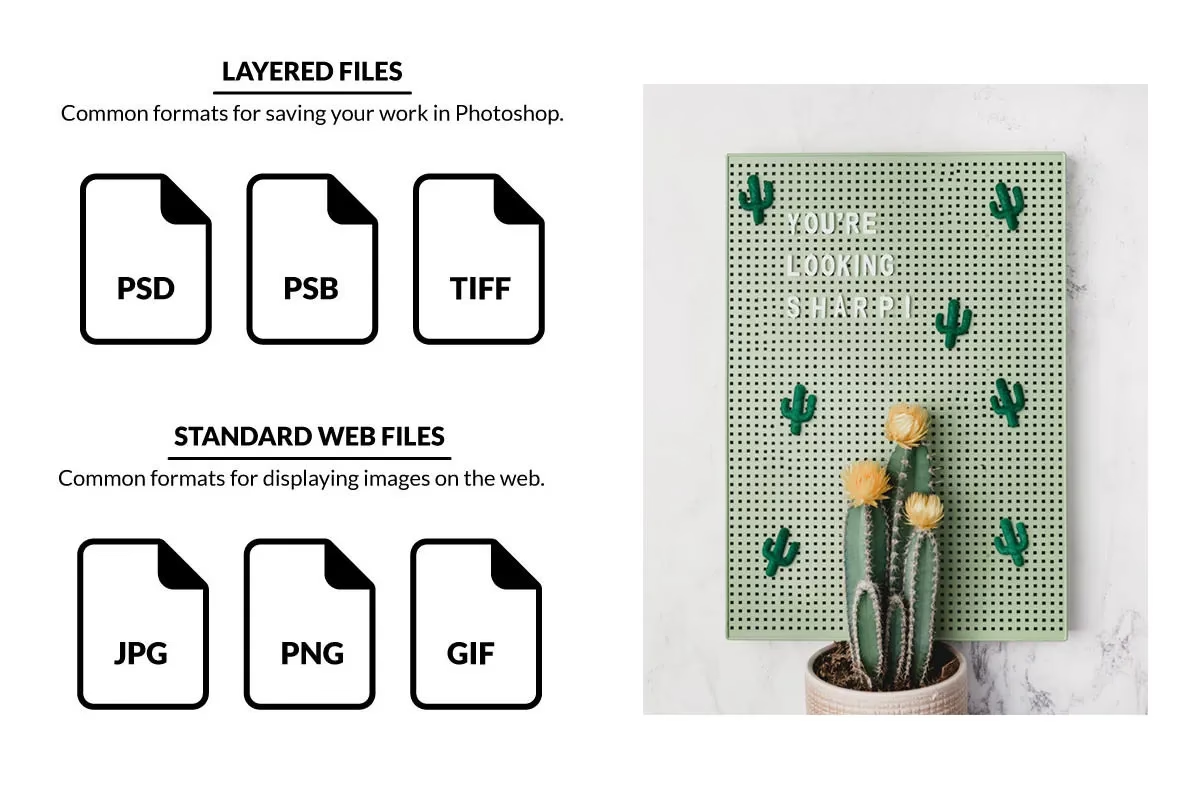

Når du er færdig med at redigere et billede i Adobe Photoshop, står du over for en vigtig beslutning: hvilket filformat skal du bruge til at gemme dit arbejde? Dette valg er især kritisk, hvis du har arbejdet med flere lag og ønsker at bevare dem til fremtidige justeringer. Mens Photoshops eget format, PSD, sandsynligvis er det mest velkendte og standardvalg for mange, er der stærke argumenter for i stedet at bruge TIFF-formatet. Denne artikel vil dykke ned i, hvorfor TIFF ofte er det overlegne valg, når du skal gemme dine lagdelte filer fra Photoshop, og afklare forskellene mellem de mest almindelige formater.
https://www.youtube.com/watch?v=0s
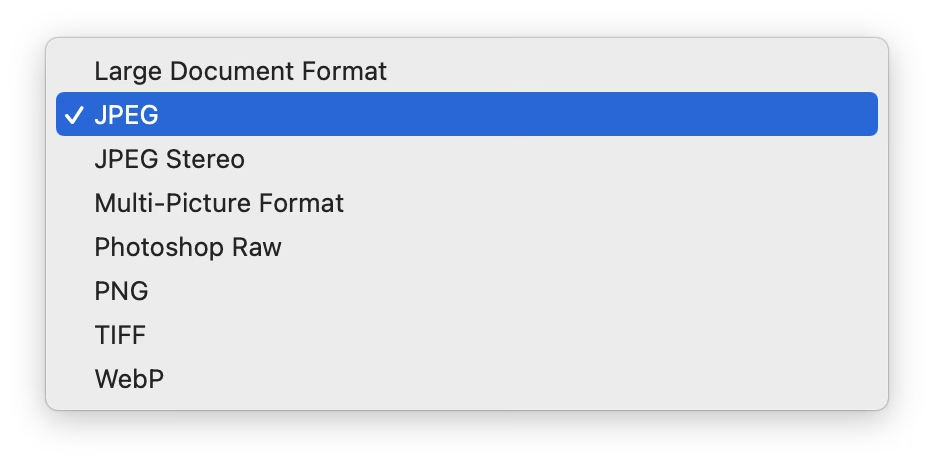
Grundlæggende set giver Photoshop dig tre hovedmuligheder, når det kommer til at gemme filer, der indeholder lag: PSD, PSB og TIFF. De fleste brugere er sandsynligvis mest fortrolige med PSD-filer, da det er Photoshops standardformat. PSB, som står for Photoshop Big, er designet specifikt til ekstremt store dokumenter, både med hensyn til dimensioner og filstørrelse. Og så er der TIFF (Tagged Image File Format), et format med en lang og respekteret historie inden for grafik og trykning. Alle tre formater kan gemme lag, og i mange almindelige scenarier vil de alle fungere fint. Men TIFF tilbyder nogle markante fordele, der gør det til et bedre standardvalg for mange fotografer og grafikere.
Hvorfor TIFF er Bedre End PSD
Der er flere overbevisende grunde til, at det er en god idé at vælge TIFF frem for PSD til dine lagdelte filer. TIFF-filer tilbyder alt det, som PSD-filer gør med hensyn til at bevare dine lag og billeddata i høj kvalitet, men de tilføjer yderligere fordele, der forbedrer din arbejdsgang og kompatibilitet.
Hurtigere Håndtering af Metadata
En teknisk fordel ved TIFF-formatet er, at opdatering af metadata (information om billedet, såsom kamerainstillinger, dato, copyright osv.) kan være hurtigere sammenlignet med PSD-formatet. Selvom dette måske virker som en mindre detalje, kan hurtigere metadata-håndtering bidrage til en mere flydende og effektiv arbejdsgang over tid, især når du arbejder med et stort antal filer.
Industristandard og Bred Kompatibilitet
Måske den mest betydningsfulde fordel ved TIFF er dens status som en udbredt industristandard. Dette betyder, at TIFF-filer generelt er meget mere kompatible med en bred vifte af andre softwareapplikationer end PSD-filer. Hvis du har brug for at åbne din lagdelte fil i et andet grafikprogram, såsom Adobe Illustrator eller InDesign, eller hvis du samarbejder med andre, der bruger forskellig software, er en TIFF-fil langt mere tilbøjelig til at åbne korrekt med lagene intakte end en PSD-fil. Denne kompatibilitet strækker sig også til trykkeribranchen. Trykkerier og printlaboratorier foretrækker eller kræver ofte TIFF-filer til udskrivning, da de er et pålideligt format for høj kvalitet og sikrer, at billedet gengives præcist som tiltænkt. Desuden er operativsystemer (som Windows og macOS) typisk bedre til at generere forhåndsvisninger for TIFF-filer i stifindere, hvilket gør det nemmere og hurtigere visuelt at gennemse dine gemte billeder uden at skulle åbne dem i Photoshop. Denne brede kompatibilitet gør TIFF til et meget alsidigt format til deling og brug af dine filer uden for Photoshop-miljøet.
Håndtering af Store Filstørrelser
En anden kritisk forskel ligger i, hvordan formaterne håndterer store filstørrelser. PSD-formatet har en begrænsning: det kan ikke håndtere filer, der er større end 2 gigabyte (GB). Hvis din Photoshop-fil overskrider denne størrelse, er du tvunget til at gemme den som en PSB-fil i stedet. TIFF-formatet har derimod ikke denne 2GB-begrænsning. Det kan nemt håndtere filer, der er markant større end denne grænse, uden at du behøver at skifte til et andet format. Dette er en stor fordel, især i lyset af moderne kameraers evner.
Udfordringen med Store Filer (Over 2GB)
Du tænker måske, at 2GB er en enorm filstørrelse, og at dine redigeringer aldrig vil nå det punkt. Men med moderne digitale kameraer, der producerer billeder med meget høj opløsning, bliver det stadig mere almindeligt at nå eller overskride 2GB, især efter komplekse redigeringer er blevet anvendt. Tænk på kameraer som Nikon D800, som har en 36,3-megapixel sensor. Når du åbner en RAW-fil fra et sådant kamera i Photoshop og begynder at tilføje justeringslag, masker, smarte objekter og udfører krævende redigeringer som skarphed eller detaljeret hudretouchering, kan filstørrelsen hurtigt vokse dramatisk. En enkelt lagdelt fil fra et højtopløseligt kamera kan nemt overstige 2GB-mærket. Efterhånden som kamerateknologien udvikler sig, og opløsninger stiger, vil dette blive endnu mere udbredt. Brugen af TIFF betyder, at du ikke behøver at bekymre dig om at ramme denne 2GB-væg og blive tvunget til at skifte til PSB midt i din arbejdsgang. PSB er dog stadig relevant for ekstremt store dokumenter, som vi vil se.
Forståelse af TIFF-indstillinger
Når du vælger at gemme en fil som TIFF i Photoshop, vil du blive præsenteret for en dialogboks med forskellige indstillinger. Disse kan virke forvirrende ved første øjekast, men den gode nyhed er, at standardindstillingerne normalt er det bedste valg for at bevare din billedkvalitet og dine lag.
- Billedkomprimering: Ingen. Dette sikrer, at der ikke sker tab af billedkvalitet under gemningen. Mens komprimeringsmuligheder findes, garanterer valget "Ingen", at hver pixel i dit billede gemmes perfekt.
- Pixelrækkefølge: Interleaved. Dette refererer til, hvordan farvedata (Rød, Grøn, Blå) gemmes. Interleaved er en standardmetode og fungerer godt med de fleste applikationer.
- Byte-rækkefølge: IBM PC. Dette angiver rækkefølgen af bytes i filen. IBM PC-rækkefølge er standard for Windows-computere.
- Lagkomprimering: RLE. RLE (Run-Length Encoding) er en tabsfri komprimeringsmetode, der kan hjælpe med at reducere filstørrelsen for lagene uden at kassere nogen information. Det er en effektiv standardindstilling.
Ved at beholde disse standardindstillinger sikrer du, at du gemmer en lagdelt TIFF-fil af høj kvalitet.
Spar Plads eller Send Filer med Fladgjort TIFF
Der er også et smart trick, når du gemmer som TIFF, især når du skal sende en fil til et trykkeri eller en kunde, eller når du ønsker at spare diskplads for et endeligt, færdigt billede. I TIFF-gem-dialogboksen kan du vælge indstillingen "Kassér lag og Gem en kopi". Dette skaber en ny, separat TIFF-fil, hvor alle lagene er blevet flettet sammen til et enkelt baggrundslag. Afgørende er, at i modsætning til formater som JPEG, der anvender tabsgivende komprimering og permanent kasserer billeddata for at reducere filstørrelsen, bevarer en fladgjort TIFF den fulde billedkvalitet uden tab. Du har stadig et højtopløseligt billede af høj kvalitet, men uden laginformationen. Hvis du er helt sikker på, at du ikke behøver at vende tilbage og justere individuelle lag på en bestemt redigering, kan du gemme den som en fladgjort TIFF for at spare en betydelig mængde lagerplads på din harddisk. Alternativt, hvis du ligesom mange foretrækker altid at beholde dine originale lagdelte filer (hvilket er en almindelig og ofte anbefalet praksis), kan du stadig bruge indstillingen "Kassér lag og Gem en kopi" specifikt, når du forbereder en fil til at sende til en printservice eller en kunde, der kun har brug for det endelige billede og ikke de redigerbare lag.
Skift Din Arbejdsgang i Lightroom
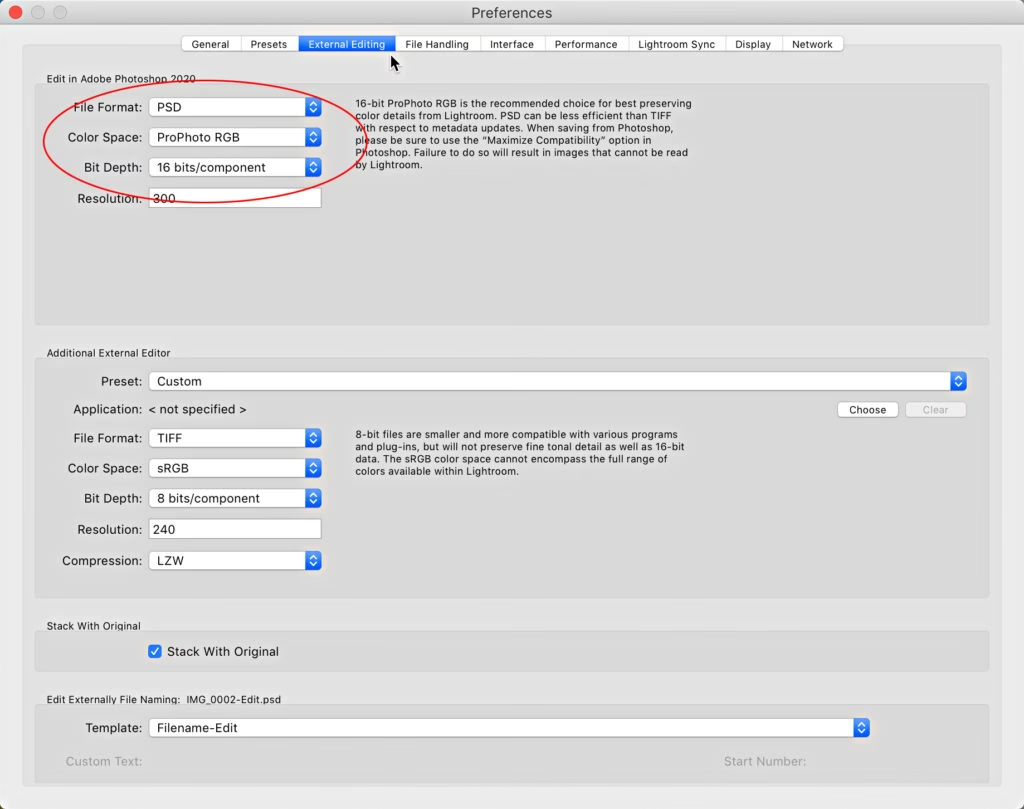
Hvis du primært bruger Adobe Lightroom til at administrere dine fotos og sende dem til Photoshop for redigering, kan du nemt indstille TIFF som dit foretrukne eksterne redigeringsformat. Dette strømliner din arbejdsgang, så når du vælger "Rediger i Photoshop" fra Lightroom, sendes filen til Photoshop som en TIFF, og når du gemmer den igen, gemmes den som en TIFF i dit Lightroom-katalog. For at gøre dette skal du gå ind i dine Lightroom-indstillinger. Find fanen mærket "Ekstern Redigering". I den første sektion, typisk mærket "Rediger i Adobe Photoshop CC...", vil du se en indstilling for "Filformat". Du skal blot ændre denne indstilling fra PSD (som ofte er standard) til TIFF. Nu vil alle fremtidige redigeringer, der sendes fra Lightroom til Photoshop, bruge TIFF-formatet.
Sammenligning af Filformater: PSD, PSB og TIFF
For at opsummere de vigtigste forskelle mellem de tre filformater, der understøtter lag i Photoshop:
| Funktion | PSD | PSB | TIFF |
|---|---|---|---|
| Understøtter lag | Ja | Ja | Ja |
| Maksimal filstørrelse | 2 GB | 4 EB (over 4,2 mia. GB) | > 2 GB |
| Maksimal dimension | Ikke specificeret i kilde (men begrænset af 2GB) Typisk 30.000 x 30.000 px |
300.000 x 300.000 px | Ikke specificeret i kilde (men understøtter >2GB filstørrelse) Typisk 30.000 x 30.000 px (standard) Kan understøtte større med BigTIFF |
| Kompatibilitet (anden software, printere, OS) | Begrænset | Meget begrænset | God (Industristandard) |
Som tabellen viser, håndterer alle tre formater lag, men de adskiller sig markant i deres begrænsninger for filstørrelse og dimensioner samt deres bredere kompatibilitet uden for Photoshop.
Ofte Stillede Spørgsmål
Er TIFF større end PSD?
En given TIFF-fil kan være større eller mindre end en given PSD-fil afhængigt af indholdet og komprimeringen. Men i form af formatets kapacitet er TIFF "større" end PSD, fordi PSD er begrænset til en maksimal filstørrelse på 2 GB, mens TIFF ikke har denne begrænsning og nemt kan håndtere filer over 2 GB. PSB-formatet er designet til endnu større filer end både PSD og standard TIFF.
Hvad er forskellen på PSD og PSB?
PSD (Photoshop Document) og PSB (Photoshop Large Document Format) er begge Adobes native formater til Photoshop, der understøtter lag og alle Photoshop-funktioner. Hovedforskellen ligger i de maksimale dimensioner og filstørrelser, de kan håndtere. PSD er begrænset til dokumenter på 30.000 x 30.000 pixels og en filstørrelse på 2 GB. PSB er designet til at håndtere meget større dokumenter, op til 300.000 x 300.000 pixels og en filstørrelse på op til 4 exabytes (hvilket er over 4,2 milliarder GB). Hvis din PSD-fil bliver for stor, skal du gemme den som en PSB.
Hvad skal man gøre, hvis en Photoshop-fil er for stor?
Hvis din Photoshop-fil i PSD-formatet overstiger 2 GB, vil Photoshop bede dig om at gemme den i PSB-formatet, da PSD-formatet ikke understøtter filer af den størrelse. Hvis du bruger TIFF-formatet fra starten, vil du sandsynligvis undgå denne situation, da TIFF kan håndtere filer større end 2 GB. Hvis en TIFF-fil i sig selv bliver meget stor, men du har brug for en mindre version til deling eller udskrivning, kan du bruge funktionen "Kassér lag og Gem en kopi" for at oprette en fladgjort version af filen, som bevarer billedkvaliteten, men reducerer filstørrelsen betydeligt ved at fjerne lagene.
Sammenfattende, mens PSD er standarden og fungerer godt for mange, tilbyder TIFF-formatet væsentlige fordele med hensyn til kompatibilitet med anden software og printere, hurtigere metadata-håndtering og evnen til at håndtere filer over 2 GB uden at skulle skifte format. Overvej at gøre TIFF til dit standardformat for lagdelte filer i Photoshop for en mere robust og fremtidssikret arbejdsgang.
Hvis du vil læse andre artikler, der ligner TIFF vs PSD: Bedste Valg til Photoshop?, kan du besøge kategorien Fotografi.