

Hvis du arbejder med Adobe Photoshop, ved du, at brug af lag er en fundamental del af redigeringsprocessen. Lag giver en utrolig fleksibilitet, men et uoverskueligt antal unavngivne lag kan hurtigt forvandle dit projekt til et kaotisk rod. Derfor er det en rigtig god idé at navngive de lag, du opretter. Dette enkle skridt kan markant forenkle brugerfladen og forbedre dit samlede workflow.
I denne guide vil vi vise dig, hvordan du navngiver lag i Photoshop i nogle få simple trin. Vi vil også dække, hvad lag er, og hvorfor du absolut bør bruge tid på at navngive dem for at organisere og effektivisere din arbejdsgang.
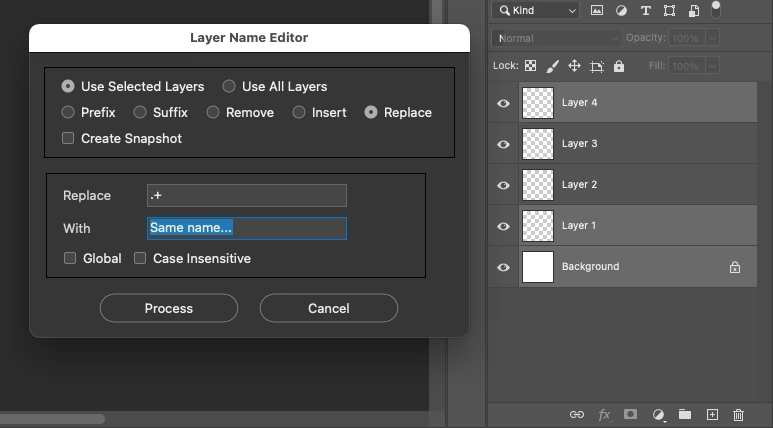
Lad os komme i gang!
- Hvad er lag i Photoshop?
- Hvorfor bør du navngive dine lag i Photoshop?
- Typer af lag
- Lagpanelet: Din kommandocentral
- Sådan navngiver du lag i Photoshop (4 simple trin)
- Andre nyttige lagfunktioner relateret til organisering
- Særligt om navngivning af tekstlag
- Fordele ved navngivne lag vs. unavngivne lag
- Ofte Stillede Spørgsmål om Photoshop-lag
- Konklusion
Hvad er lag i Photoshop?
Forestil dig lag i Photoshop som gennemsigtige ark stablet oven på hinanden. Hvert ark kan indeholde forskellige elementer af dit billede eller design – det kan være et foto, et stykke tekst, en grafisk form eller en justering. Skønheden ved lag er, at hvert element på sit eget lag kan redigeres helt uafhængigt af de andre.
Dette betyder, at du nemt kan foretage ændringer, justeringer eller slette specifikke elementer uden at påvirke resten af billedet. Hvis du for eksempel har et lag med tekst og et lag med et billede, kan du flytte teksten, ændre dens farve eller skrifttype, uden at det påvirker billedet nedenunder. Denne ikke-destruktive tilgang er kernen i effektiv redigering i Photoshop, og det er lagene, der gør det muligt.
Navngivning af lag i Photoshop er ekstremt nyttigt, især når du arbejder med mere end et par stykker. Mens det måske ikke virker nødvendigt med kun ét eller to lag, bliver det hurtigt uoverskueligt, når du har tre, ti, tyve eller endnu flere lag i dit projekt.
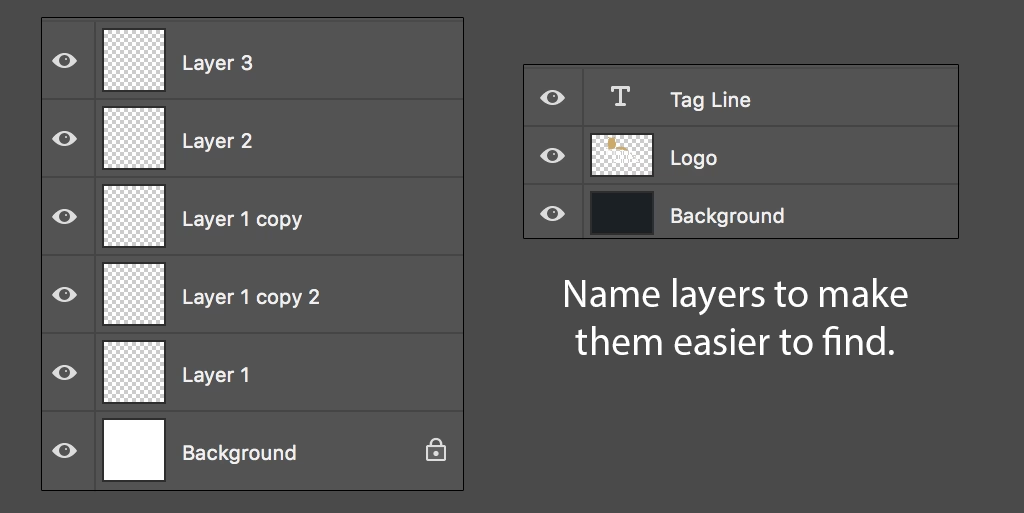
En klar og beskrivende navngivning hjælper dig med øjeblikkeligt at identificere indholdet af hvert lag. I stedet for at se en liste med 'Lag 1', 'Kopi af Lag 1', 'Lag 2' osv., kan du have 'Hovedbillede', 'Produkttekst', 'Logo', 'Baggrundsfarve', 'Lysjustering'.
Dette gør det markant nemmere at finde det specifikke element, du leder efter, uden at skulle tænde og slukke for lag eller gætte, hvilket lag indeholder hvad. Det sparer dig for endeløs scrolling og frustration. Tænk på det som at organisere dine fysiske dokumenter i mapper med klare etiketter i stedet for at have en stor bunke papirer.
Udover at spare tid og strømline din egen redigeringsproces, er navngivning af lag også afgørende, hvis andre personer skal arbejde med dine filer. En velorganiseret fil med tydeligt navngivne lag er nem at forstå og navigere i for kolleger eller kunder. Det viser professionalisme og gør samarbejde problemfrit.
Alt i alt vil et organiseret lagpanel med let genkendelige lag mindske den frustration, en fotograf eller grafisk designer kan opleve som følge af et kaotisk arbejdsområde. Det er en simpel vane, der har en enorm positiv indvirkning på dit workflow.
Typer af lag
I Photoshop findes der flere typer lag, men de kan groft opdeles i to hovedkategorier:
- Indholdslag: Disse lag indeholder selve indholdet af dit billede, såsom fotografier, tekst, former, penselstrøg osv. Det er de elementer, du ser direkte på lærredet.
- Justeringslag: Disse lag indeholder ikke pixelbaseret indhold i sig selv, men anvender justeringer (som f.eks. lysstyrke, kontrast, farvemætning) på de lag, der ligger under dem i lagstakken. Justeringslag er et eksempel på ikke-destruktiv redigering, da de ikke permanent ændrer de originale pixels på lagene nedenunder.
Uanset lagtype er muligheden for at give dem et beskrivende navn afgørende for at holde styr på projektet.
Lagpanelet: Din kommandocentral
Du kan se, oprette og redigere dine lag via Lagpanelet. Dette panel findes typelt i nederste højre hjørne af skærmen i standardlayoutet, men du kan altid finde det via menuen Vindue > Lag (Window > Layers).
Lagpanelet viser en liste over alle lagene i dit dokument, stablet i den rækkefølge, de vises på dit lærred (det øverste lag i panelet er øverst på lærredet). Udover navnet viser panelet også et miniaturebillede af lagets indhold, en øje-ikon (for at slå lagets synlighed til/fra), og potentielt andre indikatorer som låse eller effekter.
Det er i dette panel, at al din lag-organisering foregår, herunder navngivning.
Nu hvor du ved, hvad lag er, og hvorfor det er så vigtigt at navngive dem, lad os se på, hvordan du konkret ændrer navnet på et lag i Photoshop.
Processen er heldigvis meget ligetil:
- Find det lag i Lagpanelet, hvis navn du ønsker at ændre.
- Dobbeltklik på det nuværende navn på laget i Lagpanelet. Området med navnet vil blive fremhævet, klar til redigering.
- Skriv det nye, beskrivende navn, du ønsker at give laget. Vælg et navn, der tydeligt angiver lagets indhold eller funktion (f.eks. 'Portræt', 'Justering - Farvemætning', 'Tekst - Overskrift', 'Logo').
- Tryk Enter (Windows) eller Retur (Mac) for at bekræfte det nye navn.
Dit lag har nu fået et nyt, mere informativt navn. Gentag denne proces for alle de lag, du ønsker at omdøbe.
Standardlaget, når du åbner et billede, kaldes ofte 'Baggrund' (Background) og er som standard låst. For at kunne navngive dette lag skal du først låse det op. Du kan gøre dette ved at klikke på hængelås-ikonet til højre for lagets navn i Lagpanelet. Når laget er låst op (det vil typisk skifte navn til 'Lag 0' eller lignende), kan du navngive det på samme måde som ethvert andet lag: Dobbeltklik på navnet og indtast det ønskede navn.
Andre nyttige lagfunktioner relateret til organisering
Mens navngivning er kernen i god lag-organisation, er der andre funktioner i Lagpanelet, der komplementerer dette og hjælper med at holde styr på dine projekter:
- Oprettelse af nye lag: Klik på '+' ikonet (eller 'Opret nyt lag') nederst i Lagpanelet. Husk at navngive det straks!
- Duplikering af lag: Højreklik på et lag og vælg 'Dupliker lag...' (Duplicate Layer...). Dette er nyttigt, hvis du vil eksperimentere med ændringer uden at påvirke originalen. Duplikerede lag får typisk automatisk et navn som '[Originalt navn] kopi', som du bør omdøbe med det samme.
- Sletning af lag: Vælg laget og tryk på Delete-tasten, eller træk laget ned til papirkurvsikonet nederst i panelet.
- Vis/skjul lag: Klik på øje-ikonet ved siden af lagets navn for at gøre det synligt eller usynligt. Dette er uvurderligt, når du skal isolere elementer eller se effekten af et specifikt lag.
- Ændring af lagrækkefølge: Klik og træk et lag op eller ned i Lagpanelet for at ændre dets placering i stakken. Lagets placering bestemmer, hvilke elementer der dækker andre.
Alle disse funktioner, kombineret med meningsfuld navngivning, bidrager til et effektivt og overskueligt workflow.
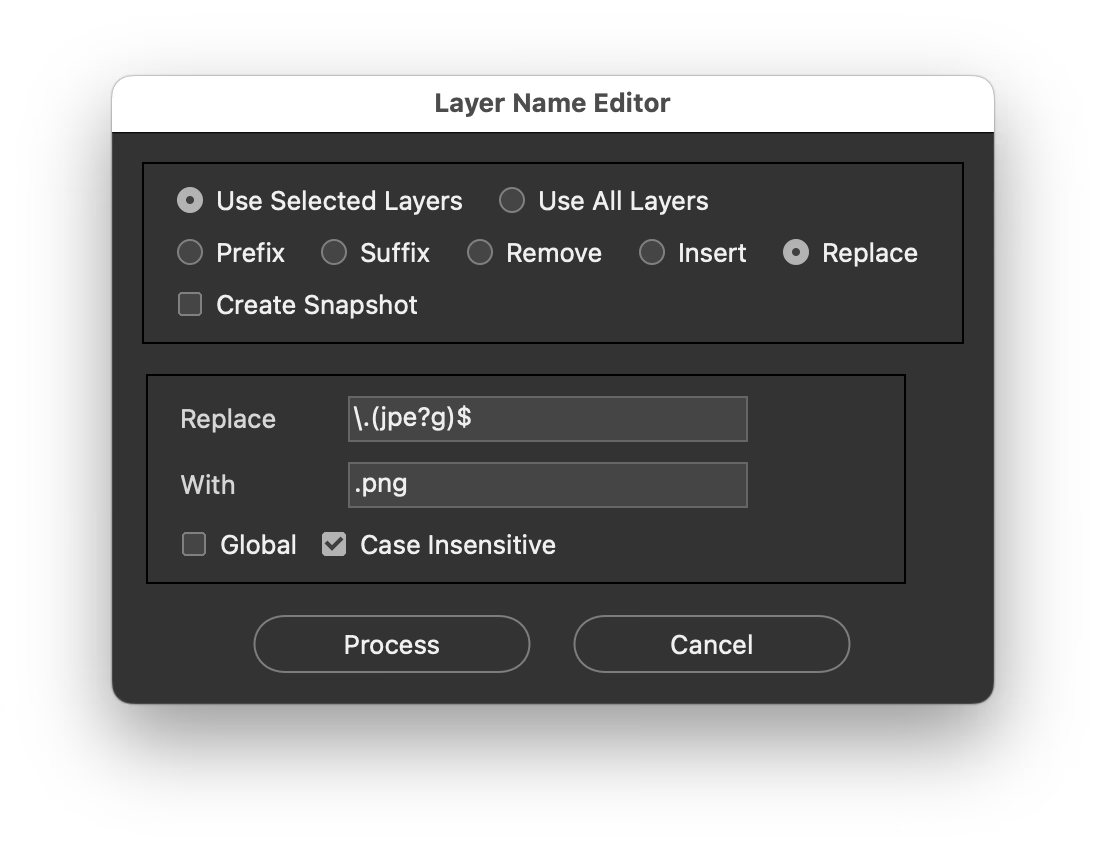
Når du opretter et tekstlag i Photoshop, vil programmet som standard automatisk navngive laget baseret på indholdet af den første linje tekst, du skriver. Dette er en smart funktion, der hjælper med hurtigt at identificere tekstlagene.
Vigtigt: Hvis du manuelt dobbeltklikker og ændrer navnet på et tekstlag i Lagpanelet, vil Photoshop stoppe med automatisk at opdatere lagets navn, selv hvis du ændrer selve teksten på lærredet. Laget beholder det navn, du manuelt har tildelt det.
Baseret på den tilgængelige information er der ingen indbygget funktion i Photoshop, der automatisk kan genoprette denne auto-navngivningsadfærd for et tekstlag, efter at du manuelt har omdøbt det. Hvis du ønsker, at laget igen skal navngives efter teksten, kan du i princippet duplikere laget og derefter slette det originale, manuelt navngivne lag. Den duplikerede version skulle så potentielt genoptage auto-navngivningen, forudsat at du ikke manuelt omdøber den igen. Vær dog opmærksom på, at dette kan være besværligt, især med kompleks tekstformatering.
| Arbejde med navngivne lag | Arbejde uden navngivne lag |
|---|---|
| Tydeligt overblik over alle elementer | Svært at identificere lagets indhold |
| Nem og hurtig lokalisering af specifikke elementer | Tidskrævende søgning og gætteri |
| Strømlinet og effektivt workflow | Kaotisk og frustrerende proces |
| Letter samarbejde med andre | Gør filen svær at dele og forstå |
| Reduceret risiko for fejl (redigering af forkert lag) | Højere risiko for at redigere det forkerte lag |
| Professionelt og organiseret projekt | Uorganiseret og potentielt uprofessionelt |
Ofte Stillede Spørgsmål om Photoshop-lag
Her er svar på nogle almindelige spørgsmål vedrørende lag i Photoshop:
Hvad kaldes lag i Photoshop?
På engelsk kaldes de 'Layers'. På dansk bruger man typisk også udtrykket 'lag'. I programmet Photoshop vises de i 'Lag'-panelet (Layers panel).
Du ændrer navnet på et lag ved at dobbeltklikke på lagets nuværende navn i Lagpanelet og derefter skrive det nye navn, du ønsker at give det. Afslut ved at trykke Enter/Retur.
Ja, Photoshop tildeler automatisk standardnavne til nye lag, såsom 'Lag 1', 'Lag 2', osv. Tekstlag får dog automatisk navne baseret på teksten, medmindre du manuelt omdøber laget. Oprettelse af justeringslag giver lag et navn baseret på justeringstypen (f.eks. 'Lysstyrke/Kontrast 1'). Det er altid bedst selv at navngive dem med noget mere beskrivende.
Ifølge den tilgængelige information er der ingen direkte funktion til automatisk at genoprette auto-navngivningen for et tekstlag, når det først er blevet manuelt omdøbt. Den automatiske navngivning stopper, når du tildeler et brugerdefineret navn.
Konklusion
At mestre kunsten at navngive dine lag i Photoshop er en lille indsats med en stor belønning. Det forvandler dine projektfiler fra potentielle kilder til forvirring og frustration til velorganiserede, effektive arbejdsredskaber. Ved at give dine lag klare, beskrivende navne sikrer du et bedre overblik, et hurtigere workflow og en mere behagelig redigeringsoplevelse, uanset om du arbejder alene eller i et team. Gør det til en vane at navngive dine lag fra starten af hvert projekt – dine fremtidige dig vil takke dig!
Hvis du vil læse andre artikler, der ligner Navngiv dine Photoshop-lag korrekt, kan du besøge kategorien Fotografering.