
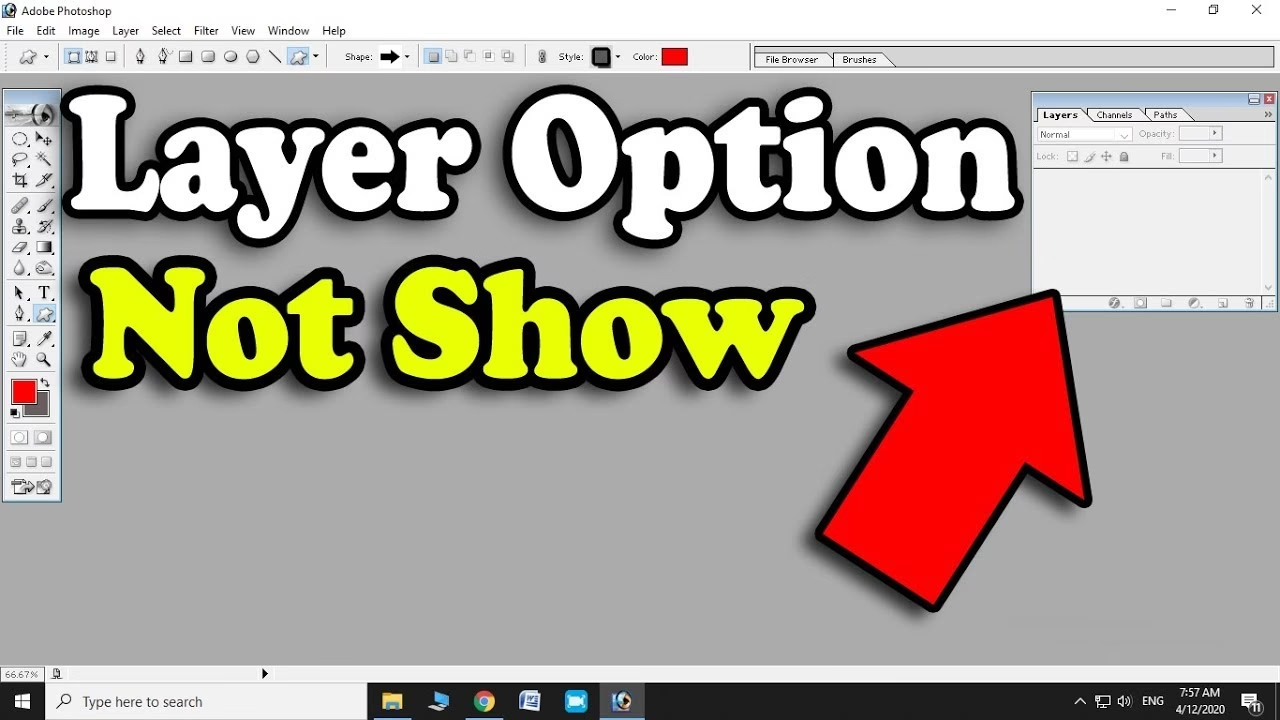

Lagpanelet er hjertet i dit arbejde med Photoshop. Uden det mister du overblikket over dine billedkomponenter og muligheden for at redigere dem individuelt. Det er her, magien sker, hvor du organiserer, justerer og kombinerer elementer for at skabe dit endelige billede eller design. At have fuld kontrol over dine lag er fundamentalt for en effektiv og fleksibel arbejdsgang. Men hvad gør du, når dette uundværlige panel pludselig forsvinder fra din arbejdsflade?
Nogle brugere har oplevet et frustrerende problem, hvor lagpanelet simpelthen forsvinder under arbejdet, især i komplekse projekter som webdesign. Det kan virke som om, panelet er helt væk, selvom lagene stadig eksisterer i selve dokumentet. En midlertidig løsning, som nogle har fundet, er at bruge et udvælgelsesværktøj og derefter trykke Ctrl + klik på et element i dokumentet. Dette kan få det specifikke lags panel-repræsentation til at dukke op igen, men kun ét lag ad gangen, hvilket er en meget tidskrævende proces, hvis man har mange lag. Den mest pålidelige, omend besværlige, workaround i sådanne situationer har vist sig at være at gemme filen, lukke den og derefter genåbne den. Dette genopretter typisk lagpanelets normale visning. Selvom dette løser problemet midlertidigt, er det langt fra ideelt for arbejdsflowet.
Sådan viser du lagpanelet (den standardmæssige metode)
Uanset om dit lagpanel er forsvundet på grund af en uforklarlig fejl, eller du bare har lukket det ved et uheld, er den standardmæssige og mest almindelige måde at få det frem igen meget enkel. Photoshop har en dedikeret menu til at styre synligheden af alle sine paneler.

Trinene er som følger:
- Gå op til menulinjen øverst i Photoshop.
- Klik på menuen, der hedder Vindue (Window).
- I rullemenuen finder du listen over alle tilgængelige paneler. Klik på Lag (Layers).
Hvis der allerede er et flueben ud for 'Lag' i menuen, men panelet stadig ikke er synligt, kan det være skjult bag et andet panel, minimeret, eller i sjældne tilfælde, placeret uden for skærmens synlige område. Prøv at nulstille din arbejdsflade ved at gå til Vindue > Arbejdsflade > Nulstil [Navn på din nuværende arbejdsflade]. Dette burde tvinge alle standardpaneler, inklusive lagpanelet, tilbage til deres forudbestemte placeringer.
Forståelse af lagpanelet
Når lagpanelet er synligt, vil du se en liste over alle lagene i dit aktuelle dokument. Hvert listeelement repræsenterer et lag og viser dets navn samt en miniature (thumbnail) af lagets indhold. Panelet giver dig mulighed for at udføre en lang række essentielle handlinger, herunder at skjule eller vise lag, ændre deres placering i stakken (rækkefølgen), slette lag, omdøbe dem og flette flere lag sammen. Miniaturebillederne opdateres automatisk, efterhånden som du redigerer lagets indhold.
Lad os se nærmere på nogle af de vigtigste elementer i lagpanelet:
- Lagets navn: Hvert lag har et navn. Standardnavne er ofte 'Lag 1', 'Lag 2' osv., eller 'Baggrund'. Det er god praksis at omdøbe lagene til noget beskrivende (f.eks. 'Model', 'Tekst - Overskrift', 'Baggrundsbillede') for nemt at kunne identificere indholdet. Du omdøber et lag ved at dobbeltklikke direkte på det eksisterende navn og skrive det nye navn. Tryk Enter for at bekræfte. Vær forsigtig med ikke at dobbeltklikke ved siden af navnet, da det kan åbne andre lagindstillinger.
- Miniaturebillede: Den lille forhåndsvisning af lagets indhold. Dette hjælper dig med hurtigt at se, hvad hvert lag indeholder. Du kan højreklikke (Windows) eller Control-klikke (Mac) på miniatureren for at ændre dens størrelse eller skjule den via kontekstmenuen.
- Synlighedsikon (øje-ikon): Et lille øje-ikon til venstre for miniatureren angiver, om laget er synligt i dokumentvinduet. Hvis øje-ikonet er synligt, kan du se lagets indhold. Klikker du på øjet, forsvinder øjet, og lagets indhold skjules i dokumentet. Klik igen i den samme kolonne for at gøre laget synligt igen. Dette er utrolig nyttigt, når du arbejder med mange elementer og skal isolere specifikke dele af dit design eller billede.
- Låseikon: Et lille låseikon indikerer, at laget er beskyttet mod visse ændringer. For baggrundslag er det ofte låst som standard for at forhindre ændringer i placering og gennemsigtighed. For almindelige lag kan du låse forskellige egenskaber (f.eks. position, pixelindhold, gennemsigtighed) ved at klikke på låseikonerne øverst i lagpanelet.
- Lagrækkefølge: Lagene er stablet i en bestemt rækkefølge. Laget øverst i listen i panelet vises øverst i dokumentet, og lagene nedenunder vises under det. Du kan ændre rækkefølgen ved at klikke og trække et lag op eller ned i listen.
Baggrundslag vs. Almindelige lag
Der er en vigtig forskel på et 'Baggrund'-lag og et almindeligt lag i Photoshop. Når du åbner et billede direkte i Photoshop (f.eks. en JPG-fil), vil det ofte åbne som et 'Baggrund'-lag nederst i lagpanelet. Dette lag har nogle begrænsninger:
- Det er altid nederst i stakken og kan ikke flyttes op.
- Det kan ikke have masker.
- Det kan ikke have gennemsigtighed (pixels, der slettes på et baggrundslag, fyldes med baggrundsfarven, ikke gennemsigtighed).
- Det er som standard låst (markeret med et låseikon).
Hvis du opretter et nyt dokument uden at vælge en baggrundsfarve (dvs. med gennemsigtig baggrund), eller hvis du konverterer et baggrundslag, vil du arbejde med almindelige lag. Almindelige lag har fuld fleksibilitet: de kan placeres frit i stakken, de understøtter gennemsigtighed fuldt ud (slettede pixels bliver transparente), og de kan have masker og andre effekter.
Sådan konverterer du et baggrundslag til et almindeligt lag: Den nemmeste måde er at klikke på låseikonet ved siden af lagets navn. Laget vil skifte navn til et standardnavn som 'Lag 0' og opføre sig som et almindeligt lag. Du kan derefter omdøbe det som ønsket.
Sådan konverterer du et almindeligt lag til et baggrundslag: Vælg laget i lagpanelet, gå til menuen Lag > Ny > Baggrund fra lag (Layer > New > Background From Layer). Dette vil dog kun fungere, hvis laget er nederst i stakken og ikke har nogen gennemsigtige områder.
Arbejde med flere lag
Lagpanelet er også centralt, når du skal samle indhold fra forskellige kilder eller organisere dit projekt.
Træk og slip lag
Du kan nemt flytte lag mellem åbne dokumenter. Sørg for, at begge dokumenter er synlige på skærmen (brug f.eks. Vindue > Arranger > 2-op lodret/vandret). Vælg laget (eller lagene) i lagpanelet i kildedokumentet, klik og træk dem direkte over i dokumentvinduet for destinationsdokumentet. Hvis du holder Shift nede, mens du trækker og slipper, vil laget automatisk blive centreret i destinationsdokumentet.
Kopier og indsæt lag
Alternativt kan du kopiere og indsætte lag. Vælg de ønskede lag i lagpanelet, gå til menuen Rediger > Kopier (Edit > Copy). Skift til destinationsdokumentet, og vælg Rediger > Indsæt (Edit > Paste). Lagene vil blive indsat over det aktuelt valgte lag i destinationsdokumentets lagpanel.

Gruppering af lag
Når du arbejder med mange relaterede lag (f.eks. alle elementer i en knap, eller al tekst i en sektion), kan det være meget nyttigt at gruppere dem. Vælg lagene i panelet ved at klikke på det første lag, holde Shift nede og klikke på det sidste lag (for at vælge en sammenhængende blok) eller holde Ctrl nede og klikke på individuelle lag. Gå derefter til menuen Lag > Grupper lag (Layer > Group Layers), eller klik på mappeikonet nederst i lagpanelet. Lagene samles nu i en mappe i panelet. Du kan skjule, flytte eller slette hele gruppen på én gang, og du kan folde mappen ud/sammen for at spare plads i panelet. Dette er en vigtig organisationsfunktion.
Fejlfinding: Når lagpanelet opfører sig underligt
Som nævnt i starten, kan der opstå situationer, hvor lagpanelet ikke opfører sig som forventet. Den mest almindelige løsning, hvis panelet mangler helt, er som beskrevet under 'Sådan viser du lagpanelet' ved at bruge menuen Vindue > Lag eller nulstille arbejdsfladen. Hvis panelet dukker op, men er tomt eller viser forkerte lag, kan det skyldes en række ting:
- Forkert dokument er aktivt: Sørg for, at det dokument, du vil arbejde med, er det aktive dokument i Photoshop. Klik på dokumentets fane øverst i vinduet. Lagpanelet viser kun lagene for det aktuelt valgte dokument.
- Softwarefejl: Den situation, hvor panelet forsvinder og kun kan genoprettes ved at genåbne filen, tyder på en potentiel softwarefejl eller konflikt, muligvis relateret til specifikke systemkonfigurationer (som f.eks. BootCamp på Mac med Windows, som nævnt af en bruger) eller den specifikke Photoshop-version. Adobe udgiver løbende opdateringer, der kan løse sådanne fejl. Sørg altid for, at din Photoshop-version er opdateret til den nyeste version.
- Beskadiget præferencefil: I sjældne tilfælde kan Photoshops præferencefiler blive beskadiget, hvilket kan føre til uventet adfærd i paneler og værktøjer. Nulstilling af Photoshops præferencer kan løse mange mystiske problemer, men vær opmærksom på, at dette vil nulstille alle dine indstillinger, herunder genvejstaster, panelplaceringer osv. Søg efter 'nulstil Photoshop præferencer' for din specifikke version og operativsystem for at finde den korrekte procedure.
Sammenligning af lagtyper
For at opsummere forskellene mellem de to primære lagtyper, du møder i Photoshop:
| Egenskab | Baggrundslag | Almindeligt lag |
|---|---|---|
| Standardplacering | Altid nederst | Kan placeres frit |
| Gennemsigtighed | Ingen (slettede pixels fyldes med baggrundsfarve) | Fuld understøttelse (slettede pixels bliver gennemsigtige) |
| Masker | Ikke understøttet | Fuldt understøttet |
| Omdøbning | Standardnavn 'Baggrund', kan konverteres for at omdøbes | Kan frit omdøbes |
| Låseikon (standard) | Ja | Nej (kan låses manuelt) |
| Konvertering | Kan konverteres til almindeligt lag | Kan konverteres til baggrundslag (med begrænsninger) |
Ofte stillede spørgsmål om lagpanelet
Hvordan viser jeg lagpanelet, hvis det er væk?
Gå til menulinjen, vælg Vindue, og klik derefter på Lag. Hvis det stadig ikke vises, prøv at nulstille din arbejdsflade via Vindue > Arbejdsflade.
Hvad betyder øje-ikonet ud for et lag?
Øje-ikonet angiver, om laget er synligt i dit dokument. Klik på det for at skjule eller vise laget.
Hvad betyder låseikonet?
Låseikonet indikerer, at laget er beskyttet mod visse ændringer. For baggrundslag er det ofte standard. For almindelige lag kan du låse forskellige egenskaber manuelt.
Kan jeg omdøbe et lag?
Ja, dobbeltklik på lagets navn i panelet, skriv det nye navn, og tryk Enter.
Hvad er et baggrundslag?
Et specielt lag, der typisk oprettes, når du åbner et billede (f.eks. JPG). Det ligger altid nederst, kan ikke have gennemsigtighed eller masker, og er som standard låst. Det kan konverteres til et almindeligt lag.
Hvordan flytter jeg et lag til et andet dokument?
Du kan trække laget fra lagpanelet i kildedokumentet til dokumentvinduet for destinationsdokumentet. Alternativt kan du kopiere laget (Rediger > Kopier) og indsætte det i det andet dokument (Rediger > Indsæt).
At mestre lagpanelet er afgørende for enhver seriøs Photoshop-bruger. Selvom du måtte støde på sjældne fejl, hvor panelet midlertidigt forsvinder, er den standardmæssige metode til at få det frem igen enkel, og forståelsen af panelets funktioner vil spare dig utallige timer og frustrationer i dit kreative arbejde.
Hvis du vil læse andre artikler, der ligner Photoshop Lagpanel: Viser det ikke?, kan du besøge kategorien Software.