

Velkommen til en dybdegående udforskning af en af de mest kraftfulde funktioner i Adobe Photoshop: lag. Hvis du nogensinde har undret dig over, hvordan professionelle skaber komplekse billedmontager, anvender effekter præcist eller foretager ændringer uden at ødelægge originalen, er svaret simpelt: de bruger lag. Lag er selve kernen i avanceret billedredigering og giver en uovertruffen fleksibilitet og kontrol over dit kreative arbejde.
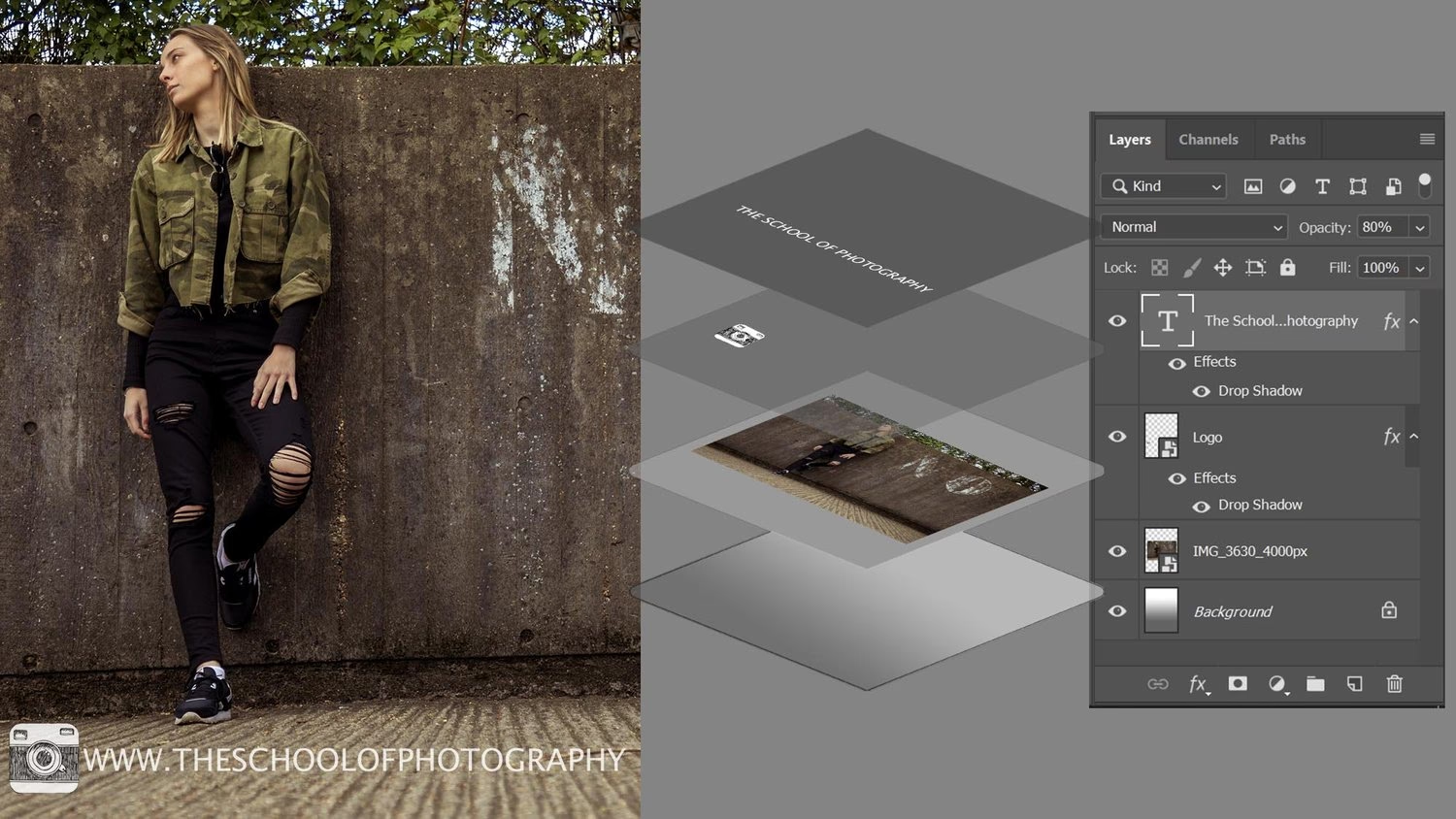
Forestil dig dit digitale lærred ikke som en enkelt, flad overflade, men som en stak gennemsigtige ark. Hvert ark kan indeholde forskellige elementer – et billede, et stykke tekst, en form, en farvejustering, en effekt. Disse ark er lagene. Du kan arrangere dem, redigere dem individuelt, gøre dem mere eller mindre gennemsigtige, og blande dem sammen på utallige måder. Når du ser 'ned' gennem stakken af ark, ser du det endelige, sammensatte billede.
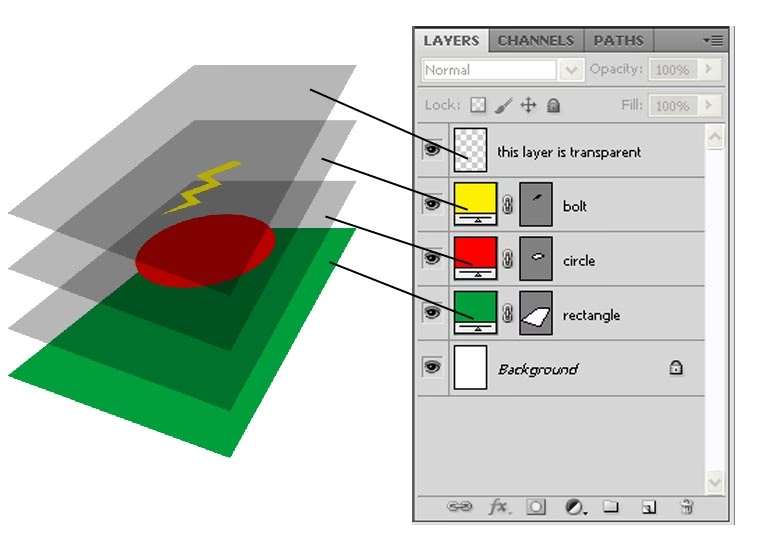
Når du åbner et billede i Photoshop, starter du typisk med ét enkelt lag, ofte kaldet 'Baggrundslag'. Dette er dit første gennemsigtige ark. Men potentialet åbner sig virkelig, når du begynder at tilføje flere lag. Hvert nyt element, du tilføjer – det være sig et andet billede, tekst, penselstrøg eller en justering – kan placeres på sit eget separate lag. Dette er fundamentalt for en ikke-destruktiv redigeringsproces, hvilket betyder, at du kan ændre eller fjerne elementer uden at påvirke resten af billedet.
Hvad er formålet med lag i Photoshop?
Det primære formål med lag i Photoshop er at give dig mulighed for at arbejde med forskellige elementer af et billede uafhængigt af hinanden. Uden lag ville enhver ændring, du foretog, blive 'brændt ind' i billedets eneste lag, hvilket gjorde det meget svært – ofte umuligt – at rette eller justere senere uden at påvirke andre dele af billedet. Lag forvandler redigering fra en lineær, permanent proces til en fleksibel, modulær tilgang.
Med lag kan du:
- Kombinere flere billeder (kompositter).
- Tilføje tekst til et billede og nemt ændre skrifttype, størrelse, farve eller placering senere.
- Anvende filtre og effekter kun på bestemte dele af billedet.
- Foretage farve- og tonejusteringer, der kan redigeres eller slettes når som helst.
- Organisere komplekse billeder i håndterbare dele.
- Eksperimentere med forskellige udseender uden at fortryde permanent.
Essensen er kontrol og fleksibilitet. Lag giver dig magten til at dissekere dit billede i dets bestanddele og manipulere dem individuelt, før de samles til det endelige resultat.
Hvordan Fungerer Lag?
Som nævnt bruger de fleste avancerede grafikprogrammer, herunder Photoshop, lag til at organisere billedobjekter. Analogien med stakke af gennemsigtige glasplader er meget rammende. Hver 'glasplade' er et lag, og alt, hvad der er på den plade, er uafhængigt af, hvad der er på de andre plader.
Når du ser dit billede i Photoshop, ser du det samlede resultat af alle synlige lag, der er stablet oven på hinanden. Laget øverst i stakken i Lag-panelet vil dække elementer på lagene nedenunder, medmindre det øverste lag er gennemsigtigt i visse områder. Du kan ændre rækkefølgen af lagene ved at trække dem op eller ned i Lag-panelet, hvilket direkte påvirker, hvilke elementer der vises øverst.
Den gennemsigtighed, der er indbygget i lag, er nøglen. Medmindre et lag er helt dækkende (opaq) i et bestemt område, vil du kunne se igennem det til lagene nedenunder. Dette tillader komplekse sammensætninger, hvor forskellige dele af billeder fra forskellige lag blandes sømløst.
Lagets Egenskaber
Hvert lag har en række egenskaber, du kan styre. Du interagerer med lag primært gennem Lag-panelet, som er dit kontrolcenter for lagstyring. I panelet kan du se en miniature af lagets indhold, lagets navn og forskellige indstillinger.
- Udvalg: Du skal altid have et lag valgt i Lag-panelet for at kunne redigere det. Det er en almindelig fejl for begyndere at forsøge at redigere et element, men glemme at vælge det korrekte lag først. Photoshop advarer dig ikke altid, og du ender måske med at tegne eller slette på det forkerte lag.
- Navngivning og Organisering: Som dine Photoshop-projekter vokser i kompleksitet, kan du hurtigt ende med snesevis af lag. At give dine lag meningsfulde navne (f.eks. 'Model', 'Baggrund Himmel', 'Tekst Titel', 'Farvejustering') er afgørende for at holde styr på tingene. Du kan også gruppere relaterede lag i mapper, hvilket yderligere organiserer dit Lag-panel og gør det lettere at navigere i store projekter.
- Blandingsmåder (Blend Modes): En avanceret, men fundamental egenskab er lagets blandingsmåde. Dette bestemmer, hvordan lagets pixels interagerer med pixels på lagene nedenunder for at skabe det endelige billede. Blandingsmåder som 'Multiply', 'Screen', 'Overlay' og mange andre åbner op for utallige kreative muligheder for at kombinere billeder og effekter.
- Opacitet og Fylde (Opacity and Fill): Du kan justere et lags opacitet for at gøre det mere eller mindre gennemsigtigt. En opacitet på 100% betyder, at laget er fuldt dækkende (hvor der er pixels), mens 0% gør det usynligt. 'Fylde' er en lignende indstilling, men kan have en forskellig effekt, især når lagstile (som skygger eller streger) anvendes.
Lagets Synlighed
En af de mest simple, men utroligt nyttige funktioner ved lag er muligheden for at skifte deres synlighed til og fra. I Lag-panelet er der typisk et 'øje'-ikon ved siden af hvert lag. Ved at klikke på dette ikon kan du øjeblikkeligt skjule eller vise laget.
Dette er yderst praktisk til:
- At se effekten af et bestemt lag på det samlede billede.
- At sammenligne forskellige versioner af en justering eller effekt, som du har placeret på separate lag.
- At skjule elementer, du midlertidigt ikke arbejder med, for at reducere rod på lærredet.
- At oprette flere variationer af et design inden for samme fil. For eksempel kan du have forskellige tekstlag for forskellige sprogversioner af et banner og blot skifte synligheden for at eksportere den ønskede version.
Synlighedsfunktionen understøtter i høj grad den ikke-destruktive arbejdsgang, da du kan skjule et lag i stedet for at slette det, hvilket giver dig mulighed for at vende tilbage til det senere, hvis du ombestemmer dig.
Hvad er den største fordel ved at bruge lag?
Den største fordel ved at bruge lag er uden tvivl muligheden for ikke-destruktiv redigering. Før lag blev standarden i billedredigeringssoftware, var ændringer ofte permanente. Hvis du anvendte et filter eller slettede en del af billedet, var det svært eller umuligt at fortryde det senere uden at miste alt det arbejde, du havde lavet siden da.
Med lag kan du:
- Anvende justeringslag, der ændrer farver og toner uden permanent at modificere billedets pixels. Disse justeringer kan redigeres, slettes eller justeres i opacitet når som helst.
- Bruge lagmasker til at skjule dele af et lag i stedet for at slette dem. En maske er som et stencile – du maler på masken med sort (skjuler), hvid (viser) eller grå (delvist gennemsigtig). Dette betyder, at de skjulte pixels stadig er der og kan bringes frem igen ved at male på masken med hvid.
- Smart Objects, som er beholdere, der kan indeholde raster- eller vektorindhold. Redigeringer anvendt på Smart Objects er ikke-destruktive, og det originale indhold forbliver intakt.
Denne ikke-destruktive tilgang sparer tid, reducerer frustration og opmuntrer til eksperimentering. Du er ikke bange for at prøve nye ting, fordi du ved, at du nemt kan vende tilbage eller justere dine ændringer.
Ofte Stillede Spørgsmål om Lag
Her er svar på nogle almindelige spørgsmål om lag i Photoshop:
Hvad er hovedformålet med lag i Photoshop?
Hovedformålet er at isolere forskellige elementer af et billede, så de kan redigeres, justeres og manipuleres uafhængigt af hinanden. Dette muliggør kompleks billedopbygning, fleksible justeringer og ikke-destruktiv redigering.
Hvad er den største fordel ved at bruge lag?
Den største fordel er muligheden for ikke-destruktiv redigering. Du kan foretage ændringer, anvende effekter og justeringer, som nemt kan redigeres, fjernes eller justeres senere uden permanent at påvirke det originale billede eller andre lag.
Hvordan fungerer lag i praksis?
Lag fungerer som stakke af gennemsigtige ark. Hvert ark indeholder et element, og når du ser igennem stakken, ser du det samlede billede. Lagene øverst i stakken dækker lagene nedenunder, hvor de ikke er gennemsigtige. Du styrer lagene via Lag-panelet.
Kan jeg have et ubegrænset antal lag?
Der er en praktisk grænse, som afhænger af din computers ydeevne og tilgængelige hukommelse, men i teorien kan et Photoshop-dokument indeholde meget mange lag. Store filer med mange lag kræver mere computerkraft.
Skal jeg altid bruge lag?
Mens det er muligt at foretage simple redigeringer på et enkelt lag, anbefales det kraftigt at bruge lag for næsten al redigering, selv de mest basale. Dette sikrer, at du altid har mulighed for at gå tilbage og justere dine ændringer, hvilket gør din arbejdsgang langt mere effektiv og sikker.
Hvad er forskellen på et normalt lag og et justeringslag?
Et normalt lag indeholder pixels (billeddata, tekst, former osv.). Et justeringslag indeholder derimod instruktioner til at ændre farver, toner eller andre billedkarakteristika på lagene nedenunder. Justeringslag er altid ikke-destruktive, da de ikke ændrer billedets pixels direkte.
Konklusion
Lag er rygraden i Adobe Photoshop. At mestre brugen af lag er ikke bare en teknik; det er en fundamental ændring i, hvordan du griber billedredigering an. De giver dig friheden til at eksperimentere, rette fejl nemt og bygge komplekse billeder lag for lag. Ved at udnytte lagets egenskaber – fra simpel synlighed til avancerede blandingsmåder og masker – åbner du døren til et niveau af kreativ kontrol, der simpelthen ikke er muligt på et enkelt, fladt billede. Uanset om du er nybegynder eller erfaren bruger, vil en solid forståelse og konsekvent brug af lag revolutionere din Photoshop-arbejdsgang og forbedre kvaliteten af dine billeder markant.
Hvis du vil læse andre artikler, der ligner Mestring af Lag i Photoshop: Din Komplette Guide, kan du besøge kategorien Fotografi.