

Evnen til at styre fokus og sløring i et billede er et kraftfuldt værktøj i en fotografs komposition. Det handler ikke kun om at få motivet skarpt; det handler i høj grad om at bruge uskarphed til at lede øjet og forenkle billedet. Ved at lade mindre vigtige områder blive blødere og mere slørede, trækkes beskuerens opmærksomhed naturligt mod de skarpe elementer – typisk dit hovedmotiv.
Traditionelt opnås denne effekt, kendt som lav dybdeskarphed, ved hjælp af kameraets blændeindstillinger, objektivets brændvidde og afstanden til motivet. En stor blænde (lavt f-tal) og et længere objektiv bidrager typisk til at skabe en mere sløret baggrund. Men hvad nu hvis du ikke havde det rigtige objektiv, eller hvis billedet er taget med en smartphone, hvor det er svært at opnå markant baggrundssløring på grund af de små objektiver? Her kommer digitale værktøjer ind i billedet, og et af de mest avancerede er funktionen Objektivsløring i Adobe Camera Raw, Lightroom Classic og Lightroom.
Hvad er Objektivsløring (Lens Blur)?
Objektivsløring er en funktion i Adobes billedredigeringsprogrammer, der giver dig mulighed for at skabe realistiske effekter af lav dybdeskarphed efter billedet er taget. I stedet for at skulle have styr på den perfekte blændeindstilling under optagelsen, kan du nu digitalt kontrollere, hvad der er i fokus, hvor meget de ufokuserede områder sløres, og endda hvordan sløringen ser ud – den såkaldte Bokeh.
Funktionen emulerer de optiske effekter, der opstår med rigtige objektiver. Den er designet til at være intuitiv og give dig kreativ kontrol, selvom teknologien bag er kompleks.
Hvordan Fungerer Objektivsløring?
Grundlaget for Objektivsløring er forståelsen af 'dybde' i billedet. I fotografi refererer 'dybde' til afstanden fra kameraet til forskellige punkter i scenen. Hvert punkt i et foto har en 'dybdeværdi', der angiver dets afstand fra kameraet.
Objektivsløring bruger denne dybdeinformation til at bestemme, hvilke dele af billedet der skal sløres, og hvor meget. Jo længere et punkt er fra det valgte fokuspunkt (enten tættere på kameraet i forgrunden eller længere væk i baggrunden), desto mere sløres det.
Den store udfordring er, at de fleste traditionelle kameraer (DSLR, spejlløse) ikke gemmer dybdeinformation sammen med billedet – de ser verden gennem ét objektiv. I modsætning hertil bruger mennesker og dyr to øjne til at opfatte dybde. Smartphones med flere kameraer kan ofte skabe et dybdekort.
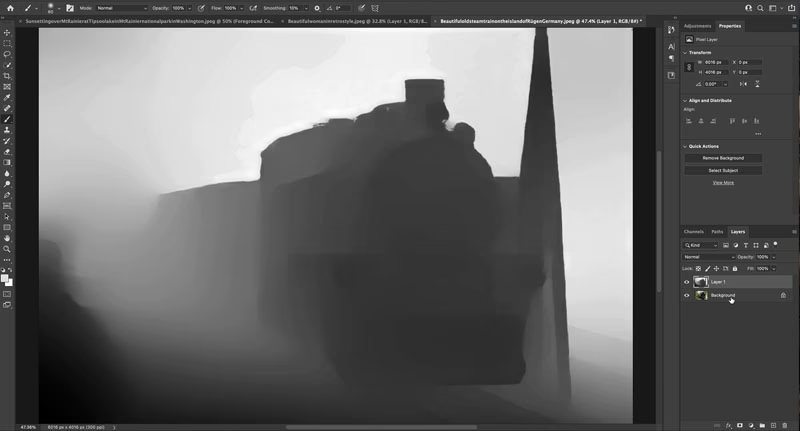
For at Objektivsløring kan fungere på ethvert foto, uanset om det indeholder et dybdekort eller ej, bruger Adobe kunstig intelligens (AI) og maskinlæring til at estimere dybden i scenen. Denne AI-model analyserer billedet og forsøger at kortlægge afstanden til forskellige elementer. Teknologien ligner den, der bruges i funktioner som 'Vælg motiv'.
Selvom dybdeestimeringen er avanceret, er den ikke altid perfekt, især omkring fine detaljer som hår, løv eller reb. Derfor tilbyder funktionen også værktøjer til manuel justering af dybdekortet.
En Tur Gennem Objektivslørings Kontroller
Når du aktiverer Objektivsløring i dit Adobe-program (typisk ved at markere en afkrydsningsfelt eller trække i en skyder), begynder programmet med at estimere dybden i dit foto. Når dette er gjort, anvendes en standard sløring baseret på AI'ens vurdering, ofte med fokus på hovedmotivet, hvis AI'en har kunnet identificere et.
Her er de vigtigste kontroller, du kan bruge til at finjustere effekten:
- Sløringsgrad (Blur Amount): Denne skyder øverst i panelet styrer den overordnede intensitet af sløringseffekten. Træk den til højre for mere sløring, til venstre for mindre.
- Fokusområde (Focus Range): Dette er et centralt værktøj til at definere, hvilken del af billedet der skal forblive skarpt. Kontrollen præsenteres typisk som en skyder med et markeret område. Dette markererede område repræsenterer det dybdeinterval, der er i fokus. Ved at trække i enderne af intervallet kan du udvide eller indsnævre dybdeskarpheden. Ved at trække i midten kan du flytte hele fokusområdet tættere på eller længere væk fra kameraet.
- Punktfokus (Point Focus): I stedet for at justere skyderen manuelt kan du blot klikke på en bestemt placering i billedet for at sætte fokuspunktet der. Programmet justerer automatisk Fokusområdet, så det klikkede punkt er inden for det skarpe interval.
- Bokeh-stilarter: Bokeh refererer til kvaliteten og karakteren af uskarpheden, især hvordan lyskilder i baggrunden gengives som slørede 'pletter' eller 'cirkler'. Objektivsløring tilbyder flere emulerede bokeh-stilarter, der efterligner forskellige objektivtyper. Eksempler nævnt i teksten inkluderer Moderne cirkulær, Boble, 5-bladet, Ring og Katteøje. Hver stil ændrer udseendet af sløringen, især i lyse områder.
- Bokeh Boost: Denne skyder er specifikt designet til at justere lysstyrken af slørede lyskilder. Den er fantastisk til at gøre bokeh-effekter mere eller mindre fremtrædende i billeder med lyspunkter i baggrunden.
- Visualiser dybde (Visualize Depth): Når denne indstilling er aktiv, overlejres et farvekodet dybdekort på dit foto. Forskellige farver repræsenterer forskellige afstande fra kameraet. Når du justerer Fokusområdet, fremhæves de områder, der er inden for fokus, typisk med hvidt. Dette hjælper dig med præcist at se og justere, hvilke dele af scenen der er skarpe.
Finjustering med Justeringspensler
Som nævnt er AI-drevet dybdeestimering ikke altid fejlfri. Nogle gange kan dele af dit motiv ved en fejl blive sløret, eller dele af baggrunden kan forblive skarpe. For at løse dette tilbyder Objektivsløring 'Justerings'-pensler:
- Fokus-pensel: Vælg denne pensel og mal over de områder i billedet, som Objektivsløring har sløret, men som du ønsker skal være skarpe. Penslen opdaterer dybdekortet, så det malede område falder inden for dit aktuelle Fokusområde.
- Slørings-pensel: Vælg denne pensel og mal over de områder, der er forblevet skarpe, men som du ønsker skal være slørede (svarende til baggrundens sløring). Penslen opdaterer dybdeværdierne i det malede område, så de matcher baggrundens dybde.
Begge pensler understøtter standardindstillinger som størrelse, 'feather' (blødhed i kanten) og 'flow' (intensitet), samt Auto Mask, der hjælper med at pensle inden for kanter. Der er også en 'Mængde' skyder for hver pensel, så du kan finjustere effekten efter påføring. Justeringerne foretaget med penslerne er adaptive; hvis du senere ændrer Fokusområdet, opdateres de penslede områder automatisk for at bevare den ønskede effekt (enten at være i fokus eller sløret). Brug 'Visualiser dybde' sammen med penslerne for at se præcist, hvordan du ændrer dybdekortet.
Få Mest Muligt Ud af Objektivsløring
Objektivsløring er et fremragende værktøj til enhver foto, hvor du ønsker at bruge lav dybdeskarphed til at rette opmærksomheden mod dit motiv. Det er især effektivt i situationer med en travl eller rodet baggrund, som du ønsker at 'viske ud' for at isolere motivet.
Her er nogle tips til at opnå de bedste resultater:
- Start med et skarpt billede: Objektivsløring kan tilføje sløring, men den kan ikke fjerne eksisterende sløring eller bringe områder i fokus, der var ude af fokus under optagelsen. Hvis du ved, at du vil bruge Objektivsløring, er det bedst at fange billedet med så meget som muligt i fokus (høj dybdeskarphed), da dette giver dig maksimal kreativ kontrol senere.
- Udnyt lyskilder: Objektivsløring er fantastisk til at få baggrundslyskilder (som gadebelysning eller julelys) til at træde frem med smukke bokeh-effekter.
- Vær opmærksom på fine detaljer: AI'en kan have svært ved at estimere dybden præcist omkring meget fine eller smalle elementer som flyvende hår, tynde grene eller reb. Vær forberedt på muligvis at skulle bruge justeringspenslerne i disse områder.
- Overvej at tilføje korn (Grain): Slørede områder skabt digitalt kan nogle gange se for glatte ud sammenlignet med sløring fra et rigtigt objektiv. Ved at tilføje en smule digitalt korn (grain) til de slørede områder kan du skabe et mere realistisk og naturligt udseende. Du kan bruge en maske til kun at anvende kornet på de slørede områder.
- Brug enheds-dybde (hvis tilgængelig): Hvis dit foto er taget med en smartphone, der har gemt et dybdekort i filen, kan du vælge at bruge dette kort i Objektivsløringspanelet ('Brug enheds-dybde'). Disse kort kan være meget præcise. Husk dog at slå kameraets egen 'portræt-tilstand' sløring fra før du tager billedet, da Objektivsløring ikke kan fjerne sløring, der allerede er i billedet.
Sammenligning: Traditionel Dybdeskarphed vs. Objektivsløring
| Funktion | Traditionel Dybdeskarphed | Objektivsløring (Adobe) |
|---|---|---|
| Kontrol | Under optagelsen via blænde, brændvidde, afstand | Efter optagelsen i redigeringssoftware |
| Kræver specifik hardware | Ja (objektiver med stor blænde) | Nej (virker på alle fotos) |
| Fleksibilitet | Begrænset til optagelsesøjeblikket | Meget høj (justerbar efterfølgende) |
| Basis for effekt | Optisk fysik (blænde, objektivdesign) | AI-baseret dybdeestimering & digital emulering |
| Realism | Ægte optisk effekt | Meget realistisk emulering, kan kræve finjustering |
| Anvendelse | Bedst sat korrekt under optagelsen | God til at tilføje/justere sløring, redde billeder uden lav DOF |
Ofte Stillede Spørgsmål
Q: Hvad er dybdeskarphed?
A: Dybdeskarphed refererer til det område i et foto, der fremstår acceptabelt skarpt, mens områder uden for dette område fremstår slørede.
Q: Hvad er Bokeh?
A: Bokeh er et japansk ord, der beskriver kvaliteten eller karakteren af den uskarphed, der produceres i de ufokuserede dele af et billede, især hvordan lyskilder gengives.
Q: Kan Objektivsløring fjerne sløring, der allerede er i billedet?
A: Nej, Objektivsløring tilføjer sløring baseret på dybdeinformation; den kan ikke gøre et område, der allerede er sløret, skarpt.
Q: Hvordan vælger jeg, hvad der skal være skarpt?
A: Du kan bruge Punktfokus ved at klikke på dit motiv, eller du kan justere Fokusområde-skyderen for at definere det dybdeinterval, der skal være skarpt.
Q: Hvorfor ser sløringen nogle gange underlig ud omkring kanter?
A: Dette kan skyldes unøjagtigheder i AI'ens dybdeestimering, især ved fine eller komplekse kanter. Du kan ofte forbedre dette ved hjælp af Justerings-penslerne.
Q: Hvilke programmer indeholder Objektivsløring?
A: Objektivsløring er tilgængelig i Adobe Camera Raw (ACR), Lightroom Classic og Lightroom på både desktop- og mobilplatforme.
Objektivsløring åbner for nye kreative muligheder for at styre fokus og uskarphed i dine billeder, uanset hvilket udstyr du brugte til at fange dem. Ved at forstå og udnytte de forskellige kontrolmuligheder kan du skabe billeder, der effektivt leder beskuerens øje og fremhæver dit motiv på en professionel og kunstnerisk måde.
Hvis du vil læse andre artikler, der ligner Skab Dybdeuskarphed Digitalt med Objektivsløring, kan du besøge kategorien Fotografering.