


Det er et klassisk scenarie: Du har taget et ellers perfekt billede, men motivets ansigt er faldet i skygge, eller modlyset har gjort det alt for mørkt. Dette er et meget almindeligt problem inden for fotografering, især i situationer med udfordrende lysforhold. Heldigvis er det ofte muligt at redde sådanne billeder ved hjælp af billedredigering. Målet er at lysne ansigtet naturligt uden at påvirke resten af billedet uønsket og uden at skabe et kunstigt eller overredigeret udseende. Denne artikel vil guide dig gennem de grundlæggende principper og teknikker til at rette mørke ansigter i dine fotos.
Problemet med et mørkt ansigt opstår typisk, når kameraets lysmåler er blevet 'snydt' af lysere områder i billedet (f.eks. en lys baggrund), hvilket får kameraet til at undereksponere motivet i forgrunden. Modlys er den mest almindelige årsag, men det kan også ske i skyggefulde områder, indendørs med ujævn belysning eller hvis en flash ikke har affyret korrekt.
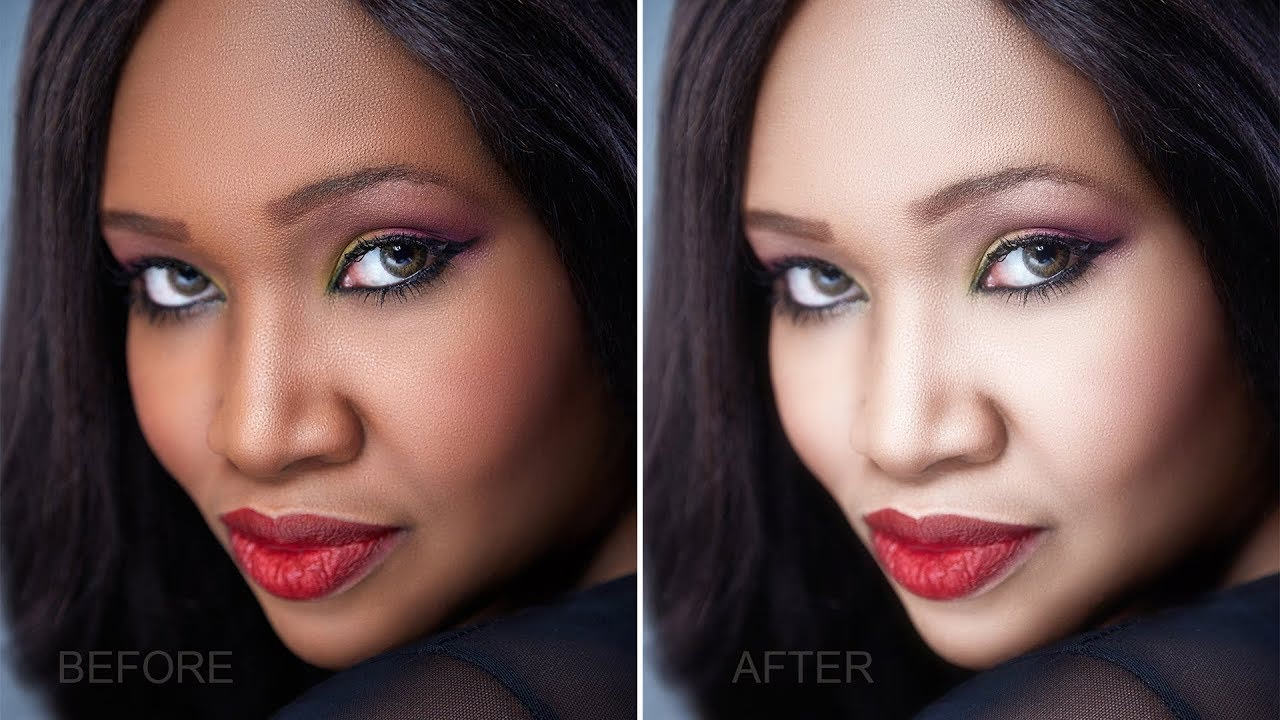
Grundlæggende principper for lysning af et ansigt
Når du skal lysne et specifikt område som et ansigt, er nøglen 'selektiv justering'. Det betyder, at du kun vil ændre lysstyrken (og eventuelt farver og kontrast) lige præcis der, hvor ansigtet er, og ikke påvirke himlen, baggrunden, tøjet eller andre dele af billedet.
De værktøjer, du bruger, vil variere afhængigt af din redigeringssoftware (f.eks. Adobe Lightroom, Adobe Photoshop, GIMP, Capture One eller endda mobilapps som Snapseed), men principperne er overraskende ens:
- Identificer det mørke område: Find præcis det område (ansigtet), der skal lysnes.
- Vælg et selektivt værktøj: Brug et værktøj, der lader dig 'male' eller 'maskere' justeringen ind.
- Anvend justeringen: Øg eksponering, lysstyrke eller skygger specifikt i det valgte område.
- Finjuster: Tilpas kontrast, farver og klarhed for at få et naturligt resultat.
Værktøjer til selektiv justering i populær software
De fleste avancerede redigeringsprogrammer tilbyder flere måder at udføre selektive justeringer på. Her er nogle af de mest almindelige værktøjer:
Justeringspenslen (Adjustment Brush)
Dette er et af de mest intuitive værktøjer og findes i programmer som Lightroom og Capture One. Du vælger penslen, indstiller de ønskede justeringer (f.eks. +1 stop i eksponering, +50 i skygger) og maler derefter direkte på det område af billedet, du vil påvirke. Du kan justere penslens størrelse, blødhed (feathering) og tæthed (flow) for at opnå præcise resultater og bløde overgange.
Radiale og Gradiante filtre
Disse er også almindelige i Lightroom og lignende programmer. Et radialt filter lader dig lave justeringer inden for eller uden for en oval form – perfekt til at lysne et ansigt, der er nogenlunde midt i billedet. Et gradiant filter laver en gradvis overgang af justeringen over et område og er nyttigt, hvis f.eks. den øverste del af billedet (hvor ansigtet er) er mørkere end den nederste.
Lag og masker (Layers and Masks)
I programmer som Photoshop og GIMP er lag og masker kernen i selektiv redigering. Du opretter et nyt justeringslag (f.eks. et kurve- eller niveau-lag), der påvirker hele billedet. Derefter tilføjer du en maske til dette lag. Masken fungerer som et 'viskelæder' eller 'malerpensel' for justeringslaget. Sort på masken skjuler justeringen, hvid afslører den, og gråtoner afslører den delvist. Ved at male med en hvid pensel på den sorte maske lige der, hvor ansigtet er, afslører du justeringen kun på ansigtet. Dette er en meget fleksibel og ikke-destruktiv metode.
Trin-for-Trin Guide (generel tilgang)
Her er en generel proces, der kan anvendes i de fleste redigeringsprogrammer, der tilbyder selektive justeringer:
Trin 1: Åbn billedet og lav grundjusteringer
Start med at åbne dit billede i redigeringssoftwaren. Lav eventuelle globale justeringer først, f.eks. den overordnede hvidbalance, eksponering (hvis hele billedet er meget mørkt eller lyst) og objektivkorrektioner. Lav *ikke* den globale justering, der skal fikse ansigtet – det kommer nu.
Trin 2: Vælg dit selektive værktøj
- I Lightroom: Vælg Justeringspenslen (tastaturgenvej K).
- I Photoshop: Opret et nyt justeringslag (f.eks. Kurver eller Niveauer) og sørg for, at det har en lagmaske (standard).
- I GIMP: Opret et nyt justeringslag/justering via farveværktøjer, og tilføj en lagmaske.
Trin 3: Indstil justeringerne
Nu skal du bestemme, hvor meget du vil lysne. Start forsigtigt. Typiske justeringer for at lysne et mørkt ansigt inkluderer:
- Eksponering: Øg denne værdi for at gøre området generelt lysere. Start med små trin (+0.5 til +1.5).
- Skygger (Shadows): Dette er ofte meget effektivt, da ansigter i skygge netop lider under mørke skyggeområder. Øg denne skyder betydeligt (+30 til +80).
- Hvide (Whites) / Højlys (Highlights): Vær forsigtig med disse. De kan hjælpe med at bringe glans i øjnene, men kan også hurtigt overeksponere hudtoner. Brug dem sparsomt, hvis overhovedet.
- Lysstyrke (Brightness): En mere generel lysning end eksponering. Kan bruges, men Eksponering og Skygger giver ofte mere kontrol.
Derudover kan du overveje at justere:
- Kontrast: Når du lysner skygger, kan kontrasten falde. Du skal muligvis øge kontrasten en smule i det lysnede område for at bevare et naturligt udseende.
- Klarhed (Clarity) / Struktur: En lille smule kan hjælpe med at fremhæve ansigtstræk, men for meget ser hurtigt unaturligt ud.
- Farvemætning (Saturation) / Levende farver (Vibrance): Mørke områder kan miste farvemætning. En lille øgning kan genskabe naturlige hudtoner.
Trin 4: Anvend justeringen på ansigtet
- Med pensel/filter: Mal direkte på ansigtet med justeringspenslen, eller placer og juster det radiale filter over ansigtet. Vær opmærksom på penslens størrelse og blødhed for at få en jævn overgang til resten af billedet. Mal ikke uden for ansigtets kontur.
- Med lagmaske: Sørg for, at masken på dit justeringslag er valgt. Vælg en blød, hvid pensel og mal over ansigtet. Den bløde kant på penslen hjælper med at blende justeringen naturligt ind. Hvis du maler for langt, kan du skifte penslens farve til sort og 'viske' justeringen væk igen.
Trin 5: Finjuster og evaluer
Dette er det vigtigste skridt. Gå lidt væk fra billedet (zoom ud) for at se, om ansigtet nu ser naturligt integreret ud med resten af billedet. Zoom ind for at tjekke for overeksponerede områder eller artefakter (f.eks. støj). Juster skyderne for eksponering, skygger, kontrast osv. på din selektive justering, indtil ansigtet har en passende lysstyrke og tone. Det skal ikke se ud som et 'svævende' lysende ansigt. Se efter, om hudtonerne stadig ser naturlige ud.

Du kan også bruge en *anden* selektiv justering kun til at lysne øjnene en smule eller tilføje lidt kontrast til læberne, hvis det ønskes.
Særlige overvejelser
- Støj: Når du lysner meget mørke områder (især skygger), kan det introducere digital støj, som var skjult i mørket. Nogle programmer har støjreduktionsværktøjer, som kan anvendes selektivt på det lysnede område.
- Farvestik: Mørke skyggefulde områder kan have et køligt (blåt) farvestik. Når du lysner dem, kan dette stik blive mere tydeligt. Du skal muligvis justere farvetemperaturen (varmere/koldere) eller farvetonen (tint) specifikt i det lysnede område for at korrigere dette.
- Overgange: Sørg for, at overgangen mellem det lysnede ansigt og resten af billedet er blød og naturlig. Brug en pensel med blød kant (høj feathering) eller juster maskens kanter.
- Ikke-destruktiv redigering: Brug altid metoder, der tillader dig at gå tilbage og justere (justeringslag, pensler/filtre i Lightroom). Undgå 'brændende' (burning) eller 'lysende' (dodging) direkte på billedets pixel-lag i Photoshop, medmindre du arbejder på en kopi af laget.
Sammenligning af værktøjer
| Software | Anbefalet Værktøj(er) | Kompleksitet | Fleksibilitet |
|---|---|---|---|
| Adobe Lightroom | Justeringspensel, Radialfilter | Medium | Høj (nemme justeringer, god blending) |
| Adobe Photoshop | Justeringslag + Maske | Høj | Meget høj (fuld kontrol over masken) |
| GIMP | Lag + Maske | Høj | Meget høj (gratis alternativ til Photoshop) |
| Capture One | Justeringspensel, Radiale/Lineære masker | Medium | Høj |
| Snapseed (Mobil) | Selektivt værktøj, Pensel | Lav | Medium (begrænsede justeringsmuligheder) |
Ofte Stillede Spørgsmål
Q: Kan jeg gøre dette på min telefon?
A: Ja, mange mobil redigeringsapps, som Snapseed, Adobe Lightroom Mobile, VSCO m.fl., har værktøjer (ofte kaldet 'Selektiv' eller 'Pensel') der lader dig lysne specifikke områder. Resultaterne er måske ikke så præcise som på en computer, men det er absolut muligt.
Q: Vil ansigtet se naturligt ud efter redigering?
A: Ja, hvis det gøres korrekt og med måde. Nøglen er ikke at overgøre det. Ansigtet skal passe ind i billedets samlede lys og stemning. En subtil justering er ofte bedre end en drastisk.
Q: Hvad hvis ansigtet er næsten helt sort på billedet?
A: Hvis der er meget lidt information (pixels) i det mørke område, kan det være svært eller umuligt at lysne det uden at introducere meget støj eller skabe et fladt, unaturligt look. Redigering kan redde meget, men ikke alt. God eksponering under optagelsen er altid bedst.
Q: Kan jeg bruge denne teknik på flere ansigter i samme billede?
A: Ja. Du kan enten anvende den samme justering på alle ansigter ved at male/maskere over dem, eller du kan oprette separate justeringer for hvert ansigt, hvis lysforholdene varierer mellem personerne.
Konklusion
At lysne et mørkt ansigt i et foto er en almindelig redigeringsopgave, der kan redde et ellers godt billede. Ved at bruge selektive justeringsværktøjer som justeringspensler, radiale filtre eller lagmasker, kan du præcist målrette dine ændringer mod ansigtet. Husk at starte forsigtigt, fokusere på at lysne skygger og øge eksponering lokalt, og altid finjustere for at opnå et naturligt resultat. Med lidt øvelse bliver du hurtigt dygtig til at bringe lys og liv tilbage i dine portrætter!
Hvis du vil læse andre artikler, der ligner Ret mørke ansigter i dine billeder, kan du besøge kategorien Redigering.