
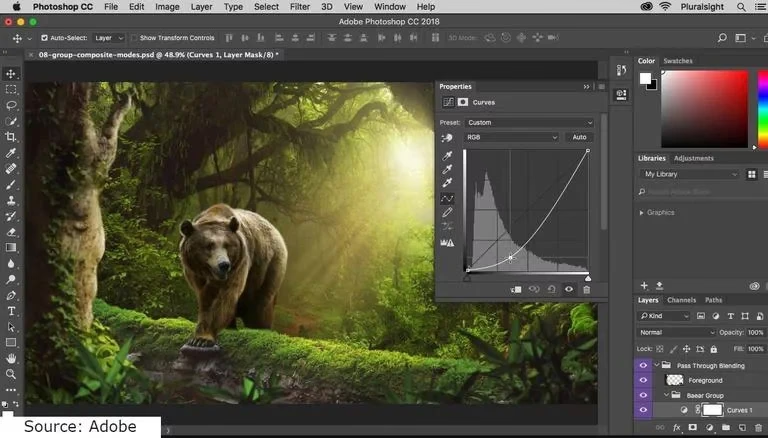

Adobe Lightroom er bredt anerkendt som et af de mest kraftfulde og fleksible værktøjer til redigering og organisering af digitale billeder. For mange fotografer, både amatører og professionelle, er det en uundværlig del af deres arbejdsgang. Men et af de første spørgsmål, der ofte dukker op, når man overvejer at bruge programmet, er: Hvad koster Lightroom egentlig, og findes der en gratis version?
Spørgsmålet om prisen er centralt, da Adobes software typisk ikke købes som en engangslicens, men tilbydes gennem et abonnementssystem. Dette kan virke forvirrende i starten, men det giver adgang til løbende opdateringer og nye funktioner. Lad os dykke ned i, hvad det koster, om du kan få det gratis, og hvordan du maksimerer værdien af din investering – især ved brug af et tidsbesparende værktøj som forudindstillinger (presets).

Er Adobe Lightroom gratis? Svaret er...
For at slå det helt fast med det samme: Den fulde, professionelle version af Adobe Lightroom er ikke gratis. Adobe tilbyder deres software som en del af deres Creative Cloud-abonnementer. Det betyder, at du betaler en periodisk afgift (typisk månedligt eller årligt) for at få adgang til programmet.
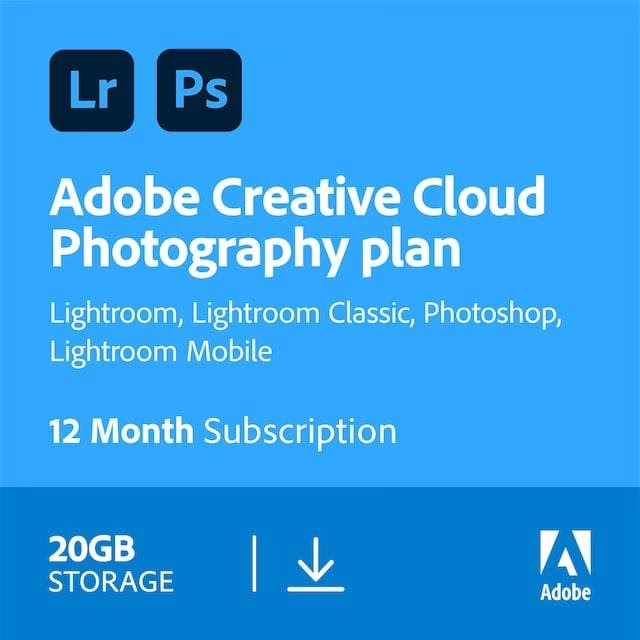
Der findes forskellige abonnementspakker, der inkluderer Lightroom. Den mest almindelige for fotografer er Fotografi-planen, som ofte inkluderer både Lightroom (den skybaserede version) og Lightroom Classic (den desktop-baserede version) samt Photoshop. Disse planer varierer i pris afhængigt af den inkluderede cloud-lagerplads og om du vælger et årsabonnement eller et mere fleksibelt månedligt abonnement. Uden at angive specifikke, potentielt forældede priser, kan vi sige, at det er en omkostning, der skal budgetteres med på linje med andet professionelt udstyr.
Findes der en gratis prøveperiode?
Adobe tilbyder typisk en gratis prøveperiode på 7 dage for deres Creative Cloud-programmer, herunder Lightroom. Dette giver dig mulighed for at downloade og bruge den fulde version af softwaren i en begrænset periode for at afgøre, om det lever op til dine behov, før du forpligter dig til et abonnement. Dette er en fremragende måde at teste programmet på og lære dets funktioner at kende, herunder hvordan forudindstillinger fungerer.
Er der en gratis version af Lightroom Mobile?
Ja, det er værd at nævne, at Adobe tilbyder en gratis version af Lightroom Mobile-appen til smartphones og tablets. Denne gratis version tillader grundlæggende redigering og organisering af billeder direkte på din mobile enhed. Dog kræver et betalt Creative Cloud-abonnement adgang til premium-funktioner som synkronisering på tværs af enheder (så du kan starte redigering på mobilen og fortsætte på computeren), skybaseret lagerplads ud over en lille mængde, og avancerede redigeringsværktøjer. Så mens appen i sig selv er gratis at downloade, er den fulde oplevelse og integration med desktop-versionen kun tilgængelig for betalende brugere.
Rediger fotos hurtigere med Lightroom-forudindstillinger
Når du først har investeret i Lightroom, er næste skridt at optimere dit workflow for at få mest muligt ud af programmet og din tid. En af de mest effektive metoder til at fremskynde din billedredigering markant er brugen af forudindstillinger – bedre kendt som 'presets'.
Presets er gemte kombinationer af redigeringsindstillinger. Det kan være justeringer af eksponering, kontrast, farvetemperatur, farvemætning, højlys, skygger, klarhed, vignet og meget mere. I stedet for manuelt at justere hver enkelt skyder for hvert billede, kan du anvende et preset for øjeblikkeligt at give dit billede et bestemt 'look' eller en bestemt stil med blot ét klik.
Hvorfor bruge forudindstillinger?
- Tidsbesparelse: Den mest åbenlyse fordel. Et klik erstatter potentielt minutters manuel justering. Dette er især værdifuldt, når du redigerer store mængder billeder fra f.eks. en fotosession eller ferie.
- Konsistens: Presets hjælper dig med at opnå et ensartet udseende på tværs af en serie billeder. Dette er essentielt for at skabe en genkendelig stil, hvad enten det er til din portfolio, sociale medier eller en kundelevering.
- Udgangspunkt: En forudindstilling er sjældent den endelige løsning. Den giver et solidt udgangspunkt, som du derefter kan finjustere manuelt for at passe perfekt til det enkelte billede. Dette sparer stadig meget tid sammenlignet med at starte helt fra bunden.
- Inspiration: At eksperimentere med forskellige presets kan introducere dig for redigeringsteknikker og stilarter, du måske ikke selv havde tænkt på.
- Lærdom: Ved at anvende et preset kan du se, hvilke indstillinger der er blevet ændret, og dermed lære, hvordan forskellige justeringer påvirker billedet.
Som den indledende tekst nævnte, giver presets dig mulighed for at lave 'ét-kliks forandringer' med 'tilpasningsklare forudindstillinger i høj kvalitet samt professionelt skabte førsteklasses forudindstillinger'. Disse er tilgængelige 'til din mobil og computer', hvilket understreger Lightrooms integration på tværs af platforme.
Typer af forudindstillinger
Der findes forskellige kilder til forudindstillinger:
- Indbyggede presets: Lightroom kommer med en række standard-presets fra Adobe, som dækker forskellige stilarter og korrektioner.
- Brugerdefinerede presets: Du kan nemt gemme dine egne redigeringsindstillinger som et nyt preset. Når du har fundet en kombination af justeringer, du kan lide, og som fungerer godt for en bestemt type billeder, kan du gemme det til fremtidig brug.
- Købte/downloadede presets: Utallige fotografer og virksomheder sælger eller tilbyder gratis presets online. Disse kan variere enormt i stil og kvalitet og giver adgang til et væld af kreative udtryk.
Sådan bruger du presets effektivt
At bruge presets er simpelt. I Lightroom (både desktop og mobil) finder du typisk et 'Presets'-panel. Når du har valgt et billede, kan du klikke på forskellige presets for at se en forhåndsvisning af, hvordan billedet vil se ud med den pågældende forudindstilling anvendt. Et klik mere anvender preset'et.
Husk, at et preset er et udgangspunkt. Efter at have anvendt et preset, bør du altid gennemgå billedet og foretage nødvendige justeringer. Måske skal eksponeringen justeres en smule, farverne finjusteres, eller beskæringen ændres. Den virkelige kraft ligger i kombinationen af hurtig anvendelse af et preset og efterfølgende målrettet manuel redigering.
| Redigeringsmetode | Tidsforbrug pr. billede | Konsistens | Læringspotentiale | Fleksibilitet |
|---|---|---|---|---|
| Manuel Redigering (fra bunden) | Højt | Kræver disciplin at opretholde | Højt (du lærer effekten af hver justering) | Meget højt (fuld kontrol) |
| Brug af Preset + Finjustering | Lavt til Medium | Meget højt (starter fra samme punkt) | Middel (du ser preset'ets effekt og lærer finjustering) | Højt (preset som udgangspunkt, derefter fuld kontrol) |
Som tabellen viser, tilbyder kombinationen af presets og manuel finjustering en fremragende balance mellem effektivitet og kreativ kontrol. Det er her, mange fotografer finder deres søde plet.
Ofte Stillede Spørgsmål om Lightroom og Pris
Koster Lightroom det værd?
Værdien af Lightroom afhænger helt af dit behov. Hvis du seriøst arbejder med fotografering, redigerer mange billeder og har brug for effektive organiseringsværktøjer, så vil tidsbesparelsen og de kreative muligheder, især med brug af presets, sandsynligvis retfærdiggøre omkostningen ved abonnementet. Hvis du kun lejlighedsvis redigerer et par billeder, findes der måske billigere eller gratis alternativer.
Kan jeg købe Lightroom permanent i stedet for abonnement?
Nej, Adobe overgik til en ren abonnementsmodel for Creative Cloud-programmerne for flere år siden. Der findes ikke længere en mulighed for at købe en permanent licens til de nyeste versioner af Lightroom (den skybaserede) eller Lightroom Classic.
Hvordan installerer jeg forudindstillinger i Lightroom?
Installationsprocessen afhænger af filformatet (typisk .xmp eller .lrtemplate, selvom .xmp er standard for nyere versioner) og hvilken version af Lightroom du bruger (Classic vs. den skybaserede). Generelt indebærer det at importere preset-filerne via 'File' > 'Import Develop Profiles & Presets' i Lightroom Classic eller via 'File' > 'Import Profiles & Presets' i den skybaserede Lightroom. På mobilappen kan det gøres ved at importere DNG-filer, der indeholder preset'et.
Kan jeg bruge presets fra Lightroom Classic i den skybaserede Lightroom, og omvendt?
Ja, med de nyere .xmp-baserede presets er der god kompatibilitet mellem Lightroom Classic, den skybaserede Lightroom og Lightroom Mobile. Når du synkroniserer presets i den skybaserede Lightroom, bliver de automatisk tilgængelige på dine mobile enheder. I Lightroom Classic kan du også importere og eksportere presets til brug på tværs af versioner.
Er alle købte presets af høj kvalitet?
Kvaliteten af købte eller gratis downloadede presets kan variere meget. Nogle er professionelt lavet og giver fantastiske resultater, mens andre måske ikke lever op til forventningerne. Det er en god idé at se eksempler før og efter, læse anmeldelser og eventuelt starte med gratis prøve-presets fra en udbyder for at vurdere kvaliteten.
Konklusion
Adobe Lightroom er ikke gratis og kræver et abonnement som en del af Adobe Creative Cloud. Prisen afhænger af den specifikke plan, du vælger. Selvom det er en løbende udgift, giver det adgang til et industri-standard værktøj med kraftfulde funktioner til billedredigering og organisering.
En af de største værdier, du får for pengene i Lightroom, er potentialet for markant at forbedre din effektivitet gennem brug af forudindstillinger. Presets kan fremskynde din redigeringsproces enormt, sikre konsistens i dine billeder og tjene som et kreativt udgangspunkt. Ved at mestre brugen af presets i kombination med manuel finjustering, kan du spare masser af tid og energi, som du i stedet kan bruge på at tage flere billeder eller udvikle din kreative vision. Så selvom Lightroom har en pris, kan investeringen hurtigt betale sig i form af et mere effektivt og kreativt workflow.
Hvis du vil læse andre artikler, der ligner Hvad koster Adobe Lightroom & er det gratis?, kan du besøge kategorien Fotografi.