

Når du arbejder med digitale illustrationer, grafik eller endda finjusteringer i dine fotografier, er kontrollen over streger og linjer afgørende for det endelige resultat. En linjes tykkelse kan dramatisk ændre et designs udseende, fra en fin, sart kontur til en fed, markant streg, der fanger øjet. At vide, hvilke værktøjer du skal bruge, og hvordan du justerer dem, er nøglen til at opnå det ønskede æstetiske udtryk.
Der findes forskellige tilgange til at skabe og modificere linjer i designsoftware, og valget af værktøj afhænger ofte af, om du arbejder med rasterbaserede billeder (som i traditionel fotoredigering) eller vektorgrafik (som er skalerbar uden tab af kvalitet). To værktøjer, der ofte dukker op i denne sammenhæng, er Blob Brush og Pen Tool, hver med sin egen metode til at håndtere linjetykkelse.
Blob Brush: Tegning med Form
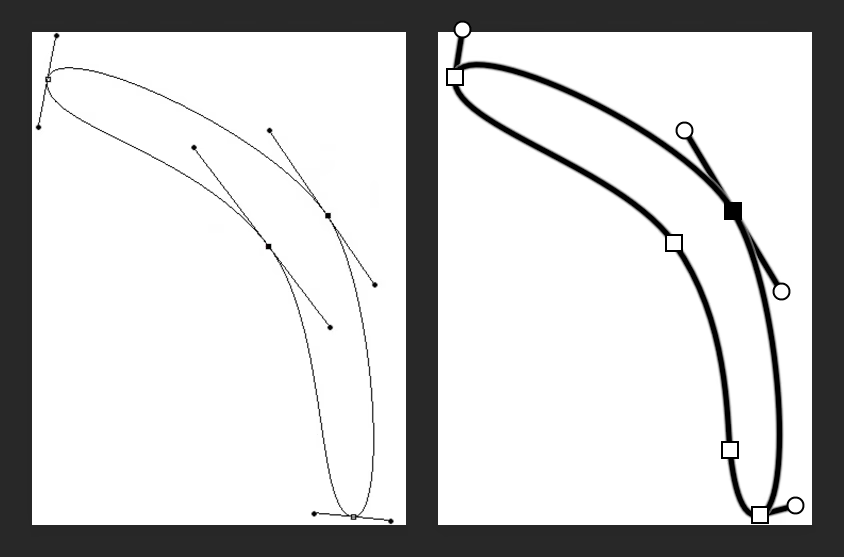
Blob Brush-værktøjet er et populært valg, især inden for illustration. I modsætning til et standard penselværktøj, der skaber et penselstrøg langs en sti, skaber Blob Brush udfyldte former. Når du tegner med Blob Brush, skaber den en lukket sti, der repræsenterer selve 'blob' eller formen af dit strøg. Dette betyder, at overlappende strøg tegnet med samme indstillinger automatisk flettes sammen til én enkelt, større form.
Den primære måde at ændre tykkelsen af en linje eller form skabt med Blob Brush er simpelthen ved at justere selve penselstørrelsen. En større penselstørrelse resulterer i en tykkere 'linje' (eller rettere sagt, en bredere form), mens en mindre størrelse giver en tyndere form. Dette gør værktøjet meget intuitivt for dem, der er vant til at tegne eller male, da det efterligner følelsen af at bruge en pensel med varierende tykkelse.
Du kan typisk ændre penselstørrelsen for Blob Brush via programmets indstillingspanel eller ved hjælp af tastaturgenveje (ofte [ og ] tasterne). Udover størrelsen kan du også justere andre parametre som rundhed, vinkel og trykfølsomhed (hvis du bruger en tegneplade), hvilket yderligere påvirker formen og 'tykkelsen' af de skabte former.
Pen Tool i Photoshop: Præcision og Kontrol
Pen Tool er et yderst kraftfuldt værktøj, især i programmer som Photoshop og Illustrator, kendt for sin evne til at skabe præcise stier og former. I Photoshop bruges Pen Tool ofte til at lave nøjagtige markeringer, oprette vektorformer eller tegne kurver, der senere kan bruges til forskellige formål.
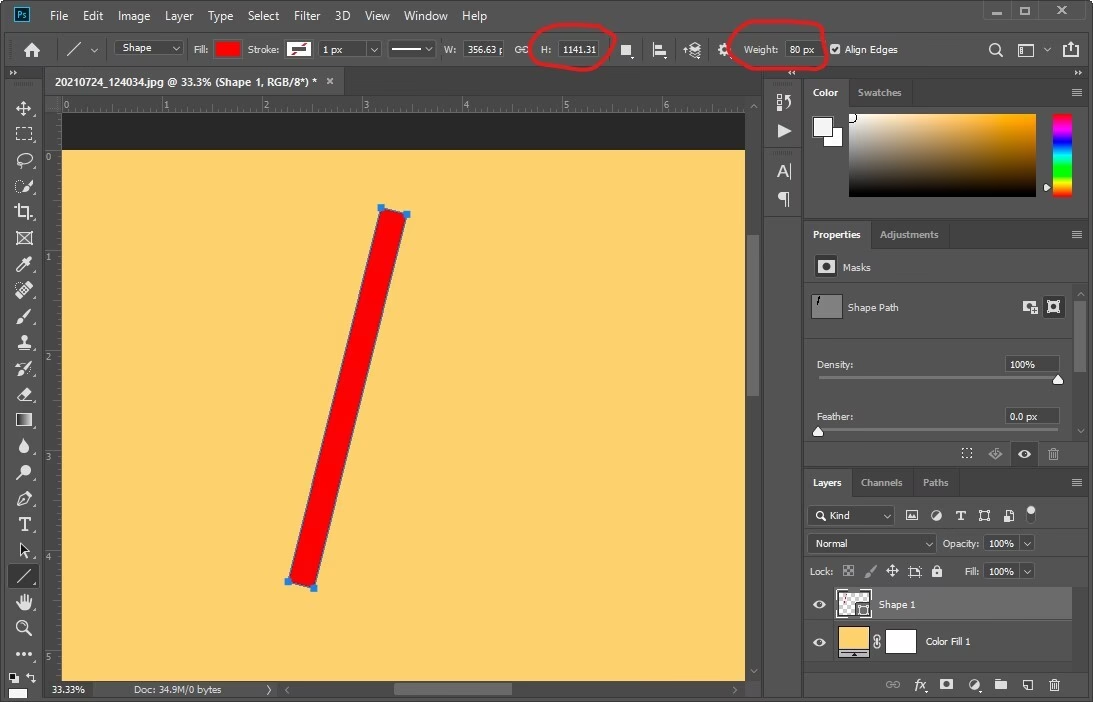
Når du bruger Pen Tool i Photoshop til at tegne en sti, er selve stien som standard bare en tynd, ikke-synlig linje, der definerer formen eller omridset. For at give denne sti en synlig tykkelse (en 'streg'), skal du 'strege' (stroke) stien. Dette kan gøres på flere måder, men den mest direkte måde at påvirke stiens udseende, *mens* du tegner den eller lige efter, involverer indstillingerne i indstillingslinjen øverst på skærmen, når Pen Tool er valgt.
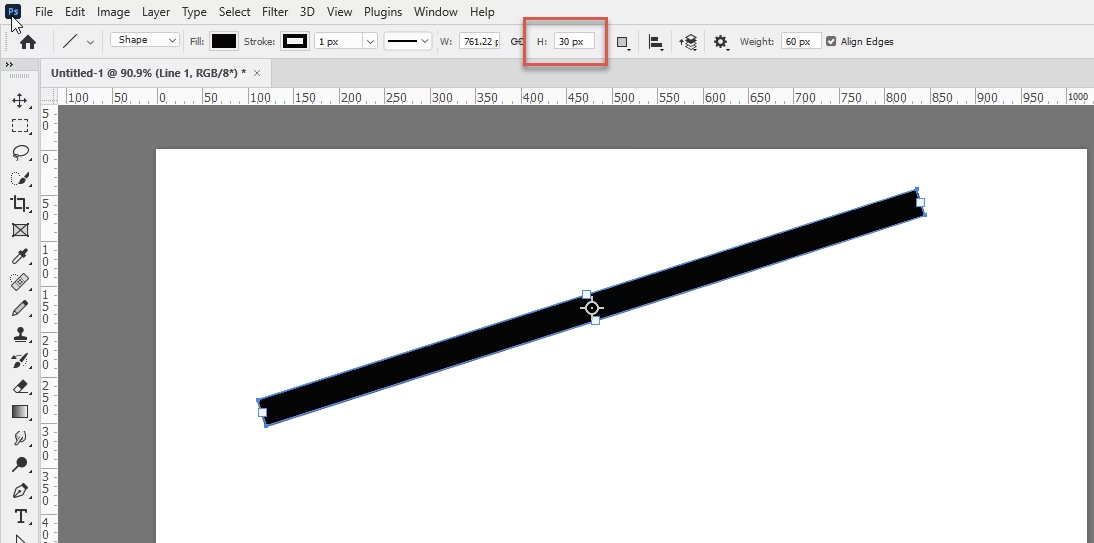
Efter at have valgt Pen Tool, kig på indstillingslinjen. Hvis du arbejder i 'Shape'-tilstand, ser du indstillinger for Fyld (Fill) og Streg (Stroke). Her kan du vælge en farve til din streg og vigtigst af alt, definere dens tykkelse (Weight), ofte angivet i pixels. Derudover er der et lille tandhjulsikon (et 'cog' eller gearikon), der åbner yderligere indstillinger for stiens udseende. Ved at klikke på dette tandhjul får du en rullemenu, hvor du kan justere parametre som:
- Tykkelse: Indstil den numeriske værdi for stregens tykkelse.
- Farve: Vælg stregens farve.
- Linjetype: Vælg mellem en solid linje eller forskellige typer af stiplede eller punkterede linjer.
- Juster: Kontroller hvordan stregen justeres i forhold til stien (midtfor, indenfor, udenfor).
- Endestykker: Definer udseendet af linjens ender (firkantet, rund, projicerende).
- Hjørner: Bestem hvordan hjørner ser ud, hvor linjesegmenter mødes.
Disse indstillinger giver dig meget fin kontrol over stiens udseende. Vær opmærksom på, at når du arbejder med Pen Tool i 'Path'-tilstand, opretter du kun selve stien. For at gøre den synlig med en bestemt tykkelse, skal du enten 'strege' den ved hjælp af 'Stroke Path' funktionen (f.eks. via Stier-panelet) eller konvertere stien til en markering og fylde/strege markeringen.
Sammenligning: Blob Brush vs. Pen Tool (Streg)
Selvom begge værktøjer kan bruges til at skabe visuelle linjer eller streger, er deres natur og metode til at kontrollere tykkelse fundamentalt forskellige. Her er en kort sammenligning:
| Egenskab | Blob Brush | Pen Tool (Streg) |
|---|---|---|
| Grundlæggende Output | Udlydte former (vektor) | Stier, der kan 'streges' (vektor) |
| Kontrol af Tykkelse | Penselstørrelse | Stregvægt/Tykkelsesindstilling via panel/tandhjul |
| Arbejdsmetode | Tegning/maling-lignende | Oprettelse af ankerpunkter og kurver |
| Overlappende Strøg | Flettes sammen til én form | Opretholder separate streg-objekter |
| Anvendelse | Organiske former, frihåndstegning | Præcise konturer, tekniske tegninger, markeringer |
Valget mellem værktøjerne afhænger af din opgave. Blob Brush er fantastisk til hurtigt at skitsere og fylde områder med en håndtegnet fornemmelse, hvor tykkelsen føles organisk. Pen Tool er uovertruffen, når du har brug for absolut præcision, skarpe hjørner (hvis ønsket) og fuld kontrol over linjens geometri og udseende efterfølgende.
Hvorfor er Linjetykkelse Vigtig?
Kontrol over linjetykkelse er ikke bare en teknisk detalje; det er et vigtigt designelement. Tykkelsen af en linje kan påvirke:
- Visuelt hierarki: Tykkere linjer kan bruges til at fremhæve vigtige elementer eller skabe dybde.
- Stil og Tone: En fin, tynd linje kan virke sart og elegant, mens en tyk, fed linje kan virke robust og moderne.
- Læsbarhed: I diagrammer eller illustrationer kan varierende linjetykkelse hjælpe med at adskille elementer og forbedre forståelsen.
- Tekstur: Gentagne linjer med forskellig tykkelse kan skabe visuel tekstur.
- Fokus: Tykkere konturer kan trække opmærksomheden mod et bestemt objekt.
At mestre disse værktøjer giver dig mulighed for bevidst at bruge linjetykkelse til at forbedre dine designs og kommunikere mere effektivt visuelt. Uanset om du skaber illustrationer til en bog, designer elementer til en hjemmeside eller tilføjer grafiske detaljer til et fotografi, er forståelsen af, hvordan man manipulerer linjetykkelse, en uundværlig færdighed.
Tips til Arbejde med Linjer
Her er et par yderligere tips, når du arbejder med linjer og streger i din designsoftware:
- Arbejd med lag: Hold dine linjer på separate lag fra andre elementer (som fyldfarver eller billeder). Dette gør det nemmere at redigere tykkelse, farve eller stil senere uden at påvirke resten af dit arbejde.
- Brug profiler: I nogle programmer (som Illustrator) kan du anvende variabel bredde-profiler på streger for at få dem til at variere i tykkelse langs stien, hvilket skaber et mere dynamisk og organisk udseende.
- Skaler streger: Vær opmærksom på indstillinger for skalering af streger. Når du ændrer størrelsen på et objekt, der indeholder streger, kan du typisk vælge, om stregens tykkelse skal skalere proportionalt med objektet eller forblive konstant.
- Øv dig: Som med ethvert værktøj kræver det øvelse at mestre Pen Tool og Blob Brush. Eksperimenter med forskellige indstillinger og se, hvordan de påvirker dine streger.
Ofte Stillede Spørgsmål om Linjetykkelse
Her er svar på nogle almindelige spørgsmål relateret til justering af linjetykkelse:
Q: Er Blob Brush altid det bedste værktøj til at ændre tykkelse?
A: Nej, Blob Brush er bedst til at skabe former, hvor tykkelsen styres direkte af penselstørrelsen, og hvor du ønsker, at overlappende strøg skal flettes. Hvis du har brug for en præcis sti, du kan redigere og strege med specifikke, konsistente indstillinger, er Pen Tool (eller et standard penselværktøj med en sti) ofte mere passende.
Q: Hvordan gør jeg en streg tegnet med Pen Tool tykkere i Photoshop?
A: Hvis du tegner en sti i 'Shape'-tilstand med Pen Tool, kan du justere stregens tykkelse direkte i indstillingslinjen øverst. Find indstillingen for 'Stroke' (streg) og indtast en højere værdi for tykkelsen. Du kan også klikke på tandhjulsikonet ved siden af stregindstillingerne for at få adgang til flere muligheder som stiplet linje og hjørneindstillinger.
Q: Kan jeg ændre tykkelsen på en linje, efter jeg har tegnet den?
A: Ja, i de fleste programmer kan du markere en streg eller form og derefter justere dens tykkelsesindstillinger i egenskabspanelet. For Pen Tool-stier i 'Shape'-tilstand kan du markere formlaget og ændre stregindstillingerne. For Blob Brush-former redigerer du selve formen som et vektorobjekt.
Q: Hvad er forskellen på en 'sti' og en 'streg'?
A: En 'sti' er den usynlige linje eller kurve, der definerer formen. En 'streg' er den synlige linje, der påføres langs en sti eller kanten af en form, og som har egenskaber som tykkelse, farve og mønster.
Q: Gælder disse værktøjer kun for illustration?
A: Selvom de er centrale i illustration, kan disse værktøjer også bruges i fotografisk arbejde. For eksempel kan du bruge Pen Tool til at oprette præcise markeringer til retouchering eller kompositter, eller til at tegne grafiske elementer som pile, cirkler eller andre annotationer på et billede. Blob Brush kunne bruges til mere organiske, håndtegnede effekter eller signaturer.
Mestring af værktøjer til at manipulere linjetykkelse er en grundlæggende færdighed, der åbner op for et væld af kreative muligheder i digitalt design og billedredigering. Ved at forstå forskellene mellem værktøjer som Blob Brush og Pen Tool, og hvordan man justerer deres indstillinger, kan du skabe streger, der præcist matcher din vision og forbedrer dine visuelle værker.
Uanset om du er en erfaren grafiker eller en fotograf, der ønsker at udvide dine digitale færdigheder, er eksperimentering med linjetykkelse en givende proces, der kan løfte kvaliteten af dit arbejde markant. Tag dig tid til at udforske de forskellige indstillinger og se, hvordan selv små justeringer kan have en stor effekt på det endelige resultat.
Hvis du vil læse andre artikler, der ligner Kontrol af Linjetykkelse i Dit Designarbejde, kan du besøge kategorien Design.