
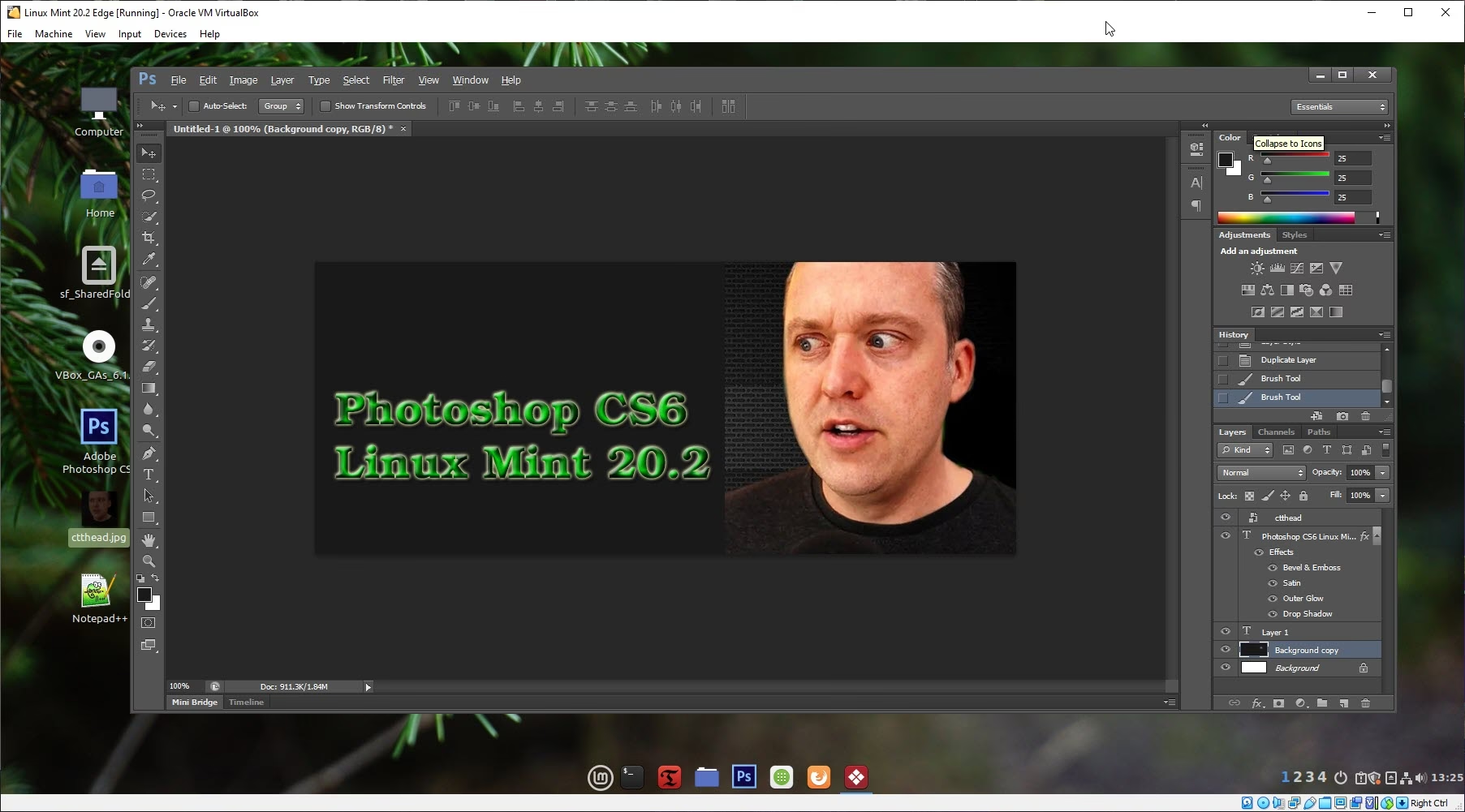

Mange kreative sjæle sværger til Adobe Photoshop, når det kommer til billedbehandling og digital kunst. Men hvad gør man, hvis man foretrækker at arbejde i et Linux-miljø? Traditionelt set har Photoshop kun været tilgængeligt for Windows og macOS. Dette har efterladt mange Linux-brugere i et dilemma: Skal man opgive sit foretrukne operativsystem, dual-boote, eller findes der en måde at forene de to verdener på?
https://www.youtube.com/watch?v=0gcJCdgAo7VqN5tD
Heldigvis er der flere veje at gå, hvis du ønsker at bruge Photoshop eller lignende kraftfuld software på din Linux-maskine. Den mest omtalte metode involverer brugen af et kompatibilitetslag kaldet Wine. Lad os udforske denne mulighed og se på alternativerne.
Kan Man Køre Photoshop Med Wine På Linux?
Ja, det korte svar er, at det er *muligt* at køre Adobe Photoshop på Linux ved hjælp af Wine. Wine (som står for "Wine Is Not an Emulator") er et kompatibilitetslag, der gør det muligt at køre Windows-programmer på POSIX-kompatible operativsystemer som Linux, macOS og BSD ved at oversætte Windows API-kald til POSIX-kald i realtid.
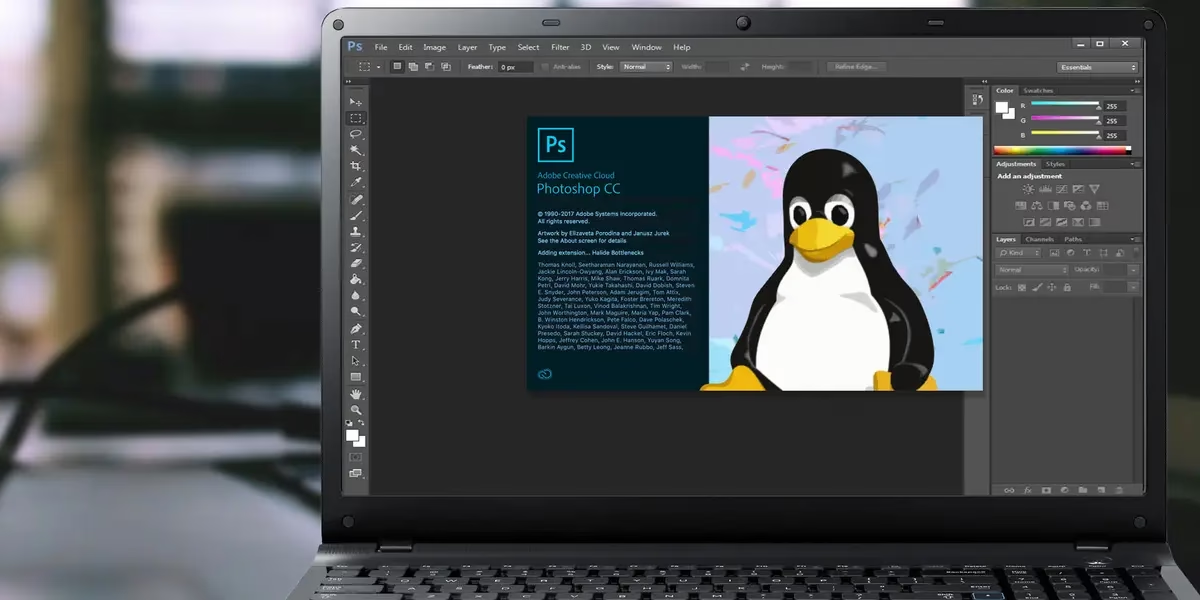
Du kan typisk finde Wine i dit operativsystems softwarecenter, hvilket gør installationen relativt ligetil. Når Wine er installeret, kan du forsøge at installere Photoshop, som du ville gøre på Windows.
Ifølge WineHQ AppDB, som er en database over Windows-applikationers kompatibilitet med Wine, fungerer forskellige versioner af Photoshop med varierende grader af succes under Wine. Nogle versioner kan opnå en relativt god funktionalitet, hvilket betyder, at kernefunktioner til billedbehandling er brugbare.
Dog er det vigtigt at sætte forventningerne realistisk. Selvom Wine er imponerende, er det ikke en perfekt løsning. Du skal ikke forvente, at *alle* funktioner i Photoshop fungerer fejlfrit. Nogle avancerede funktioner, plugins eller specifikke hardwareaccelerationer virker muligvis ikke korrekt eller slet ikke. Kompatibiliteten kan også variere afhængigt af din specifikke Linux-distribution, hardware og ikke mindst den *version* af Wine og Photoshop, du forsøger at bruge.
Hvis du støder på problemer (hvilket er sandsynligt, da opsætningen kan være krævende), er WineHQ AppDB din bedste ven. Her kan du finde detaljerede rapporter fra andre brugere om specifikke Photoshop-versioner, hvilke Wine-versioner der fungerer bedst, og ofte løsninger på kendte problemer. Det kan være nødvendigt at bruge en specifik version af Wine, eventuelt fra en PPA (Personal Package Archive) eller en anden kilde, for at opnå den bedste kompatibilitet med netop din Photoshop-version.
Udfordringer Ved At Køre Photoshop Via Wine
At køre en kompleks applikation som Photoshop gennem et kompatibilitetslag som Wine medfører visse udfordringer:
- Ydeevne: Selvom Wine oversætter API-kald, kan der være en vis ydeevneoverhead sammenlignet med at køre programmet nativt på Windows. Dette kan mærkes ved store filer, komplekse filtre eller intensive opgaver.
- Stabilitet: Kompatibiliteten er ikke garanteret 100%. Photoshop kan være ustabil, crashe eller opføre sig uventet. Dette kan være frustrerende, især under vigtigt arbejde.
- Funktionalitet: Som nævnt fungerer ikke nødvendigvis alle funktioner. Dette kan omfatte specifikke værktøjer, 3D-funktioner, visse filtre, integration med andre Adobe-programmer eller hardwareacceleration (f.eks. GPU-acceleration).
- Opsætning og Vedligeholdelse: At få Photoshop til at køre stabilt kan kræve teknisk snilde. Det kan indebære installation af specifikke Wine-komponenter (via winetricks), konfiguration af Wine-indstillinger eller brug af en bestemt Wine-version. Opdateringer til enten Photoshop eller Wine kan potentielt bryde funktionaliteten, hvilket kræver yderligere fejlfinding.
- Licensering: Du skal stadig have en gyldig licens til Adobe Photoshop for at bruge softwaren, uanset om du kører den på Windows eller via Wine på Linux.
Før du investerer i en Photoshop-licens med henblik på at køre den via Wine, anbefales det kraftigt at teste en prøveversion grundigt på din specifikke opsætning for at sikre, at de funktioner, du har brug for, fungerer tilfredsstillende.
Alternativer Til Photoshop På Linux
Hvis Wine-løsningen virker for ustabil, for besværlig, eller hvis du simpelthen foretrækker en mere "naturlig" Linux-oplevelse, findes der fremragende alternative billedbehandlingsprogrammer, der kører nativt på Linux. Det kan være værd at overveje disse, især hvis du ikke er bundet til Photoshop af specifikke arbejdsgange eller samarbejde.
GIMP (GNU Image Manipulation Program)
GIMP er nok det mest kendte og udbredte open source-alternativ til Photoshop på Linux. Det er et yderst kapabelt program til bitmap-baseret billedmanipulation og -redigering. Ligesom Photoshop tilbyder GIMP et bredt udvalg af værktøjer til alt fra simpel beskæring og farvekorrektion til komplekse fotomontager og digital maling.
GIMP kan installeres direkte fra de fleste Linux-distributioners softwarecentre og er gratis at bruge. Selvom brugerfladen og arbejdsgangene er forskellige fra Photoshop, tilbyder GIMP mange af de samme kernefunktioner:
- Lag og masker
- Udvalgsværktøjer
- Maler- og tegningsværktøjer
- Farvejusteringer og -korrektioner
- Filtre og effekter
- Understøttelse af mange filformater (inklusive delvis PSD-understøttelse)
- Scripting og plugins for udvidet funktionalitet
At skifte fra Photoshop til GIMP kræver en indlæringskurve, men der findes masser af tutorials og ressourcer online til at hjælpe dig i gang. For mange Linux-brugere er GIMP et fuldt ud tilstrækkeligt og kraftfuldt værktøj til deres billedbehandlingsbehov.
Inkscape
Hvis dit arbejde i højere grad involverer vektorgrafik frem for bitmap-billeder (som fotos), er Inkscape et fremragende open source-alternativ, der kører nativt på Linux. Inkscape er primært et vektorredigeringsprogram, der kan sammenlignes med Adobe Illustrator.
Vektorgrafik er baseret på matematiske formler og kan skaleres uendeligt uden tab af kvalitet, hvilket gør det ideelt til logoer, ikoner, illustrationer og layout. Photoshop er primært bygget til bitmap, selvom det har visse vektorfunktioner, mens Inkscape er dedikeret til vektorarbejde.
Inkscape tilbyder:
- Kraftfulde tegne- og formværktøjer
- Objektmanipulation (transformation, gruppering, lag)
- Tekstværktøjer
- Stier og noderedigering
- Understøttelse af SVG-formatet (Scalable Vector Graphics) som standard
Ligesom GIMP kan Inkscape installeres nemt fra softwarecentret og er gratis. Det er et uundværligt værktøj for grafikere og illustratorer på Linux.
Brug Af En Virtuel Maskine
En anden robust, men mere ressourcekrævende, mulighed er at installere Windows i en virtuel maskine på din Linux-computer. En virtuel maskine (VM) emulerer en komplet computer med sit eget operativsystem, der kører inden i dit primære operativsystem (Linux).
Populære virtualiseringsprogrammer inkluderer VirtualBox (gratis og open source) og VMware Workstation Player (gratis til personlig brug). Når du har installeret et virtualiseringsprogram, kan du installere en kopi af Windows (du skal bruge en gyldig licens) inde i VM'en.
Fordelen ved denne metode er, at du kan installere og køre Adobe Photoshop i et ægte Windows-miljø, hvilket sikrer fuld kompatibilitet og ydeevne (begrænset af VM'ens konfiguration og værtssystemets ressourcer), præcis som Adobe har tænkt det. Du vil have adgang til alle funktioner, opdateringer og plugins uden de kompatibilitetsproblemer, der kan opstå med Wine.
Ulempen er, at Photoshop er et meget ressourcekrævende program. At køre både Linux (værts-OS) og Windows (gæste-OS) med Photoshop kørende i VM'en kræver en kraftig computer med rigeligt RAM, en hurtig processor og helst en god mængde diskplads. Du skal allokere en betydelig del af din computers ressourcer (CPU-kerner, RAM, diskplads) til den virtuelle maskine, mens den kører.
Hvis din computer er kraftig nok, og du har brug for fuld Photoshop-funktionalitet og stabilitet, kan en virtuel maskine være den mest pålidelige løsning, omend den mest ressource- og potentielt licenskrævende (hvis du ikke allerede har en Windows-licens til formålet).
Sammenligning Af Metoder
Lad os opsummere de forskellige tilgange i en tabel for at give et hurtigt overblik:
| Metode | Omkostning (Software) | Kompatibilitet/Stabilitet | Ydeevne | Kompleksitet (Opsætning) | Krævede Resourcer (Værtssystem) |
|---|---|---|---|---|---|
| Wine + Photoshop | Photoshop Licens + Gratis Wine | Variabel (fra god til dårlig), afhængig af version og opsætning | Kan være lavere end nativt | Middel til Høj (kan kræve fejlfinding) | Middel til Høj (afhængig af Photoshop) |
| GIMP / Inkscape (Nativ Linux) | Gratis | Fremragende (kører nativt) | Høj (optimeret til Linux) | Lav (installeres fra repo) | Middel til Høj (afhængig af projekt) |
| Virtuel Maskine + Windows + Photoshop | Photoshop Licens + Windows Licens + Gratis/Betalt VM Software | Fremragende (kører nativt i VM) | Høj (i VM, men samlet systemydelse lavere) | Middel til Høj (installation af OS i VM) | Meget Høj |
Valget af metode afhænger i høj grad af dine specifikke behov, din computers hardware, din tekniske tålmodighed og dit budget.
Ofte Stillede Spørgsmål
Her er svar på nogle almindelige spørgsmål vedrørende Photoshop på Linux:
Kan jeg bruge min eksisterende Photoshop-licens med Wine?
Ja, hvis du har en gyldig Photoshop-licens (f.eks. via Creative Cloud-abonnement), kan du bruge den til at aktivere softwaren, når du kører den via Wine. Det er dog vigtigt at tjekke WineHQ AppDB for at se, om din specifikke version af Photoshop og dens aktiveringsmekanisme er kendt for at fungere under Wine.
Er GIMP et fuldgyldigt alternativ til Photoshop for professionelt arbejde?
For mange professionelle workflows er GIMP absolut et fuldgyldigt alternativ. Det kan håndtere de fleste standard billedbehandlingsopgaver på et højt niveau. Dog kan forskelle i brugerflade, specifikke værktøjer, farvehåndtering (f.eks. CMYK-support kan kræve plugins) og integration med andre Adobe-produkter gøre overgangen udfordrende eller umulig for nogle, især i brancher der er stærkt standardiseret på Adobe-pakken.
Kræver en virtuel maskine en Windows-licens?
Ja, for at installere og køre Windows lovligt i en virtuel maskine skal du bruge en gyldig Windows-licens, præcis som hvis du installerede Windows på en fysisk computer.
Hvilken version af Wine skal jeg bruge?
Kompatibiliteten af Photoshop med Wine kan variere meget mellem forskellige Wine-versioner. Det anbefales at konsultere WineHQ AppDB for den specifikke version af Photoshop, du ønsker at køre. Her vil brugere rapportere, hvilke Wine-versioner der giver de bedste resultater. Nogle gange kan det være nødvendigt at bruge en ældre eller en udviklingsversion af Wine, eller installere den via en PPA for at få adgang til specifikke versioner.
Er det svært at installere og konfigurere Wine?
Selve installationen af Wine fra softwarecentret er nem. Udfordringen ligger ofte i at konfigurere Wine korrekt for at få en specifik Windows-applikation som Photoshop til at køre stabilt. Dette kan involvere brug af hjælpeprogrammer som Winetricks til at installere yderligere biblioteker eller køre specifikke indstillinger. Det kræver typisk mere teknisk indsigt end at installere et program direkte på sit tiltænkte operativsystem.
Konklusion
At køre Adobe Photoshop direkte på Linux er ikke en standardfunktion, men det er bestemt ikke umuligt takket være værktøjer som Wine. Dog kommer denne metode med potentielle udfordringer relateret til stabilitet, ydeevne og fuld funktionalitet. For brugere, der søger en problemfri oplevelse eller er afhængige af specifikke Photoshop-funktioner, kan det kræve tålmodighed og fejlfinding.
Før du kaster dig ud i Wine-eksperimentet eller investerer i en Photoshop-licens til formålet, bør du kraftigt overveje de fremragende native Linux-alternativer som GIMP for bitmap-redigering og Inkscape for vektorgrafik. Disse programmer er gratis, open source og specielt designet til at køre effektivt på Linux, og de tilbyder et imponerende sæt værktøjer, der kan dække behovene for mange fotografer og grafikere.
Endelig er brugen af en virtuel maskine en mere ressourcekrævende, men ofte mere pålidelig metode til at køre Photoshop på Linux, da det giver et ægte Windows-miljø. Dette kræver dog en kraftig computer og en Windows-licens.
Dit valg afhænger af din tolerance for tekniske udfordringer, dit budget, din computers kapacitet og ikke mindst, om de native Linux-alternativer kan opfylde dine kreative behov. Uanset hvad er det opmuntrende at vide, at Linux-brugere har flere levedygtige muligheder for kraftfuld billed- og grafikredigering.
Hvis du vil læse andre artikler, der ligner Photoshop på Linux? Din Guide Til Mulighederne, kan du besøge kategorien Software.