
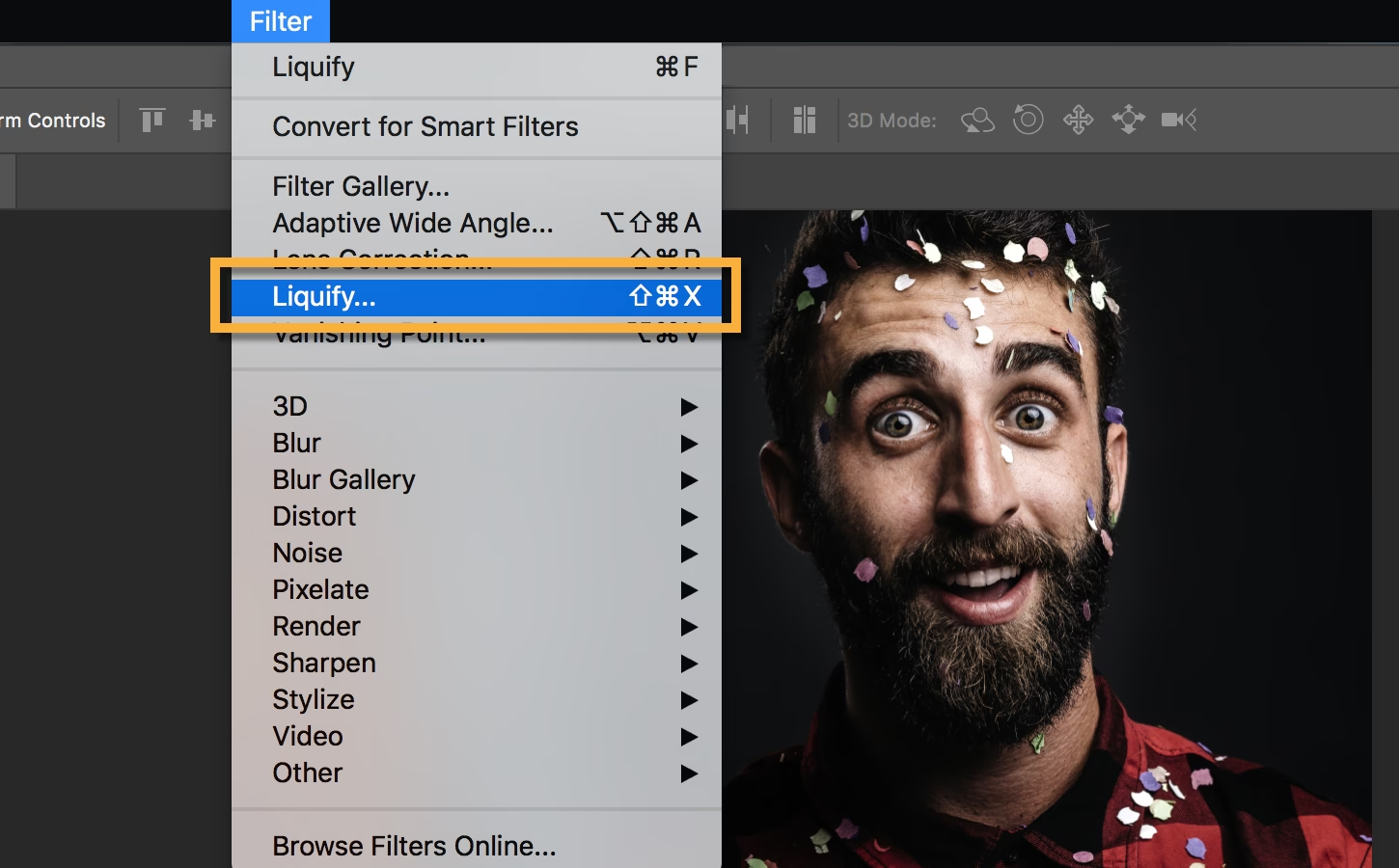

Liquify-filteret i Adobe Photoshop er et utroligt kraftfuldt værktøj til at manipulere og forvrænge billeder på kreative måder. Det giver fotografer og designere mulighed for at omforme, trække, skubbe og vride pixelinformation for at opnå alt fra subtile justeringer af et portræt til dramatiske, surrealistiske effekter. I Creative Cloud-versionen af Photoshop har dette filter gennemgået markante forbedringer, der gør det både hurtigere og mere fleksibelt at arbejde med end nogensinde før.
En af de mest mærkbare forbedringer for brugere af Creative Cloud er filterets hastighed. Sammenlignet med tidligere versioner er Liquify-filteret blevet optimeret betydeligt, hvilket resulterer i en langt mere flydende og responsiv oplevelse. Dette betyder, at du kan se effekten af dine justeringer næsten øjeblikkeligt, hvilket gør hele redigeringsprocessen mere intuitiv og mindre tidskrævende. Når du arbejder med store billedfiler eller komplekse forvrængninger, er denne hastighedsforbedring en gamechanger, der lader dig fokusere mere på det kreative og mindre på at vente på, at computeren behandler dine handlinger.
- Kraften ved Smart Objects og Smart Filters
- Nye muligheder med Genskabelsesværktøjet
- Hvordan anvender man Liquify?
- Fordele ved at bruge Smart Objects med Liquify
-
Ofte Stillede Spørgsmål om Liquify i CC
- Hvorfor føles Liquify hurtigere i Creative Cloud?
- Hvad betyder det, at Liquify understøtter Smart Objects?
- Kan jeg bruge Liquify som et Smart Filter på videolag?
- Hvordan bruger jeg Genskabelsesværktøjet til at udglatte i stedet for at fjerne forvrængning?
- Hvad er forskellen på at fjerne forvrængning og at udglatte den med Genskabelsesværktøjet?
- Er det altid bedst at bruge Liquify på et Smart Object?
Kraften ved Smart Objects og Smart Filters
Ud over hastighed er understøttelsen af Smart Objects en central ny funktion i Creative Cloud. Dette er en fundamental ændring i den måde, Liquify-filteret kan anvendes på. Tidligere blev Liquify anvendt som en destruktiv redigering, hvilket betød, at ændringerne blev permanent indlejret i billedets pixeldata. Hvis du senere ønskede at justere eller fjerne Liquify-effekten, var du nødt til at fortryde dine skridt eller arbejde fra en tidligere gemt version af filen, hvilket ofte var besværligt eller umuligt.
Med understøttelse af Smart Objects anvendes Liquify nu som et Smart Filter. Når du anvender Liquify på et Smart Object, gemmes filteret som et separat lag under Smart Object-laget. Dette betyder, at filteret er fuldstændig ikke-destruktivt. Du kan til enhver tid dobbeltklikke på Smart Filteret for at åbne Liquify-vinduet igen og foretage yderligere justeringer af de eksisterende forvrængninger. Du kan også midlertidigt deaktivere Smart Filteret for at se billedet uden Liquify-effekten eller slette filteret helt uden at påvirke de originale pixeldata i Smart Objectet.
Denne ikke-destruktive arbejdsgang er uvurderlig. Den giver dig frihed til at eksperimentere, foretage ændringer senere i redigeringsprocessen og bevare den originale billedkvalitet. Det er især nyttigt, når du arbejder med billeder, der kan kræve flere iterationer af justeringer, eller hvis du er usikker på, hvor meget forvrængning der er passende. Med Smart Objects og Smart Filters kan du altid vende tilbage og finjustere.
Smart Object-understøttelsen strækker sig endda til Smart Object videolag. Dette åbner op for spændende muligheder for at anvende Liquify-effekter på video eller animationer direkte i Photoshop, hvilket udvider filterets anvendelsesområde betydeligt ud over stillbilleder.
Nye muligheder med Genskabelsesværktøjet
En anden bemærkelsesværdig forbedring i Liquify-filteret i Creative Cloud-versionerne vedrører Genskabelsesværktøjet (Reconstruct Tool). Dette værktøj bruges traditionelt til at fjerne eller gradvist skalere tilbage de forvrængninger, du har anvendt på billedet. Ved at male med Genskabelsesværktøjet over et område, der er blevet forvrænget, kan du bringe det tættere på dets oprindelige form.
I de nyere versioner er der tilføjet en ny og meget nyttig adfærd til dette værktøj. Hvis du holder Alt (på Windows) eller Option (på Mac OS) tasten nede, mens du trækker Genskabelsesværktøjet hen over en forvrængning, sker der noget andet end den normale genopbygning. I stedet for at skalere forvrængningen tilbage eller fjerne den, vil værktøjet nu glatte forvrængningen. Dette er utroligt nyttigt til at blødgøre ujævnheder eller hårde kanter, der kan opstå, når du bruger værktøjer som Fremadskubber (Forward Warp) eller Vrid (Twirl).
Tænk på det som en udjævningsbørste specifikt designet til Liquify-forvrængninger. Hvor den normale Genskabelsesfunktion fjerner effekten, bevarer Alt/Option-funktionen effekten, men gør overgangene blødere og mere flydende. Dette giver en finere kontrol over resultatet og hjælper med at skabe mere naturligt udseende forvrængninger, især når du arbejder med subtile ændringer i portrætter eller landskaber.
Denne nye funktion komplementerer de eksisterende værktøjer i Liquify og giver brugeren endnu flere muligheder for at forme billedet præcist som ønsket. Kombinationen af hurtigere ydeevne, ikke-destruktiv redigering via Smart Objects og den forbedrede funktionalitet i Genskabelsesværktøjet gør Liquify-filteret i Creative Cloud til et yderst effektivt og alsidigt værktøj for enhver, der arbejder med billedredigering i Photoshop.
Hvordan anvender man Liquify?
Selvom de præcise trin til at åbne Liquify-filteret ikke blev specificeret, er det standard praksis i Photoshop at finde filtre under menuen 'Filter'. Typisk vælger man laget, man ønsker at redigere (eller konverterer det til et Smart Object først for ikke-destruktiv redigering), og navigerer derefter til Filter > Liquify. Dette åbner et dedikeret arbejdsområde, hvor du finder en række værktøjer og indstillinger til at manipulere billedet.
Inden for Liquify-vinduet finder du værktøjer som:
- Fremadskubber (Forward Warp Tool): Trækker pixels i den retning, du bevæger musen.
- Genskabelsesværktøjet (Reconstruct Tool): Bruges til at fjerne eller udglatte forvrængninger (med Alt/Option).
- Udglatningsværktøj (Smooth Tool): Selvom den nye Alt/Option-funktion i Genskabelsesværktøjet fungerer som udglatning, findes der også et dedikeret Udglatningsværktøj.
- Vrid med uret (Twirl Clockwise Tool): Roterer pixels med uret omkring penslens centrum.
- Pust op (Pucker Tool): Flytter pixels indad mod penslens centrum.
- Svulm op (Bloat Tool): Flytter pixels udad fra penslens centrum.
- Skub venstre (Push Left Tool): Skubber pixels vinkelret på penslens retning.
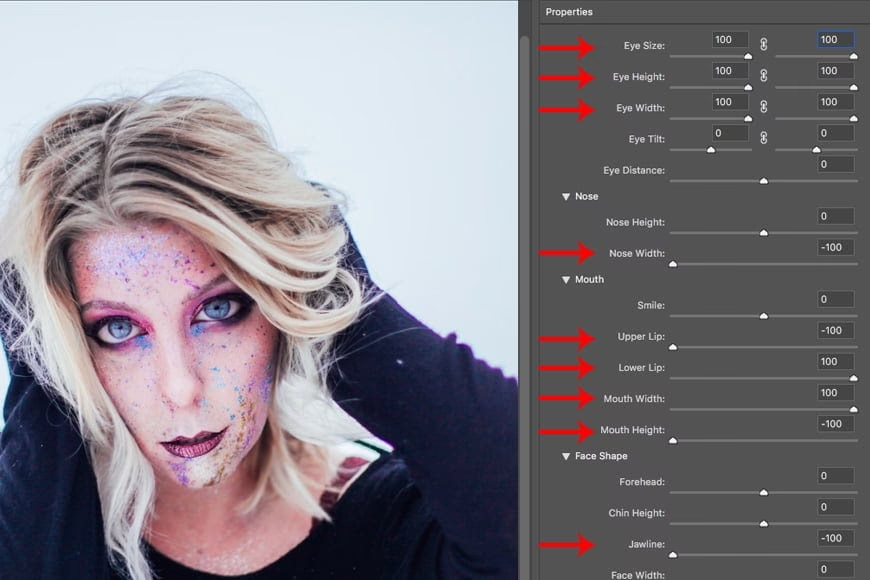
Og mange flere. Hvert værktøj har justerbare indstillinger såsom penselstørrelse, tæthed, tryk og hastighed, som giver fin kontrol over effekterne. Panelet til højre indeholder yderligere muligheder for maskering, genopbygningsindstillinger og ansigtsgenkendende Liquify (hvis billedet indeholder et ansigt), selvom de præcise funktioner kan variere lidt mellem versioner.
Fordele ved at bruge Smart Objects med Liquify
At bruge Liquify på et Smart Object er uden tvivl den anbefalede arbejdsgang i Creative Cloud. Fordelene er mange:
- Ikke-destruktiv redigering: Dine originale pixeldata forbliver intakte. Du kan altid vende tilbage til udgangspunktet eller justere filteret.
- Fleksibilitet: Du kan ændre Liquify-effekten til enhver tid ved at dobbeltklikke på Smart Filteret.
- Maskering: Smart Filters leveres med en filtermaske, som giver dig mulighed for selektivt at anvende eller skjule Liquify-effekten på specifikke områder af billedet.
- Redigering af videolag: Udvid dine kreative muligheder til videoindhold direkte i Photoshop.
- Let at slette eller deaktivere: Du kan nemt fjerne filteret eller slå det fra for at sammenligne før- og efter-resultaterne.
Den traditionelle, destruktive anvendelse af Liquify (på et almindeligt pixellag) er stadig mulig, men den mangler den fleksibilitet og sikkerhed, som Smart Objects tilbyder. Især for komplekse redigeringer eller projekter, der kan kræve fremtidige justeringer, er Smart Objects vejen frem.
Ofte Stillede Spørgsmål om Liquify i CC
Her er svar på nogle typiske spørgsmål baseret på de forbedringer, der er nævnt:
Hvorfor føles Liquify hurtigere i Creative Cloud?
Adobe har optimeret filterets underliggende kode og udnyttet moderne computerhardware bedre, hvilket resulterer i en hurtigere og mere responsiv brugeroplevelse sammenlignet med ældre Photoshop-versioner.
Hvad betyder det, at Liquify understøtter Smart Objects?
Det betyder, at når du anvender Liquify på et lag, der er konverteret til et Smart Object, anvendes filteret som et Smart Filter. Dette gør redigeringen ikke-destruktiv, så du kan redigere filterindstillingerne igen senere uden at forringe den originale billedkvalitet.
Kan jeg bruge Liquify som et Smart Filter på videolag?
Ja, Creative Cloud-versionen understøtter anvendelsen af Liquify som et Smart Filter på Smart Object videolag, hvilket muliggør ikke-destruktiv forvrængning af videoindhold.
Hvordan bruger jeg Genskabelsesværktøjet til at udglatte i stedet for at fjerne forvrængning?
Hold Alt (Windows) eller Option (Mac OS) tasten nede, mens du trækker Genskabelsesværktøjet over det område, du ønsker at udglatte.
Hvad er forskellen på at fjerne forvrængning og at udglatte den med Genskabelsesværktøjet?
At fjerne forvrængning (standard adfærd) bringer pixels tættere på deres oprindelige, uforvrængede position. At udglatte forvrængning (med Alt/Option) bevarer forvrængningen, men blødgør overgangene og ujævnhederne inden for det forvrængede område.
Er det altid bedst at bruge Liquify på et Smart Object?
For de fleste arbejdsgange, især dem der kræver fleksibilitet og mulighed for fremtidige justeringer, er det stærkt anbefalet at bruge Liquify på et Smart Object. Dette sikrer en ikke-destruktiv proces.
Samlet set repræsenterer forbedringerne af Liquify-filteret i Adobe Photoshop Creative Cloud et betydeligt skridt fremad. Den øgede hastighed, integrationen med Smart Objects for ikke-destruktiv redigering og den forbedrede funktionalitet af Genskabelsesværktøjet giver brugerne mere kontrol, fleksibilitet og en mere effektiv arbejdsgang, når de forvandler deres billeder.
Hvis du vil læse andre artikler, der ligner Photoshop Liquify: Hurtigere og smartere, kan du besøge kategorien Redigering.