

Adobe Photoshop er et af verdens mest anerkendte og kraftfulde billedredigeringsprogrammer, brugt af fotografer, designere og digitale kunstnere over hele kloden. Før du kan dykke ned i at manipulere pixels, skabe fantastiske kompositioner eller finjustere dine billeder, kræver Photoshop, ligesom de fleste andre Adobe Creative Cloud-applikationer, at du logger ind på din Adobe-konto. Denne loginproces er din nøgle til at verificere dit abonnement og få adgang til softwaren samt tilknyttede cloud-tjenester som synkronisering af indstillinger og adgang til Creative Cloud Libraries.
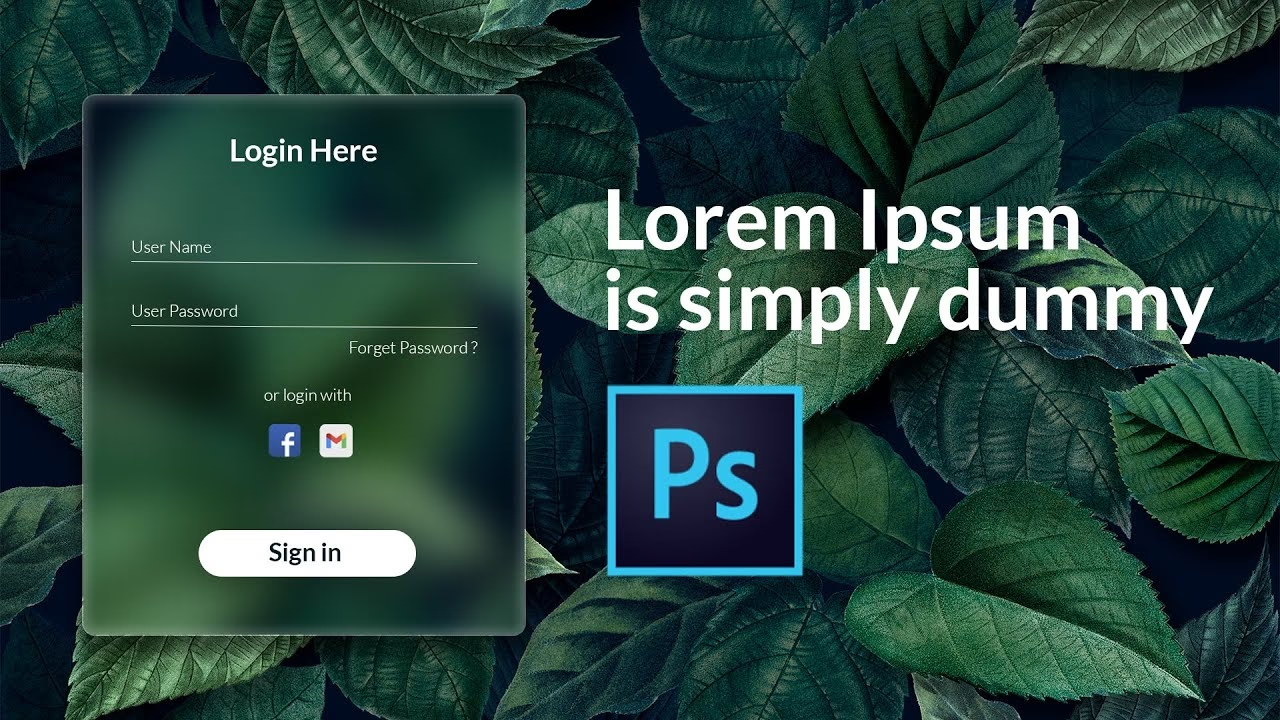
At logge ind er normalt en ligetil proces, men det er vigtigt at kende de forskellige metoder og vide, hvor du skal gå hen. Den primære portal til at administrere din Adobe-konto og ofte det første sted, du logger ind, især når du skal downloade eller administrere dine applikationer, er Adobes officielle kontowebsted.
- Hvorfor skal du logge ind for at bruge Photoshop?
- Sådan logger du ind på din Adobe-konto
- Login via Creative Cloud Desktop Applikationen
- Hvad sker der efter login?
-
Almindelige loginproblemer og fejlfinding
- Problem: Jeg har glemt min adgangskode.
- Problem: Jeg kan ikke huske, hvilken e-mailadresse eller social konto jeg brugte.
- Problem: Login mislykkes, selvom jeg er sikker på, at legitimationsoplysningerne er korrekte.
- Problem: Min konto er inaktiv, eller mit abonnement er udløbet.
- Problem: Jeg får en fejlmeddelelse om for mange aktive enheder.
- Sikkerhed for din Adobe-konto
- Ofte stillede spørgsmål (FAQ)
- Afslutning
Hvorfor skal du logge ind for at bruge Photoshop?
Photoshop er i dag primært tilgængelig via et abonnement gennem Adobe Creative Cloud. Dette betyder, at din licens til at bruge softwaren er knyttet til din Adobe-konto og kræver periodisk verifikation ved at logge ind. Login tjener flere formål:
- Licensverifikation: Det bekræfter, at du har et aktivt abonnement.
- Adgang til Creative Cloud: Giver dig adgang til Creative Cloud desktop-applikationen, som du bruger til at downloade, installere og opdatere Photoshop og andre Adobe-apps.
- Synkronisering og Cloud Storage: Tillader synkronisering af indstillinger, præferencer, pensler og andre aktiver via Creative Cloud Libraries. Giver også adgang til cloud storage til dine projekter.
- Profil og Indstillinger: Sikrer, at dine personlige indstillinger og licenspræferencer er knyttet til din brugerprofil.
Sådan logger du ind på din Adobe-konto
Den mest direkte vej til at logge ind og administrere din konto er via Adobes officielle kontowebsted. Åbn din webbrowser og gå til adressen:
https://account.adobe.com
Når siden er indlæst, vil du blive præsenteret for login-mulighederne. Der er typisk to hovedmetoder til at logge ind, baseret på hvordan du oprindeligt oprettede din Adobe-konto:
Metode 1: Login med e-mailadresse og adgangskode
Hvis du oprettede din Adobe-konto ved at bruge en e-mailadresse og oprette en specifik adgangskode til Adobe, er dette metoden for dig.
- Gå til
https://account.adobe.com. - Find felterne til indtastning af e-mail.
- Indtast den e-mailadresse, du brugte til at oprette din Adobe-konto.
- Klik på 'Fortsæt' eller lignende.
- Indtast din tilknyttede adgangskode i feltet, der vises.
- Klik på 'Log ind'.
Hvis e-mailadressen og adgangskoden matcher en eksisterende og aktiv konto, vil du blive logget ind på din Adobe-kontooversigt.
Adobe tilbyder også muligheden for at oprette og logge ind på din konto ved at linke den til en af dine eksisterende sociale medie- eller tjenesteudbyderkonti. Hvis du valgte denne mulighed under oprettelsen, skal du bruge den samme metode til at logge ind igen.
På login-siden på https://account.adobe.com finder du knapper eller ikoner for forskellige sociale konti. De understøttede muligheder, som nævnt, inkluderer typisk:
- Apple
- Microsoft
- Line
- Kakao
For at logge ind med en social konto:
- Gå til
https://account.adobe.com. - Klik på ikonet eller knappen for den sociale tjeneste, du brugte til at oprette din Adobe-konto (f.eks. 'Log ind med Google').
- Du vil blive omdirigeret til login-siden for den pågældende tjeneste (f.eks. Googles login-side).
- Log ind på din sociale konto med dine legitimationsoplysninger for den tjeneste.
- Du kan blive bedt om at godkende, at Adobe må bruge oplysninger fra din sociale konto. Accepter dette.
- Du vil nu blive omdirigeret tilbage til din Adobe-kontooversigt, logget ind via din sociale konto.
Det absolut vigtigste punkt, uanset om du bruger e-mail/adgangskode eller en social konto, er at sikre, at du logger ind med den samme konto, som du oprindeligt brugte til at oprette dit Adobe-abonnement. Din licens og dine data er knyttet til præcis denne kontoidentitet.
Login via Creative Cloud Desktop Applikationen
Når du først har downloadet og installeret Adobe Creative Cloud desktop-applikationen (hvilket du typisk gør efter at have logget ind på account.adobe.com for første gang og valgt at downloade dine apps), vil du også skulle logge ind her. Creative Cloud app'en fungerer som din portal til at installere, opdatere og starte Photoshop og andre Adobe-programmer. Loginprocessen i Creative Cloud app'en er meget lig den på webstedet – du indtaster din e-mail og adgangskode eller bruger den sociale login-metode, du oprindeligt valgte. Når du er logget ind på Creative Cloud app'en, forbliver du typisk logget ind, og Photoshop (og andre installerede Adobe-apps) vil automatisk genkende din licens, når du åbner dem.
Hvad sker der efter login?
Når du er logget ind på account.adobe.com, får du adgang til din personlige Adobe-kontooversigt. Her kan du:
- Se detaljer om dit abonnement og administrere betalingsmetoder.
- Downloade Creative Cloud desktop-applikationen.
- Administrere dine installerede apps.
- Opdatere dine personlige oplysninger.
- Ændre din adgangskode eller sikkerhedsindstillinger.
- Få adgang til dine cloud-lagerdata.
Når du er logget ind på Creative Cloud desktop-app'en, kan du:
- Installere, opdatere og starte dine Adobe-applikationer.
- Administrere dine Creative Cloud Libraries.
- Synkronisere filer og indstillinger.
- Få adgang til Adobe Fonts og Stock.
Almindelige loginproblemer og fejlfinding
Selvom loginprocessen er designet til at være enkel, kan der opstå problemer. Her er nogle almindelige scenarier og hvordan du kan forsøge at løse dem:
Problem: Jeg har glemt min adgangskode.
Løsning: På login-siden (både på webstedet og i Creative Cloud app'en) er der et link som 'Har du glemt din adgangskode?'. Klik på dette link. Du vil blive bedt om at indtaste din e-mailadresse. Adobe sender dig en e-mail med instruktioner til at nulstille din adgangskode. Følg disse trin omhyggeligt.
Løsning: Dette er en hyppig årsag til login-vanskeligheder. Prøv de e-mailadresser, du bruger mest. Hvis du tror, du brugte en social konto, prøv at klikke på de forskellige sociale login-muligheder (Facebook, Google osv.) for at se, om en af dem er knyttet til en eksisterende Adobe-konto. Hvis du stadig ikke kan finde den, kan du kontakte Adobe Support, som kan hjælpe dig med at finde din konto baseret på andre oplysninger, du måtte have (f.eks. et transaktionsnummer fra dit køb).
Problem: Login mislykkes, selvom jeg er sikker på, at legitimationsoplysningerne er korrekte.
Løsning: Tjek for slåfejl i e-mailadressen eller adgangskoden. Sørg for, at Caps Lock ikke er aktiveret. Hvis du logger ind via webstedet, prøv at rydde din browsers cache og cookies, eller prøv en anden browser. Hvis du bruger Creative Cloud app'en, prøv at genstarte app'en eller din computer. Tjek Adobes officielle status-side for at se, om der er kendte serverproblemer, der påvirker login.
Problem: Min konto er inaktiv, eller mit abonnement er udløbet.
Løsning: Hvis dit abonnement er udløbet, vil du ikke kunne logge ind på Photoshop med fuld funktionalitet. Log ind på account.adobe.com for at kontrollere din abonnementsstatus og forny dit abonnement, hvis nødvendigt. Nogle gange kan betalingsproblemer føre til, at abonnementet bliver sat på hold; dette kan også tjekkes og rettes på din kontooversigt.
Problem: Jeg får en fejlmeddelelse om for mange aktive enheder.
Løsning: Adobe-abonnementer tillader typisk installation på to computere ad gangen. Hvis du forsøger at logge ind på en tredje, kan du blive bedt om at logge ud fra en af de andre. Log ind på Creative Cloud app'en på en af de overskydende computere og vælg 'Log ud' fra menuen (findes typisk under dit profilbillede eller 'Konto').
Sikkerhed for din Adobe-konto
Din Adobe-konto indeholder ikke kun din licensinformation, men potentielt også adgang til dine kreative aktiver i skyen. Det er derfor vigtigt at beskytte den. Brug en stærk, unik adgangskode, hvis du logger ind med e-mail og adgangskode. Overvej at aktivere to-faktor-godkendelse (2FA), hvis Adobe tilbyder det for din kontotype (hvilket de gør). Dette tilføjer et ekstra sikkerhedslag ud over blot din adgangskode.
Ofte stillede spørgsmål (FAQ)
Skal jeg logge ind hver gang, jeg åbner Photoshop?
Nej, typisk ikke. Når du er logget ind på Creative Cloud desktop-applikationen, forbliver du logget ind, og Photoshop verificerer din licens via den. Dog kan Adobe lejlighedsvis kræve, at du logger ind igen for at genbekræfte din licens, især efter softwareopdateringer eller hvis der har været ændringer på din konto.
Hvad gør jeg, hvis jeg har prøvet alle trin til fejlfinding, men stadig ikke kan logge ind?
Hvis du fortsat oplever loginproblemer efter at have fulgt fejlfindingstrinene, er det bedst at kontakte Adobe Support direkte. De har værktøjer til at undersøge specifikke kontoproblemer og kan give mere målrettet hjælp.
Kan jeg bruge Photoshop uden et aktivt abonnement og login?
Nej. Photoshop kræver et aktivt Creative Cloud-abonnement og login for at fungere fuldt ud. Uden login kan du muligvis kun få adgang til en begrænset prøveversion (hvis tilgængelig) eller slet ingen adgang.
Er login-processen den samme for alle Adobe Creative Cloud apps?
Ja, login-processen via account.adobe.com og via Creative Cloud desktop-applikationen er den samme for alle Adobe Creative Cloud applikationer, herunder Illustrator, Premiere Pro, After Effects osv., da din licens dækker de apps, der er inkluderet i dit specifikke abonnement.
Afslutning
At logge ind på din Adobe-konto er det essentielle første skridt til at frigøre potentialet i Photoshop og hele Adobe Creative Cloud-økosystemet. Ved at følge de enkle trin for login med enten din e-mail og adgangskode eller din social konto, og ved at vide, hvordan du håndterer almindelige problemer, kan du hurtigt komme i gang med dine kreative projekter. Husk altid at bruge den konto, der er knyttet til dit abonnement, og kontakt Adobe Support, hvis du støder på vedvarende problemer. God fornøjelse med din billedredigering!
Hvis du vil læse andre artikler, der ligner Sådan logger du ind på Adobe Photoshop, kan du besøge kategorien Software.