
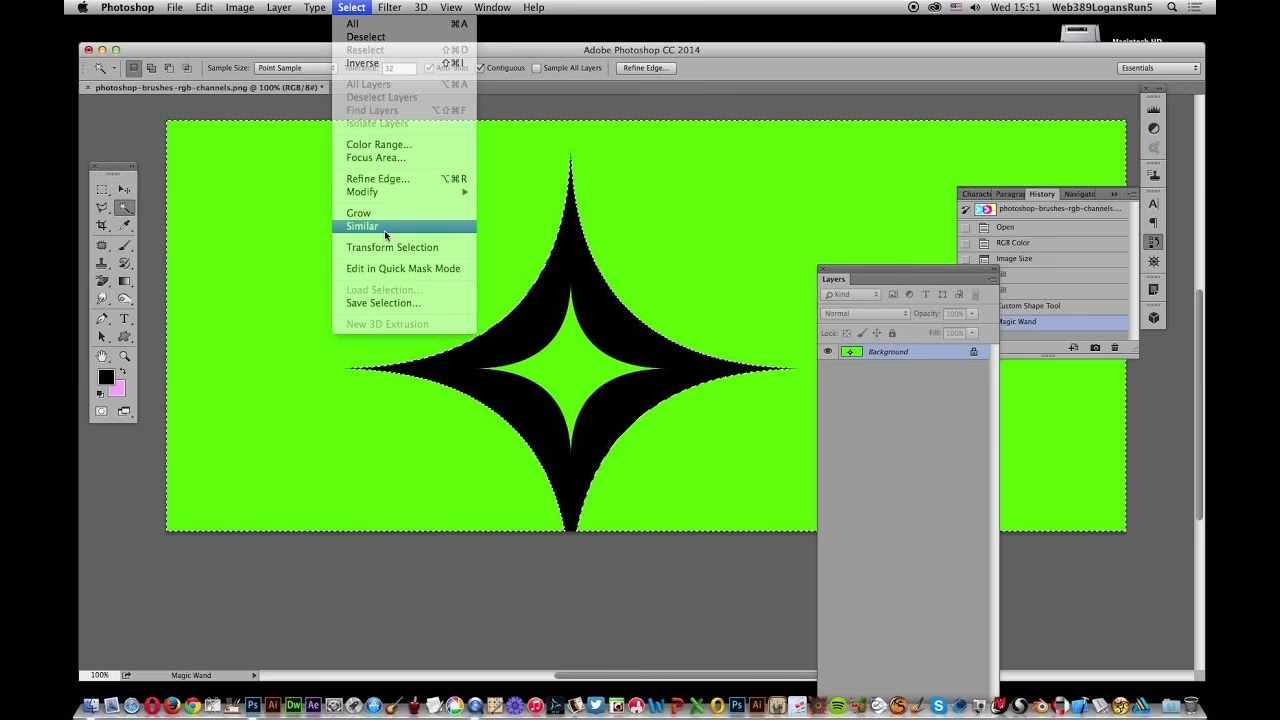

At manipulere billeder er en essentiel del af digitalt arbejde, uanset om det er til præsentationer, dokumenter eller simple grafiske opgaver. En almindelig opgave er at gøre dele af et billede gennemsigtige, ofte for at fjerne en baggrund eller lade indholdet bag billedet skinne igennem. Mens det er ligetil at gøre et helt billede gennemsigtigt, er det også muligt at isolere én bestemt farve i billedet og gøre kun den farve gennemsigtig. Denne funktion er utrolig nyttig, især når du arbejder med billeder, der har en ensfarvet baggrund, som du ønsker at fjerne hurtigt og effektivt.
Det er vigtigt at forstå, at denne specifikke funktion, der lader dig indstille én farve som gennemsigtig, typisk er tilgængelig for billeder, der er indsat direkte i dit dokument eller din præsentation som et selvstændigt billede. Den er normalt ikke tilgængelig, hvis billedet er indsat som et fyld i en form eller et andet objekt. Dette skyldes den måde, softwaren behandler billeder på – et billede indsat direkte har sine egne billedværktøjer og indstillinger, mens et billede brugt som fyld i en form arver formens egenskaber og begrænsninger.

Hvornår Virker Funktionen Bedst?
Selvom tanken om at gøre en farve gennemsigtig lyder som en universel løsning til at fjerne enhver baggrund, er virkeligheden lidt mere nuanceret. Denne funktion fungerer allerbedst med simple billeder, der har store områder med helt solide, ensartede farver. Tænk på clipart, logoer med tydelige, rene farver, eller simple grafikker.
Problemet opstår med mere komplekse billeder, såsom fotografier. Selvom et område i et fotografi kan se ud til at have én farve – for eksempel grønne blade i et træ eller en blå himmel – er disse områder ofte sammensat af et subtilt spektrum af farvevariationer. Hver enkelt pixel i billedet kan have en lidt anderledes nuance af grøn eller blå. Når du bruger funktionen til at indstille én farve som gennemsigtig, vælger softwaren kun at gøre den præcise farve, du klikker på, gennemsigtig. Alle de let afvigende nuancer forbliver uændrede. Resultatet kan være plettet eller ufuldstændigt, hvor kun dele af baggrunden fjernes, eller hvor kanterne ser ujævne ud på grund af overgangen mellem forskellige farvetoner.
Trin-for-Trin Guide til Gennemsigtig Farve
Processen for at gøre en farve gennemsigtig er heldigvis meget ligetil, forudsat at dit billede opfylder betingelserne (indsat direkte, helst med solide farver). Her er de typiske trin:
- Indsæt billedet: Start med at indsætte det billede, du vil redigere, i dit dokument eller din præsentation. Sørg for, at det er indsat som et billede og ikke som et fyld i en form.
- Vælg billedet: Klik én gang på billedet for at markere det.
- Åbn Billedværktøjerne: Dobbeltklik på billedet. Dette trin aktiverer normalt de specifikke værktøjer, der er designet til billedredigering, og som vises på båndet øverst i programvinduet. Du vil typisk se en fane kaldet noget i retning af "Billedværktøjer" eller "Format".
- Find Farveindstillingerne: Under fanen "Billedværktøjer Format" skal du lede efter en gruppe af indstillinger relateret til farvejusteringer. Dette kan hedde "Farve", "Juster" eller lignende. Klik på "Farve".
- Vælg "Indstil Gennemsigtig Farve": I dropdown-menuen, der åbner under "Farve", finder du muligheden "Indstil gennemsigtig farve" (Set Transparent Color). Klik på denne mulighed.
- Klik på farven: Din musemarkør vil nu ændre sig, ofte til en lille pen eller tryllestav. Klik med denne markør på den specifikke farve i billedet, som du ønsker at gøre gennemsigtig. Vælg et område, der tydeligt repræsenterer den farve, du vil fjerne.
Softwaren vil nu forsøge at gøre alle forekomster af den valgte farve i billedet gennemsigtige. Hvis billedet har en solid baggrund i den farve, du klikkede på, vil baggrunden forsvinde, og indholdet bag billedet vil blive synligt.
Begrænsninger og Overvejelser
Som nævnt tidligere er funktionen mest effektiv på billeder med solide farver. Forestil dig et billede af et grønt blad, hvor bladet er omgivet af en hvid baggrund. Hvis du klikker på den hvide baggrund, vil den sandsynligvis blive helt gennemsigtig, fordi hvid ofte er meget ensartet. Hvis du derimod klikker på en grøn nuance i selve bladet, vil kun de pixels, der har præcis den samme farveværdi som den, du klikkede på, blive gennemsigtige. Dette kan føre til et plettet eller uønsket resultat.
En anden vigtig begrænsning er, at du kun kan indstille én farve som gennemsigtig ad gangen ved hjælp af denne specifikke funktion. Hvis du gentager processen og klikker på en anden farve, vil den første farve, du gjorde gennemsigtig, miste sin gennemsigtighed, og den nye farve vil blive gennemsigtig i stedet.
Hvis du er utilfreds med resultatet, eller hvis du har lavet en fejl, kan du normalt fortryde dine farveændringer. Se efter en mulighed som "Nulstil billede" (Reset Picture) i "Juster"-gruppen under "Billedværktøjer Format". Dette vil fjerne alle justeringer, du har foretaget på billedet, herunder gennemsigtighedsindstillingen, og gendanne billedet til dets oprindelige udseende.
Egnet vs. Uegnet Billedmateriale
| Egnet til Gennemsigtighedsfunktionen | Mindre egnet til Gennemsigtighedsfunktionen |
|---|---|
| Billeder med ensfarvet, solid baggrund (f.eks. ren hvid, sort, grøn skærm) | Fotografier med komplekse baggrunde |
| Clipart og simple illustrationer med rene farveblokke | Billeder med farveforløb (gradients) |
| Logoer med klar, afgrænset baggrundsfarve | Billeder med mange fine farvenuancer og detaljer |
| Grafik uden anti-aliasing (glatte kanter skabt af farveovergange) | Billeder med bløde kanter eller anti-aliasing |
Denne tabel illustrerer, hvor funktionen vil give dig det bedste og mest forudsigelige resultat. Når du står over for billeder i højre kolonne, skal du være forberedt på, at resultatet måske ikke er perfekt, og at baggrunden muligvis ikke fjernes fuldstændigt eller rent.
Ofte Stillede Spørgsmål
Her er svar på nogle almindelige spørgsmål, der kan opstå, når du bruger funktionen til at indstille en gennemsigtig farve:
Hvorfor virker funktionen ikke på mit billede?
Der kan være flere grunde. For det første skal billedet være indsat direkte og ikke som fyld i en form. For det andet virker funktionen bedst på billeder med solide farver. Hvis din baggrund er kompleks eller har mange nuancer, vil kun en lille del blive gennemsigtig.
Kan jeg gøre mere end én farve gennemsigtig?
Med denne specifikke, simple funktion kan du kun indstille én farve som gennemsigtig ad gangen. Hvis du vælger en ny farve, vil den tidligere valgte farve miste sin gennemsigtighed.
Hvorfor ser kanterne ujævne ud efter at have gjort baggrunden gennemsigtig?
Dette skyldes sandsynligvis, at baggrunden ikke var en helt solid farve. Kanten mellem forgrunden og baggrunden i mange billeder (især fotos) kan indeholde pixels med blandede farver eller let afvigende nuancer (kendt som anti-aliasing), som funktionen ikke genkender som den "rene" baggrundsfarve. Kun de pixels, der matcher præcist den farve, du klikkede på, gøres gennemsigtige.
Kan jeg justere, hvor gennemsigtig farven skal være?
Nej, denne funktion er binær – en pixel enten gøres 100% gennemsigtig, hvis den matcher den valgte farve præcist, eller også forbliver den helt uændret. Der er ingen mulighed for at justere gennemsigtighedsniveauet for den valgte farve.
Hvad hvis jeg vil fjerne en kompleks baggrund?
Til komplekse baggrunde, som dem i fotografier, vil du typisk have brug for mere avancerede billedredigeringsprogrammer. Disse programmer tilbyder værktøjer som tryllestave med toleranceindstillinger, markeringsværktøjer, lagmasker og baggrundsviskere, der kan håndtere farvevariationer og bløde kanter meget bedre.
Konklusion
Funktionen til at indstille én farve som gennemsigtig er et hurtigt og effektivt værktøj til simple billedredigeringsopgaver, især når du arbejder med clipart eller grafik med solide, ensartede farver. Den er nem at bruge og integreret direkte i mange almindelige softwarepakker. Husk på dens begrænsninger: den virker bedst på direkte indsatte billeder og er mindre effektiv på billeder med komplekse farver eller nuancerede baggrunde. Ved at forstå, hvornår og hvordan du bruger denne funktion korrekt, kan du hurtigt forbedre dine billeders udseende og integration i dine dokumenter og præsentationer.
Hvis du vil læse andre artikler, der ligner Gør Én Farve Gennemsigtig i Dit Billede, kan du besøge kategorien Fotografi.