

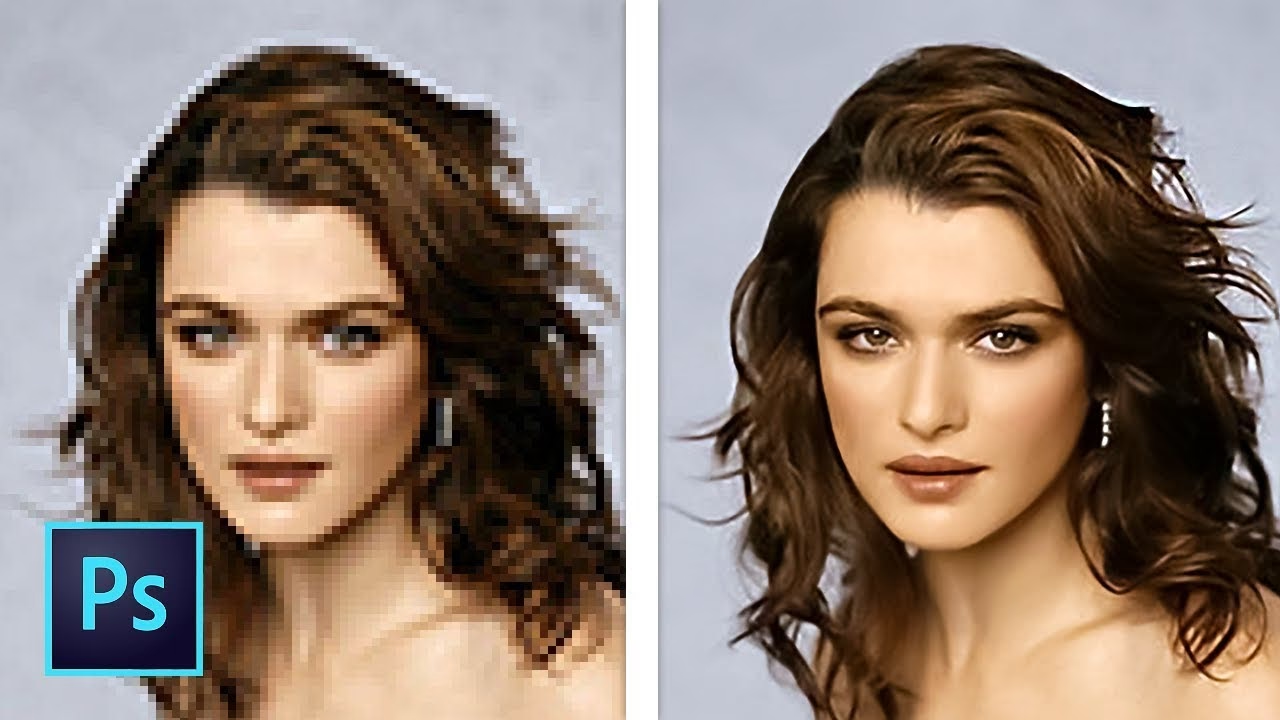
Har du nogensinde stået med et billede i lav opløsning og ønsket at gøre det større uden at det bliver grynet eller uskarpt? Dette er en almindelig udfordring for både hobbyfotografer og professionelle. At forstørre et billede, også kendt som billedopskalering, kan virke simpelt ved første øjekast, men det kræver den rette teknik for at bevare billedets detaljer og kvalitet.
Forestil dig, at du har et fantastisk foto, som du gerne vil printe i en stor størrelse til en plakat, eller som du skal bruge på en hjemmeside, hvor det skal fylde meget. Hvis billedet oprindeligt er taget i lav opløsning, eller hvis du har beskåret det kraftigt, vil en simpel forstørrelse ofte resultere i et uskarpt og pixelagtigt resultat. Heldigvis findes der metoder og værktøjer, der kan hjælpe dig med at opskalere dine billeder effektivt, så de ser godt ud, selv når de er forstørrede.
Hvad betyder billedopskalering egentlig?
Billedopskalering er processen med at øge dimensionerne (bredden og højden) og/eller opløsningen af et digitalt billede. Når du gør et billede større, tilføjer du i princippet flere pixels. Udfordringen ligger i, hvordan disse nye pixels genereres. Gør man det forkert, fordeles de eksisterende pixels bare over et større område, hvilket fører til tab af skarphed og detaljer – billedet bliver sløret.
Tænk på det som at se på et maleri gennem et forstørrelsesglas. Hvis forstørrelsesglasset er godt, kan du se flere fine detaljer i maleriet. Hvis det er dårligt, ser du bare uklare farveklatter. God billedopskalering er som et godt forstørrelsesglas; det øger størrelsen, mens det bevarer eller endda forbedrer de fine detaljer og den generelle kvalitet.
Det handler ikke kun om at gøre billedet fysisk større på din skærm eller i print. Det handler også om at sikre, at de forstørrede billeder kan stå centralt og fange øjet, uanset om de skal bruges på en stor skærm, i et digitalt galleri eller som store lærredstryk. En vellykket opskalering sikrer, at dine billeder bevarer deres klarhed, detaljerigdom og visuelle appel.
Hvorfor er billedets opløsning vigtig?
Før vi dykker ned i, hvordan man opskalerer, er det vigtigt at forstå, hvad billedets opløsning betyder. Opløsning henviser typisk til antallet af pixels per tomme (PPI) i et billede, især når vi taler om print. Jo højere PPI, desto flere pixels er der pakket ind i hver tomme, hvilket resulterer i et skarpere og mere detaljeret billede.
En høj opløsning er afgørende, især hvis du planlægger at printe dit billede i en stor størrelse. Standard praksis for print i høj kvalitet er ofte 300 PPI. Hvis dit billede har en lav opløsning (f.eks. 72 PPI, som er almindeligt for web), og du forsøger at printe det stort uden at justere opløsningen korrekt, vil det se uskarpt og pixelagtigt ud.
Du kan nemt tjekke opløsningen på et billede i Photoshop:
- Åbn billedet i Adobe Photoshop.
- Gå til menuen 'Billede' (Image).
- Vælg 'Billedstørrelse' (Image Size).
- I dialogboksen 'Billedstørrelse' finder du feltet 'Opløsning' (Resolution). Her kan du se den aktuelle PPI.
At forstå og tjekke opløsningen er et vigtigt første skridt, da det giver dig en idé om udgangspunktet, og hvad der skal til for at opnå den ønskede print- eller visningskvalitet.
Opskalering af billeder i Photoshop uden tab af kvalitet
Photoshop er et kraftfuldt værktøj, der tilbyder flere metoder til at opskalere billeder. Selvom det ikke er så simpelt som blot at trække i hjørnerne, er det heller ikke overvældende kompliceret, når du kender de rette trin. Målet er at øge billedets størrelse, mens Photoshop intelligent tilføjer nye pixels på en måde, der minimerer tab af skarphed.
Der er primært to scenarier, når du justerer billedstørrelsen i Photoshop:
- Du vil ændre dokumentstørrelsen (f.eks. til print) men bevare det originale antal pixels.
- Du vil ændre billedets dimensioner og/eller opløsning ved at tilføje eller fjerne pixels (resampling).
Hvis du blot vil ændre printstørrelsen uden at ændre selve billedets pixeldimensioner, skal du følge disse trin:
- Åbn billedet i Photoshop.
- Gå til 'Billede' > 'Billedstørrelse'.
- Vigtigt: Fjern markeringen i 'Genindprøve' (Resample).
- Nu kan du ændre 'Opløsning' (Resolution) eller 'Dokumentstørrelse' (Document Size). Når 'Genindprøve' er slået fra, vil en ændring i opløsning automatisk justere dokumentstørrelsen og omvendt, da det samlede antal pixels forbliver konstant. Hvis du f.eks. øger opløsningen fra 72 PPI til 300 PPI, bliver dokumentstørrelsen tilsvarende mindre, men billedkvaliteten per tomme bliver højere. Dette er nyttigt for at se, hvor stort dit billede kan printes i en given opløsning.
Hvis du derimod ønsker at gøre billedet fysisk større ved at tilføje pixels (hvilket er den egentlige opskalering), skal du bruge 'Genindprøve' funktionen:
- Åbn billedet i Photoshop.
- Gå til 'Billede' > 'Billedstørrelse'.
- Sørg for, at kædeikonet mellem bredde og højde er låst for at bevare billedets format (aspect ratio).
- Indtast de nye værdier for 'Bredde' (Width) og 'Højde' (Height) eller 'Opløsning' (Resolution).
- Marker 'Genindprøve' (Resample).
- Her er valget af 'Genindprøvelsesmetode' (Resample method) afgørende. Photoshop tilbyder flere metoder:
- Nærmeste nabo (Nearest Neighbor): Hurtig, men giver ofte et pixelagtigt resultat – bedst til harde kanter.
- Bilineær (Bilinear): Giver et mere jævnt resultat end Nærmeste nabo, men kan stadig være sløret.
- Bikubisk (Bicubic): En glattere metode, god til gradvise farveovergange.
- Bikubisk glattere (Bicubic Smoother): Designet til forstørrelse, forsøger at bevare bløde overgange.
- Bikubisk skarpere (Bicubic Sharper): Designet til formindskelse, forsøger at bevare skarphed.
- Bevar detaljer (forstørrelse) / Preserve Details (enlargement): Dette er ofte den bedste metode til opskalering. Den bruger avanceret teknologi til at analysere billedet og tilføje nye pixels, mens den forsøger at bevare så mange detaljer som muligt og reducere støj. Du kan justere en 'Støjreduktion' (Noise Reduction) skyder for at finjustere resultatet.
Vælg 'Bevar detaljer (forstørrelse)' for bedst mulige resultat ved opskalering.
- Hvis dit billede har lagstilarter (layer styles), skal du markere 'Skaler effekter' (Scale Styles) for at sikre, at de også opskaleres korrekt.
- Klik 'OK' for at anvende ændringerne.
Efter at have opskaleret kan det være en god idé at zoome ind (typisk til 100%) for at vurdere resultatet. Nogle gange kan en let efterfølgende skarphed (f.eks. med Unsharp Mask) være nødvendig for at bringe de fineste detaljer frem igen, men vær forsigtig, så du ikke introducerer uønsket støj eller artefakter.
AI-drevne alternativer til billedopskalering
Mens Photoshop tilbyder avancerede værktøjer, kan processen virke kompleks for nybegyndere, og selv med de bedste metoder er der grænser for, hvor meget man kan opskalere et billede, før kvaliteten begynder at lide mærkbart. Her kommer AI-drevne værktøjer ind i billedet.

AI-billedopskaleringsværktøjer, som dem nævnt i udgangspunktet (f.eks. Pixelcut's eller Magic Studio's Image Upscaler), bruger kunstig intelligens til at analysere dit billede og intelligent 'gætte' eller 'syntetisere' de pixels, der skal tilføjes for at øge størrelsen. De er trænet på millioner af billeder og kan ofte skabe imponerende resultater, der ser mere naturlige og detaljerede ud end traditionelle metoder, især ved større forstørrelser.
Fordelene ved AI-værktøjer er typisk:
- Brugervenlighed: Ofte er processen så simpel som at uploade billedet og vælge en opskalingsfaktor (f.eks. 2x, 4x eller op til 4K opløsning).
- Hastighed: AI kan opskalere billeder meget hurtigt, ofte på få sekunder.
- Resultatkvalitet: AI kan ofte genskabe eller forbedre detaljer på en måde, som traditionelle algoritmer har svært ved.
Processen med et AI-værktøj er typisk:
- Besøg den online AI-opskaleringsside.
- Upload dit billede (træk og slip er ofte muligt).
- Vælg den ønskede opskalingsfaktor eller opløsning.
- AI'en behandler billedet.
- Download det opskalerede resultat.
Disse værktøjer er blevet utroligt populære, fordi de demokratiserer adgangen til avanceret billedbehandling. Du behøver ikke være en Photoshop-ekspert for at forbedre dine billeders størrelse og skarphed.
Sammenligning: Photoshop vs. AI-værktøjer
Valget mellem Photoshop og et AI-værktøj afhænger af dine behov og din erfaring. Her er en hurtig sammenligning:
| Funktion | Photoshop | AI-værktøj (eks. Magic Studio) |
|---|---|---|
| Sværhedsgrad | Middel til høj (kræver kendskab til indstillinger) | Meget lav (ofte få klik) |
| Kontrol | Meget høj (fuld kontrol over indstillinger, metoder, efterbehandling) | Lav til middel (begrænset til valg af faktor/opløsning) |
| Hastighed | Kan være tidskrævende, især ved store filer | Meget hurtig |
| AI-baseret | Ja (med 'Preserve Details 2.0' og Camera Raw/Lightroom) | Ja (kernefunktionalitet) |
| Resultat ved store opskaleringer | Godt, men kan introducere artefakter/sløring | Ofte meget godt, kan genskabe detaljer |
| Offline brug | Ja | Typisk online (webbaseret) |
| Pris | Abonnement på Adobe Creative Cloud | Varierer (nogle gratis, andre abonnement/betaling per brug) |
For dem, der allerede bruger Photoshop og ønsker maksimal kontrol over processen, er Photoshop et fremragende valg. For dem, der søger en hurtig, nem og ofte meget effektiv løsning uden at skulle dykke ned i komplekse indstillinger, er et AI-værktøj et stærkt alternativ.
Ofte Stillede Spørgsmål om Billedopskalering
Hvordan kan jeg forbedre et foto?
Udover opskalering kan du forbedre et foto ved at justere lysstyrke, kontrast, farvemætning, skarphed og fjerne uønsket støj. AI-værktøjer tilbyder ofte også generelle forbedringsfunktioner ud over ren opskalering. I Photoshop kan du bruge justeringslag og filtre til omfattende redigering.
Hvordan opskalerer jeg til 300 PPI i Photoshop?
Åbn billedet i Photoshop. Gå til 'Billede' > 'Billedstørrelse'. Sørg for, at 'Genindprøve' (Resample) er markeret. Indstil 'Opløsning' (Resolution) til 300 pixels/tomme. Du kan derefter justere bredde/højde for at se de resulterende dimensioner, eller indtaste ønskede dimensioner (f.eks. til print) og lade Photoshop beregne den nødvendige opløsning (som forhåbentlig er 300 eller højere). Vælg 'Bevar detaljer (forstørrelse)' som genindprøvelsesmetode for bedst resultat.
Hvordan retter jeg et sløret billede i Photoshop?
Du kan forsøge at skærpe et sløret billede i Photoshop ved hjælp af forskellige skarphedsfiltre. 'Umaskeret skarphed' (Unsharp Mask) er et klassisk valg. Du finder det under 'Filter' > 'Skarphed' (Sharpen) > 'Umaskeret skarphed'. Juster 'Mængde' (Amount), 'Radius' og 'Tærskel' (Threshold) for at finde den rette balance. Vær forsigtig, da overskarpning kan introducere støj eller halo-effekter.
Hvordan slår jeg skalering til i Photoshop?
Hvis du taler om fri transformation (Free Transform) for at skalere lag eller markeringer, skal du markere det lag eller det område, du vil skalere. Gå derefter til 'Rediger' (Edit) > 'Fri transformation' (Free Transform) eller tryk Ctrl+T (Windows) / Cmd+T (Mac). Du kan derefter trække i hjørnerne for at skalere. Hold Shift nede, mens du trækker, for at bevare proportionerne.
Hvordan ændrer jeg størrelse på et foto uden at strække det?
For at ændre størrelse på et foto uden at forvrænge dets proportioner (strække det), skal du sørge for at bevare billedets formatforhold (aspect ratio). Når du bruger 'Billedstørrelse' i Photoshop og har kædeikonet låst mellem bredde og højde, vil en ændring i den ene dimension automatisk justere den anden, så proportionerne bevares. Når du bruger 'Fri transformation', skal du holde Shift-tasten nede, mens du trækker i hjørnerne.
Konklusion
Billedopskalering er en essentiel teknik i den digitale billedbehandling, især når du skal forberede fotos til print eller store skærme. Ved at forstå vigtigheden af opløsning og benytte de rette værktøjer – hvad enten det er de avancerede funktioner i Photoshop eller de brugervenlige AI-drevne løsninger – kan du forvandle billeder i lav kvalitet til imponerende, skarpe visuelle elementer. Vælg den metode, der passer bedst til dine behov og dit erfaringsniveau, og giv dine billeder den størrelse og klarhed, de fortjener.
Hvis du vil læse andre artikler, der ligner Guide til Billedopskalering: Photoshop og AI, kan du besøge kategorien Fotografi.