
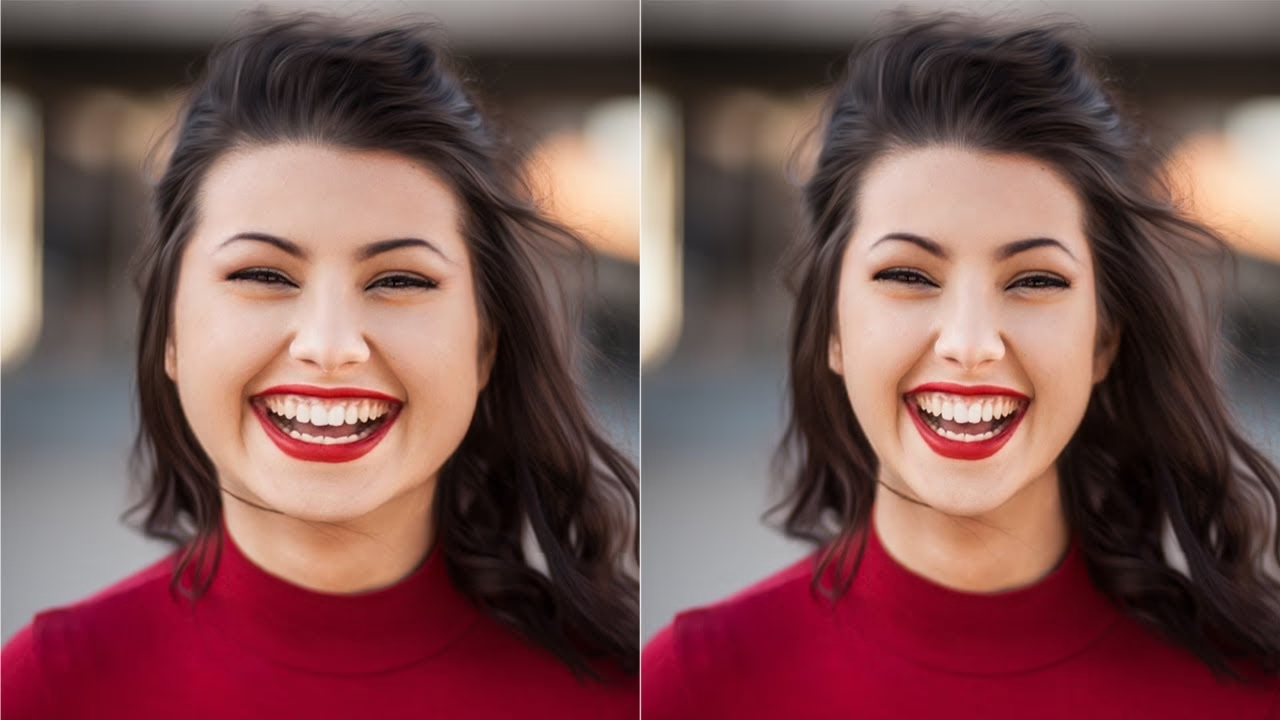

Inden for portrætfotografi er jagten på den perfekte benform et almindeligt mål for både fotograf og den portrætterede. Uanset om det er en modeoptagelse, et opslag på sociale medier eller et personligt portræt, er det blevet en populær game-changer at få 'gjort benene' i Photoshop.
Photoshop har et omfattende udvalg af præcise justeringsværktøjer, der kan hjælpe dig med at opnå en naturlig slank ben-effekt, forbedre skønheden i dit portræt og øge selvtilliden hos din model. Derfor vil denne guide føre dig gennem trinene til at opnå slankere ben i Photoshop, hvilket sikrer, at billederne ser fejlfrie og professionelt redigerede ud.

Derudover vil denne artikel også introducere Photoshops bedste AI-drevne alternativ til portrætretouchering, Evoto Photo Editor, for at hjælpe dig nemt med at løse problemet med, hvordan man slanker ben på fotos.
Hvorfor ønske slankere ben på billeder?
Slankning af ben i Photoshop henviser til processen med at ændre udseendet af ben på fotografier for at få dem til at se slankere og mere proportionerede ud. Denne teknik er særligt nyttig i situationer, hvor motivets ben måske ikke helt matcher den ønskede kropsform, eller hvor kameravinkler eller belysning kan forvrænge benenes naturlige form.
Ved hjælp af Photoshops avancerede værktøjer kan fotografer diskret omforme og forfine benkonturer for at forbedre billedets overordnede æstetik. Almindelige teknikker inkluderer brug af Liquify-værktøjet, Warp-værktøjet og andre justeringsmuligheder for at skabe et afbalanceret og naturligt udseende.
Der er forskellige årsager til, at nogen måske ønsker at slanke ben på fotos. For fotografer er forbedring af et fotos æstetik ofte det primære mål. Slankning af ben kan hjælpe med at skabe en mere afbalanceret komposition, især i helkropsportrætter, hvor proportioner er afgørende.
Derudover kan kameravinkler nogle gange forvrænge benenes naturlige form, hvilket får dem til at virke bredere eller ujævne. Vidvinkelobjektiver kan for eksempel få ben til at virke bredere eller kortere, end de er. Teknikker til slankning af ben giver fotografer mulighed for at korrigere disse forvrængninger, hvilket resulterer i et mere attraktivt billede.
Slankning af ben i Photoshop anvendes ofte i forskellige scenarier, herunder portrætfotografi, modeoptagelser og personlige opslag på sociale medier.
I portrætfotografi er symmetrien og koordinationen af figuren meget vigtig, og benene kan vise motivets naturlige kropsskønhed.
I modefotografi, hvor fokus er på modellens overordnede look og præsentation, kan slankning af ben forbedre den visuelle appel af tøjet og modellens figur.
For personlige opslag på sociale medier søger enkeltpersoner ofte at præsentere sig selv i det bedst mulige lys, og slankning af ben kan hjælpe med at opnå et mere poleret og selvsikkert udseende.
Sådan slanker du ben i Photoshop – Trin for Trin
At bruge Photoshop til at slanke ben vil give professionelle resultater med præcise og nøjagtige justeringer. Følg denne trin-for-trin guide for at finde ud af, hvordan du slanker kroppen i Photoshop.
- Åbn dit billede i Photoshop: Start med at åbne det foto, du vil redigere. Sørg for, at billedopløsningen er høj nok til detaljeret redigering.
- Dupliker laget: Før du foretager ændringer, dupliker det originale lag (Ctrl + J eller Cmd + J). Dette giver dig mulighed for at arbejde ikke-destruktivt og vende tilbage til originalen, hvis nødvendigt.
- Vælg Liquify-værktøjet: Gå til Filter > Liquify. Liquify-værktøjet i Photoshop er et af de mest kraftfulde værktøjer til at slanke ben.
- Juster penselindstillingerne: I Liquify-panelet skal du vælge Forward Warp Tool (Fremadvridningsværktøj). Juster penselstørrelsen alt efter det område, du vil redigere. En større pensel giver glattere resultater, mens en mindre giver mere præcision. Juster også penseltrykket (Density og Pressure) for at styre intensiteten af dine ændringer. Start med et lavere tryk for finjusteringer.
- Slank benene: Skub forsigtigt kanterne af benene indad for at skabe et slankere udseende. Vær forsigtig med dine bevægelser for at undgå at få billedet til at se unaturligt ud. Små, gentagne strøg er ofte bedre end et stort, kraftigt skub.
- Brug Freeze Mask Tool: Hvis der er områder af billedet, du ikke ønsker at ændre (f.eks. baggrunden, tøj, eller dele af den anden krop), skal du bruge Freeze Mask Tool (Frys maskeværktøj) til at beskytte dem. Mal over de områder, der skal beskyttes – de vil blive dækket af en farve, der indikerer, at de er frosset.
- Forfin formen: Efter at have slanket benene, skift til Smooth Tool (Udjævningsværktøj) inden for Liquify-panelet for at forfine formen og sikre, at overgangene er glatte og sømløse. Dette hjælper med at fjerne eventuelle ujævnheder skabt af Forward Warp Tool.
- Tjek dit arbejde: Slå forhåndsvisningen til og fra for at sammenligne den originale og den redigerede version. Dette er afgørende for at sikre, at ændringerne ser naturligt udseende ud og ikke er for overdrevne. Foretag yderligere justeringer, hvis nødvendigt.
- Afslut redigeringen: Når du er tilfreds med slankningen af benene i Photoshop, tryk OK for at anvende ændringerne fra Liquify-filteret. Derefter kan du foretage eventuelle afsluttende justeringer ved hjælp af Dodge and Burn-værktøjerne til at tilføje diskrete skygger og højlys for en mere naturlig effekt og for at give formen mere dybde.
Ifølge ovenstående trin kan du præcist justere benformen med Photoshops kraftfulde værktøjer. Men for nye begyndere kan Photoshop være komplekst og tidskrævende at komme i gang med. Så hvis du nemt vil slanke ben, er Evoto AI det bedste alternativ, der henvender sig til både amatører og professionelle. Det vil automatisk udføre slankning af ben med få klik.
Evoto AI – Et Effektivt Alternativ til Photoshop
For dem, der leder efter en enklere, mere intuitiv mulighed, tilbyder Evoto AI Photo Editor et fantastisk alternativ til slankning af ben.
Evoto AI er designet til at strømline redigeringsprocessen med AI-drevne funktioner, der gør fotoretouchering hurtig og nem. Du kan hurtigt komme i gang med dens intuitive brugerflade og en letnavigerbar værktøjslinje. Værktøjets AI-kapaciteter muliggør automatisk helkropsformning, herunder justering af benbredde og benlængde, højde, og detaljer for hoved, hals, arme, bryster, talje og hofter.
Desuden gør dens batchbehandling og forbedringer med ét klik den tilgængelig for brugere på alle færdighedsniveauer. Her er, hvordan du kan slanke ben i Evoto Photo Editor.
Sådan slanker du ben i Evoto AI – Trin for Trin
- Download og åbn dit billede: Download Evoto AI Photo Editor til din Windows- eller Mac-computer. Begynd med at uploade dit billede til Evoto-platformen.
- Naviger til kropsformning: Naviger til 'Portrait Retouching' > 'Full Body Reshape'. Evotos AI registrerer automatisk kropskonturerne.
- Juster benbredde og -længde: Du kan simpelthen anvende 'AI Reshape' og justere værdien for 'Body Size' for at forbedre hele formen. Alternativt kan du gå direkte til sektionen 'Leg Width' (Benbredde) og 'Leg Length' (Benlængde). Brug skyderen til at kontrollere intensiteten af ben-slankningseffekten. Sørg for, at effekten anvendes jævnt, så de naturlige proportioner bevares.
- Forhåndsvis og anvend: Se ændringerne i realtid. Hvis du er tilfreds, anvend ændringerne med et enkelt klik. Evoto gør det nemt at se før og efter, så du kan vurdere effekten.
- (Valgfrit) Gem som forudindstilling og batchbehandl: Du kan gemme de foretagne justeringer som en forudindstilling (preset). Dette er utroligt nyttigt, hvis du arbejder med en serie billeder af samme person, da du kan anvende de samme justeringer på flere fotos samtidigt, hvilket sparer masser af tid og kræfter.
- Eksporter billedet: Når redigeringerne er fuldført, eksporter billedet i det ønskede format og opløsning.
Evotos brugervenlige interface og kraftfulde AI-drevne funktioner gør det til et fremragende valg for både fotografer og almindelige brugere. Uanset om du er ny inden for fotoredigering eller leder efter et mere effektivt alternativ til Photoshop, tilbyder Evoto en problemfri måde at opnå professionelle resultater på.
Photoshop vs. Evoto AI: En Sammenligning
Valget mellem Photoshop og Evoto AI afhænger af dine behov, erfaring og det ønskede niveau af kontrol. Her er en hurtig sammenligning:
| Funktion | Photoshop | Evoto AI |
|---|---|---|
| Præcision/Kontrol | Meget høj (manuel justering) | God (AI-drevet justering med skydere) |
| Brugervenlighed for begyndere | Lav (stejl indlæringskurve) | Meget høj (intuitiv interface, AI-automatisering) |
| Hastighed | Langsommere (manuel, trinvis proces) | Meget hurtig (AI-automatiseret, batchbehandling) |
| Indlæringskurve | Stejl | Flad |
| AI-funktioner | Begrænset i kropsformning | Centralt for kropsformning og retouchering |
| Batchbehandling | Mulig, men mere kompleks for kropsformning | Designet til effektiv batchbehandling |
Ofte Stillede Spørgsmål (FAQ)
Kan jeg slanke benene uden at det ser kunstigt ud?
Ja, absolut. Nøglen er moderation og at arbejde med små justeringer. Både Photoshop og Evoto giver dig mulighed for at kontrollere intensiteten. Sammenlign altid med originalen for at sikre et naturligt look.
Er Liquify-værktøjet i Photoshop svært at bruge?
Det kræver øvelse at mestre Liquify-værktøjet, især for at opnå glatte og naturlige resultater. Begynderfejl inkluderer ofte overredigering eller skabelse af forvrængninger i baggrunden.
Hvor hurtigt kan Evoto AI slanke benene?
Evoto AI kan udføre grundlæggende slankning af ben automatisk inden for få sekunder efter upload. Finjusteringer tager kun lidt længere tid ved hjælp af skydere.
Kan jeg bruge disse teknikker på andre dele af kroppen?
Ja, både Photoshops Liquify-værktøj og Evoto AI's 'Full Body Reshape' funktion kan bruges til at justere proportioner på andre kropsdele som talje, hofter, arme osv.
Er Evoto AI gratis?
Evoto AI tilbyder typisk en gratis prøveperiode eller et begrænset antal gratis redigeringer, hvorefter det kræver et abonnement eller køb for fuld adgang og flere eksportmuligheder.
Konklusion
Hvorfor slanke ben på billeder? Fordi en flot benform kan forbedre motivets naturlige skønhed og skabe både smukke og professionelle karakterportrætter. Mens Photoshop tilbyder uovertruffen fleksibilitet, kræver det en god forståelse og langvarig øvelse af de tilgængelige værktøjer og teknikker at opnå slankning af ben i Photoshop, hvilket ikke er særlig praktisk for den ivrige nybegynder.
Værktøjer som Evoto AI giver en mere bekvem mulighed for dem, der nemt vil forlænge eller slanke deres ben og forbedre deres fotos med minimal indsats. Prøv begge metoder for at se, hvilken der bedst passer til dine behov og dit workflow.
Hvis du vil læse andre artikler, der ligner Slankere Ben på Billeder: Photoshop & Evoto AI, kan du besøge kategorien Fotografi.