

At skabe animationer direkte i Adobe Photoshop kan virke som en avanceret teknik, men det er faktisk en tilgængelig måde at tilføje bevægelse og liv til dine stillbilleder eller grafiske kompositioner. Ved at udnytte programmets lag-system i kombination med tidslinjepanelet, kan du trin for trin opbygge en sekvens af billeder – rammer – der afspilles hurtigt efter hinanden og derved skaber illusionen af bevægelse. Processen involverer typisk at forberede dine forskellige animationstrin eller elementer på separate lag og derefter styre, hvilke lag der er synlige på hvilke tidspunkter i animationen.
Når du arbejder med animation i Photoshop, er tidslinjepanelet dit centrale værktøj. Her kan du se og manipulere de enkelte rammer, der udgør din animation. Hver ramme i tidslinjen svarer til en bestemt tilstand af dine lag i lagpanelet – altså hvilke lag der er synlige, deres position, opacitet osv. At mestre tidslinjen er nøglen til at skabe flydende og velkontrollerede animationer.
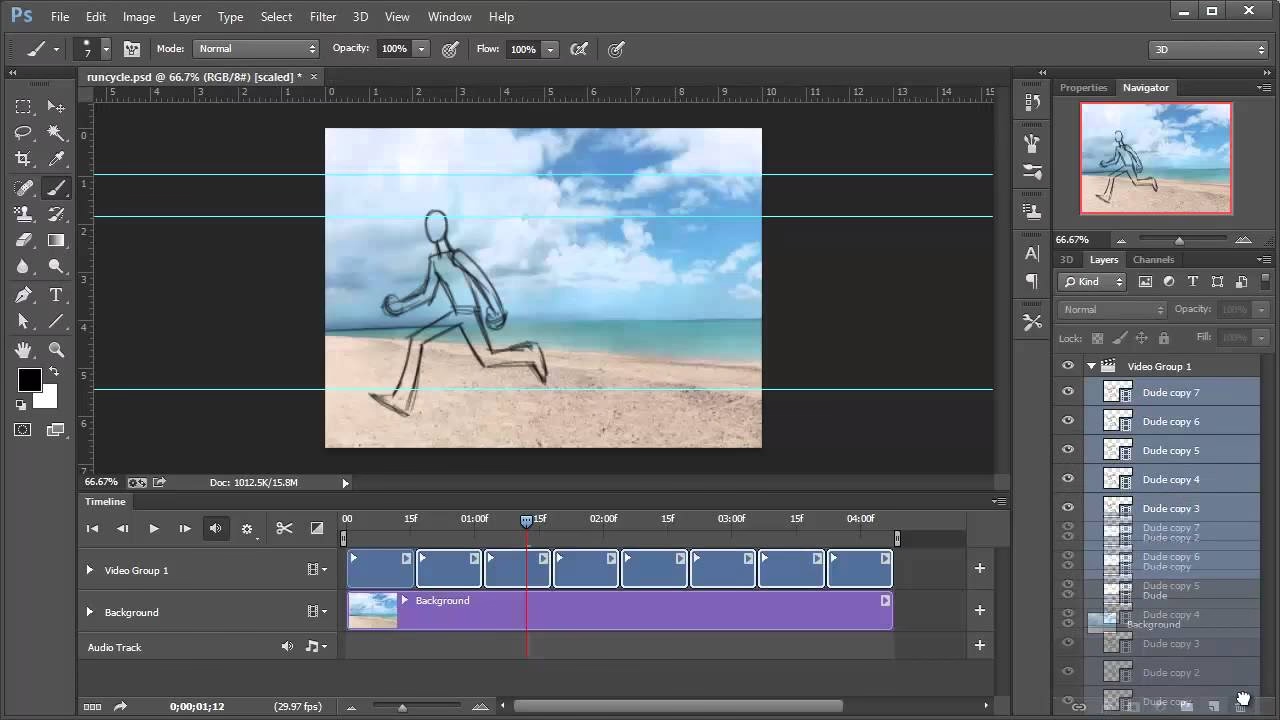
Indstilling af Rammevarighed for Ensartet Bevægelse
Et af de første skridt, når du har oprettet dine rammer, er at sikre, at hver ramme vises i den ønskede tidsperiode. Dette kaldes rammevarighed og er afgørende for animationens tempo og rytme. Hvis rammerne har forskellig varighed, kan animationen virke hakkende eller uensartet. Heldigvis tilbyder Photoshop en nem måde at justere varigheden for flere rammer på én gang.
I tidslinjepanelet kan du se alle de rammer, du har oprettet. For at ændre varigheden for dem alle samtidigt, skal du først markere alle rammerne. Dette gøres typisk ved at klikke på den første ramme, holde Skift-tasten nede og klikke på den sidste ramme, eller ved at trække en markeringsboks over alle rammerne. Når rammerne er markeret (de vil ofte blive fremhævet med en anden farve), vil du se en rullemenu under en af rammerne (typisk den første eller valgte ramme), der viser den nuværende varighed (f.eks. 0 sekunder, 0.1 sekunder, 0.2 sekunder osv.).
Ved at klikke på denne rullemenu får du en liste over forudindstillede tidsintervaller (som 0.1, 0.2, 0.5, 1 sekund osv.), samt en mulighed for at indstille en brugerdefineret varighed. Vælg den ønskede varighed fra listen. For en jævn animation bruges ofte korte varigheder som 0.2 sekunder per ramme. Når du vælger en ny varighed, vil denne indstilling øjeblikkeligt blive anvendt på alle de markerede rammer. Dette sparer utrolig meget tid sammenlignet med at skulle justere hver ramme individuelt.
Valget af varighed afhænger helt af den ønskede effekt. En kortere varighed resulterer i en hurtigere animation, mens en længere varighed giver en langsommere, mere dvælende effekt. Eksperimenter med forskellige indstillinger for at finde den, der passer bedst til din animation.
Indstilling af Animationens Gentagelse
Når du har sat varigheden på dine rammer, skal du beslutte, hvordan animationen skal afspilles, når den når slutningen. Skal den stoppe, eller skal den starte forfra? For mange animationer, især dem der er beregnet til web eller sociale medier, er det ønskeligt, at de gentages uendeligt.
I tidslinjepanelets nederste venstre hjørne finder du typisk en indstilling for gentagelse (looping). Dette er en rullemenu, der giver dig forskellige muligheder for afspilningens slutning. Standardindstillingen kan variere, men du vil ofte finde muligheder som "Én gang" (Once), "3 gange" (3 Times) og "Uendeligt" (Forever).
For at få din animation til at afspille kontinuerligt uden at stoppe, skal du vælge indstillingen "Uendeligt" (Forever). Når denne indstilling er valgt, vil animationen, så snart den har afspillet den sidste ramme, øjeblikkeligt springe tilbage til den første ramme og starte forfra. Dette skaber en uendelig løkke, der fortsætter, indtil animationen stoppes manuelt eller browseren/applikationen lukkes. Dette er særligt nyttigt for baggrundsanimationer, cinemagraphs eller korte, gentagende grafiske elementer.
Tilføjelse af Elementer til Alle Rammer
Undervejs i animationsprocessen kan det være, at du beslutter dig for at tilføje nye elementer til din komposition – måske en baggrund, et logo, eller som i det nævnte eksempel, nogle rekvisitter (props) for at give ekstra detaljer. Når du tilføjer et nyt lag i lagpanelet, efter at du allerede har oprettet dine animationsrammer, vil dette nye lag i første omgang kun være synligt på den ramme, der var aktiv, da laget blev oprettet.
Hvis du ønsker, at det nye element (laget) skal være synligt på *alle* rammer i din animation, skal du foretage en justering i tidslinjepanelet. Først skal du sikre dig, at det nye lag er placeret korrekt i lagpanelet i forhold til de andre lag (f.eks. over eller under andre elementer). Derefter går du tilbage til tidslinjepanelet.
For at sikre, at det nye lag er synligt på tværs af alle rammer, skal du igen markere alle rammerne i tidslinjepanelet. Når alle rammer er markeret, skal du gå til lagpanelet og finde det eller de nye lag, du har tilføjet. For hvert af disse nye lag skal du sikre dig, at øje-ikonet ud for laget er aktiveret (synligt). Fordi du har markeret alle rammer i tidslinjen, vil den synlighedsindstilling, du foretager i lagpanelet, blive anvendt på tværs af *alle* de markerede rammer.
Dette er en yderst vigtig teknik. Hvis du blot aktiverer synligheden for et lag uden at have alle rammer markeret, vil laget kun blive synligt på den aktuelt valgte ramme. Ved at markere alle rammer fortæller du Photoshop, at den ændring i lagets synlighed, du foretager, skal 'brændes ind' i alle de markerede rammer. Dette gælder ikke kun synlighed, men også andre transformationer som position, størrelse og opacitet, hvis du arbejder med rammeanimation og ikke tidslinjeanimation med keyframes.
Denne metode sikrer, at de elementer, der skal være statiske eller konstant synlige gennem hele animationen, rent faktisk vises på alle rammer uden at du skal gå ind og justere synligheden for hvert enkelt lag på hver enkelt ramme manuelt. Det er en effektiv måde at integrere nye elementer i en eksisterende animationssekvens.
Ved at mestre disse grundlæggende trin – indstilling af ensartet rammevarighed, opsætning af gentagelse og styring af lagsynlighed på tværs af rammer – er du godt på vej til at skabe simple, men effektive animationer fra dine Photoshop-lag. Disse teknikker danner fundamentet for mere komplekse animationer og giver dig kontrol over, hvordan dine billeder folder sig ud over tid.
Hvis du vil læse andre artikler, der ligner Photoshop: Lag til Levende Billeder, kan du besøge kategorien Fotografi.