
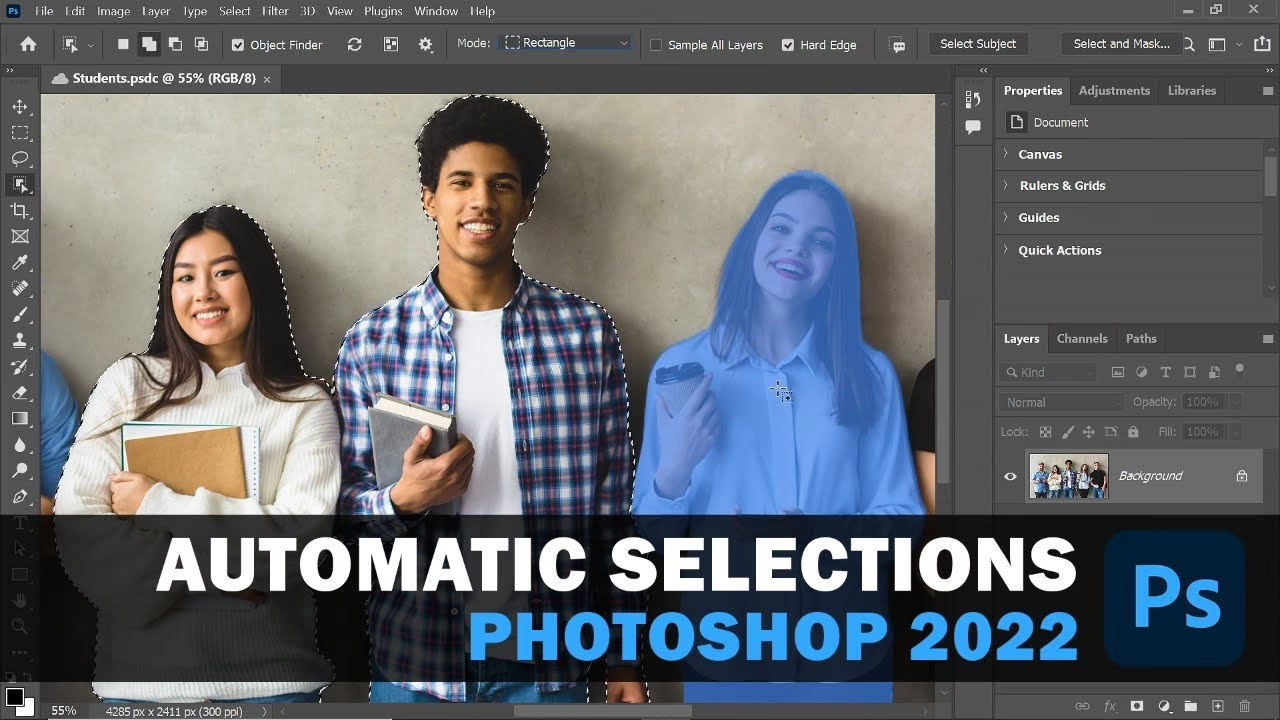

Når du arbejder med billedredigering i Photoshop, er evnen til at udvælge specifikke dele af dit billede afgørende. Uanset om du vil isolere et objekt, fjerne en baggrund eller anvende effekter på et bestemt område, starter processen ofte med en præcis markering. Photoshop tilbyder en række forskellige udvælgelsesværktøjer, hver især designet til forskellige formål. Et af de mest grundlæggende og alsidige værktøjer til at skabe skræddersyede markeringer er Lassoværktøjet, som er dit primære valg, når du har brug for at tegne en frithånds-udvælgelseskant.
Lassoværktøjet adskiller sig fra mange andre udvælgelsesværktøjer ved sin direkte, manuelle tilgang. Mens værktøjer som markeringsrammer skaber geometriske former, og andre værktøjer baserer sig på farve eller kontrast, giver Lassoværktøjet dig fuld kontrol over formen på din udvælgelse ved at lade dig tegne den med din mus eller en stylus.

Hvad er Lassoværktøjet?
Grundlæggende set er Lassoværktøjet et værktøj i Photoshop, der er specialiseret i at skabe frithånds-udvælgelser. Det fungerer ved, at du tegner en kant rundt om det område eller de objekter, du ønsker at udvælge i dit billede. Forestil dig, at du tegner en linje med en blyant rundt om noget på et stykke papir – Lassoværktøjet giver dig en lignende digital mulighed for at gøre det samme i din billedfil.
Dette værktøj er ideelt, når du har brug for at udvælge områder med uregelmæssige eller organiske former, som ikke let kan fanges med rektangulære eller elliptiske markeringsrammer. Det kræver en vis grad af præcision og en stabil hånd, da din udvælgelses nøjagtighed direkte afhænger af, hvor omhyggeligt du tegner kanten.
Sådan Vælger du Lassoværktøjet
At komme i gang med Lassoværktøjet er ligetil. Du finder det i Photoshops værktøjspanel, som typisk er placeret i venstre side af skærmen. Ikone for Lassoværktøjet ligner en lassosnøre eller en løkke.
For hurtigt at vælge Lassoværktøjet kan du også bruge en praktisk genvej L. Ved at trykke på tasten 'L' på dit tastatur aktiveres Lassoværktøjet med det samme, hvilket sparer tid, når du hurtigt skal skifte mellem forskellige værktøjer i din arbejdsgang.
Hvordan Fungerer Frithånds-Udvælgelse med Lasso?
Selve processen med at lave en udvælgelse med Lassoværktøjet er intuitiv, men kræver øvelse for at opnå præcision:
- Vælg Lassoværktøjet (enten via værktøjspanelet eller ved at trykke 'L').
- Klik og hold museknappen nede (eller tryk og hold din stylus på tabletten) på det punkt, hvor du vil starte din udvælgelse.
- Mens du holder knappen nede, trækker du musen eller stylusen for at tegne en kant rundt om det objekt eller område, du vil udvælge. Følg omhyggeligt objektets konturer eller den ønskede form.
- Slip museknappen (eller løft stylusen), når du er færdig med at tegne din form. Photoshop vil automatisk lukke udvælgelsen ved at tegne en lige linje fra det punkt, hvor du slap, til det punkt, hvor du startede. Hvis du formår at afslutte din tegning præcist ved startpunktet, vil linjen naturligt følge din tegning.
Når udvægelsen er lukket, vil du se den klassiske animerede "myrerække" (marching ants) langs kanten af det udvalgte område. Dette indikerer, at området nu er aktivt udvalgt, og eventuelle redigeringer, du foretager, vil kun påvirke dette specifikke område.
Anvendelsesområder for Lassoværktøjet
Selvom Lassoværktøjet kan virke simpelt, er det et værdifuldt værktøj i mange scenarier. Det er særligt nyttigt, når:
- Du skal lave en hurtig, grov udvælgelse af et område.
- Objektet, du vil udvælge, har en meget uregelmæssig eller kompleks form, som er svær at fange med automatiserede værktøjer.
- Du arbejder med en grafiktablet og stylus, hvilket giver dig mere flydende og præcis kontrol over tegningen af kanten.
- Du har brug for at udvælge et område, der er defineret mere af sin position eller form end af dets farve eller kontrast til omgivelserne.
Det er vigtigt at bemærke, at Lassoværktøjet giver dig fuld manuel kontrol, hvilket betyder, at resultatet afhænger meget af din evne til at tegne en præcis linje. For meget detaljerede eller skarpe udvælgelser kan andre værktøjer være mere effektive, men til mange opgaver er Lassoværktøjet et hurtigt og fleksibelt valg.
Sammenfatning af Lassoværktøjet
For at opsummere hovedpunkterne om Lassoværktøjet:
| Værktøj | Type | Primær Funktion | Genvej |
|---|---|---|---|
| Lassoværktøjet | Udvælgelse | Tegn en frithånds-udvælgelseskant omkring objekter | L |
Dette enkle, men effektive værktøj er en fundamental del af Photoshops udvalg af selektionsværktøjer og giver brugeren mulighed for at interagere direkte med billedet ved at tegne de ønskede udvælgelsesgrænser manuelt.
Tips til Brug af Lassoværktøjet
Da Lassoværktøjet er et manuelt værktøj, er øvelse nøglen til at mestre det. Her er et par enkle tips, der kan hjælpe:
- Øv din mus/stylus kontrol: Jo mere stabil og præcis din hånd er, jo bedre vil dine frithånds-udvælgelser blive.
- Zoom ind: For mere detaljerede udvælgelser, zoom tættere ind på det område, du arbejder med. Dette giver dig bedre kontrol over markøren og gør det lettere at følge fine konturer.
- Tag pauser: Hvis du tegner en meget lang eller kompleks kant, kan det være nyttigt at tage små pauser undervejs (hvis muligt, selvom Lassoværktøjet typisk lukker ved slip). Planlæg din tegning for at minimere behovet for ekstremt lange, uafbrudte træk.
Husk, at Lassoværktøjet sjældent er det eneste værktøj, du vil bruge til en kompleks billedredigeringsopgave. Ofte bruges det i kombination med andre udvælgelsesmetoder eller raffineringsværktøjer for at opnå det bedst mulige resultat. Men som et grundlæggende værktøj til hurtig og manuel markering er det uundværligt.
Ofte Stillede Spørgsmål om Lassoværktøjet
Her er svar på nogle almindelige spørgsmål baseret på Lassoværktøjets grundlæggende funktion:
Er Lassoværktøjet et frithånds-udvælgelsesværktøj i Photoshop?
Ja, absolut. Lassoværktøjet er specifikt designet til at lade dig tegne en udvælgelseskant i fri hånd omkring de områder eller objekter, du ønsker at markere i dit billede. Det er dets primære formål.
Hvad kan jeg bruge Lassoværktøjet til?
Du kan bruge Lassoværktøjet til at tegne en frithånds-udvælgelsesgrænse rundt om objekter eller områder i dit billede. Dette skaber en aktiv markering, som du derefter kan redigere, flytte, kopiere eller slette uafhængigt af resten af billedet.
Hvordan vælger jeg Lassoværktøjet i Photoshop?
Du kan vælge Lassoværktøjet fra Photoshops værktøjspanel ved at klikke på dets ikon. Alternativt kan du trykke på tasten 'L' på dit tastatur, hvilket er en hurtig genvej til at aktivere værktøjet.
Kræver Lassoværktøjet præcision?
Ja, da Lassoværktøjet er et manuelt tegneværktøj, afhænger præcisionen af din udvælgelse direkte af, hvor stabil og nøjagtig du er i stand til at tegne kanten med din mus eller stylus.
At mestre Lassoværktøjet er et vigtigt skridt i at blive dygtig til billedredigering i Photoshop. Det giver dig en direkte og fleksibel måde at interagere med dine billeder på og er et fundamentalt værktøj i enhver fotografs eller designers digitale værktøjskasse.
Hvis du vil læse andre artikler, der ligner Lassoværktøjet i Photoshop: Din Frithåndsvælger, kan du besøge kategorien Fotografi.