

At printe sine egne fotografier kan være en utrolig givende proces. Det er her, det digitale billede forvandles til et fysisk objekt, du kan holde, indramme eller dele. Men overgangen fra skærm til papir kan også byde på udfordringer, især når det kommer til de irriterende hvide kanter, der nogle gange dukker op, selvom du troede, billedet skulle fylde hele papiret – en såkaldt kantløs print.
At mestre kunsten at printe handler ikke kun om at trykke på 'Print'. Det kræver forståelse for samspillet mellem din fotoredigeringssoftware, din printer og de indstillinger, du vælger. En af de mest almindelige kilder til frustration er at få billedet til at passe præcist på papiret, enten med bevidst valgte kanter eller, for manges vedkommende, helt uden kanter.
- Forståelse for Kanter i Fotoprint
- Softwarens Rolle: Forberedelse i Photoshop og Andre Programmer
- Printerdriveren: Porten til Printerens Kapaciteter
- Trin-for-Trin: Sådan Prøver Du at Opnå Kantløs Print
- Papirvalg og Dets Betydning
- Opløsning og Dimensioner: Afgørende for Kvaliteten
- Farvestyring: Fra Skærm til Print
- Sammenligning: Hjemmeprint vs. Fotolab
- Andre Typer af Kanter: Margener i Dokumenter (Word)
-
Ofte Stillede Spørgsmål om Print og Kanter
- Hvordan fjerner jeg hvide kanter, når jeg printer et foto?
- Min printer har tidligere printet kantløst, men gør det ikke længere. Hvad er galt?
- Kan jeg printe kantløst på almindeligt A4-papir?
- Hvad er 'overscan' i forbindelse med kantløs print?
- Hvorfor ser farverne forskellige ud på print i forhold til min skærm?
- Konklusion
Forståelse for Kanter i Fotoprint
Når vi taler om kanter i fotoprint, er der typisk to scenarier:
- Print med tilsigtede kanter: Du ønsker en hvid (eller farvet) ramme omkring dit billede. Dette kan gøres ved at tilføje kanvas/kanter i din billedredigeringssoftware eller ved at specificere margener i printerindstillingerne.
- Kantløs print (Borderless print): Du ønsker, at billedet skal strække sig helt ud til kanten af papiret på alle fire sider. Dette er ofte ønsket for moderne, fuld-format prints.
Udfordringen opstår, når du ønsker det sidste, men ender med det første. Hvorfor sker det? Det kan skyldes en række faktorer, herunder softwareindstillinger, printerdrivere eller endda selve printerens fysiske begrænsninger.
Softwarens Rolle: Forberedelse i Photoshop og Andre Programmer
Din fotoredigeringssoftware er det første sted, du forbereder dit billede til print. Her justerer du farver, lysstyrke, kontrast og ikke mindst dimensioner. Når du skal printe, især kantløst, er det afgørende, at billedets dimensioner og opløsning er passende for det valgte papirformat.
I programmer som Adobe Photoshop, Lightroom eller GIMP finder du print-specifikke indstillinger. Typisk navigerer du til 'Filer' > 'Print' (eller 'Udskriv' på dansk). Her åbnes en dialogboks med et væld af muligheder.
Nøglen til kantløs print ligger ofte i at finde og aktivere en indstilling, der specifikt hedder noget i retning af 'Kantløs', 'Borderless', 'Fuld side' eller lignende. Denne indstilling fortæller printeren, at den skal printe billedet en smule større end papirformatet – en nødvendig overscan – for at sikre, at blækket når helt ud over kanten og dermed forhindrer hvide striber.
Hvis denne indstilling ikke er synlig eller tilgængelig direkte i din fotoredigeringssoftware, er næste skridt at kigge i printerdriverens indstillinger. I printdialogboksen er der ofte en knap mærket 'Printerindstillinger', 'Egenskaber' eller 'Opsætning'. Dette åbner den dialogboks, der styres af din printerdriver.
Printerdriveren: Porten til Printerens Kapaciteter
Printerdriveren er softwaren, der lader din computer kommunikere korrekt med din specifikke printermodel. Det er her, de mest detaljerede og printer-specifikke indstillinger findes, herunder muligheder for papirtype, printkvalitet og netop kantløs print.
Når du åbner printerdriverens indstillinger (typisk via printdialogboksen i din software eller via systemindstillingerne på din computer), skal du lede efter sektioner som 'Sideopsætning', 'Hovedindstillinger' eller 'Papir/Kvalitet'. Her bør du finde en mulighed for at vælge papirformat (f.eks. 10x15 cm, A4, Letter osv.). Tæt på valg af papirformat vil der ofte være en afkrydsningsboks eller en drop-down menu for 'Kantløs print' eller 'Borderless printing'.
Det er afgørende at vælge både det korrekte papirformat og aktivere 'Kantløs print'. Hvis du kun vælger papirformatet uden at aktivere 'Kantløs print', vil printeren typisk efterlade små standardmargener, da de fleste printere er designet til at gøre dette for at undgå, at blæk kommer på rullerne.
Vær opmærksom på, at ikke alle printere understøtter kantløs print på alle papirformater. Billigere printere eller specifikke modeller er måske kun i stand til det på standard fotopapirformater som 10x15 cm eller 13x18 cm, men ikke på større formater som A4 eller A3. Tjek din printers manual eller producentens hjemmeside for at se, hvilke formater der understøttes for kantløs print.
Trin-for-Trin: Sådan Prøver Du at Opnå Kantløs Print
Hvis du oplever problemer med at printe kantløst, som brugeren med Photoshop og en HP OfficeJet Pro 8210, er her en systematisk tilgang:
- Tjek din printermodel: Først og fremmest, bekræft at din specifikke printermodel overhovedet understøtter kantløs print på det papirformat, du bruger. Tjek producentens hjemmeside eller manualen. (HP OfficeJet Pro 8210 understøtter f.eks. kantløs print på visse fotopapirformater, men måske ikke alle standardstørrelser).
- Opdater printerdriveren: Gamle eller korrupte drivere er en hyppig årsag til printproblemer. Gå til producentens (f.eks. HP's) hjemmeside, find din præcise printermodel, og download den nyeste driver til dit operativsystem (f.eks. macOS Ventura 13.5.2). Afinstaller den gamle driver, før du installerer den nye, hvis producenten anbefaler det.
- Genstart computer og printer: En klassiker, men ofte effektiv. Sluk både computeren og printeren helt, vent et minut, og tænd dem igen.
- Åbn dit billede i softwaren: Brug Photoshop eller det program, du foretrækker. Sørg for, at billedet har den korrekte billedforhold for det papir, du bruger (f.eks. 7x5 tommer for 5x7 papir).
- Gå til Printindstillinger: Vælg 'Filer' > 'Print'.
- Vælg Korrekt Printer: Sørg for, at den korrekte printer er valgt i drop-down menuen.
- Vælg Papirformat: Vælg præcis det papirformat, du har lagt i printeren (f.eks. '5x7 tommer' eller '13x18 cm').
- Find Kantløs Indstilling i Softwaren: Kig i printdialogboksen i Photoshop. Nogle gange er der en afkrydsningsboks eller en skyderegel for skalering, der kan påvirke kanter. Sørg for, at billedet er skaleret til at fylde siden ('Scale to Fit Media' eller lignende), men dette alene garanterer ikke kantløs print.
- Åbn Printerdriverens Indstillinger: Klik på knappen, der åbner printerens egne indstillinger (f.eks. 'Printerindstillinger', 'Egenskaber').
- Aktivér Kantløs Print i Driveren: I printerdriverens dialogboks skal du finde indstillingen for 'Kantløs print' eller 'Borderless' og aktivere den. Dette er ofte under 'Sideopsætning' eller 'Papir/Kvalitet'.
- Tjek Overscan Indstillinger (hvis tilgængelig): Nogle drivere lader dig justere, hvor meget printeren skal 'overscanne' (printe ud over kanten). Hvis du stadig får en lille kant, kan du prøve at øge denne overscan en smule.
- Vælg Korrekt Papirtype: Vælg den papirtype, du bruger (f.eks. 'HP Advanced Photo Paper Glossy'). Nogle printere aktiverer kun kantløs print for bestemte papirtyper.
- Print en testside: Print et enkelt billede for at se, om indstillingerne virker.
Hvis du følger disse trin og stadig ikke kan printe kantløst, kan det indikere et problem med printeren selv, driveren eller at det valgte papirformat simpelthen ikke understøttes kantløst af din model.
Papirvalg og Dets Betydning
Valget af papir har stor indflydelse på det færdige print, både visuelt og teknisk. Forskellige papirtyper absorberer blæk forskelligt og har forskellige overflader (glans, mat, satin). Printerdrivere har ofte specifikke indstillinger for populære papirtyper fra producenten selv eller tredjeparter som Hahnemühle eller Canson.
Som nævnt kan understøttelse af kantløs print afhænge af papirtypen. Nogle printere er kalibreret til kun at kunne printe kantløst på specifikke fotopapirtyper, fordi disse papirer er mindre tilbøjelige til at 'krølle' eller 'bløde' i kanterne under den proces, der bruges til kantløs print (som ofte involverer en smule blæk, der sprøjtes ud over kanten). Brug af almindeligt kopipapir med kantløs print er sjældent muligt og kan føre til blækpletter på printerens indre dele.
| Papirtype | Overflade | Typisk Anvendelse | Egnet til Kantløs Print? |
|---|---|---|---|
| Glossy (Glansfuld) | Meget reflekterende, glat | Landskaber, portrætter, billeder med levende farver | Ofte understøttet på fotoprintere |
| Luster/Satin | Let tekstur, mindre reflekterende end glossy | Portrætter, udstillingsprints, alsidig | Ofte understøttet på fotoprintere |
| Mat | Ikke-reflekterende, glat eller let tekstur | Billeder uden reflekser, sort/hvid, kunstprints | Varierer; nogle printere understøtter det, andre ej |
| Fine Art (f.eks. Akvarel, Bomuld) | Kraftig tekstur, tykt | Kunstprints, specielle effekter | Sjældent understøttet kantløst på standard fotoprintere |
| Almindeligt (Kopipapir) | Rå, tyndt | Dokumenter, testprints | Meget sjældent understøttet kantløst |
Det er altid bedst at bruge den papirtype, som printerproducenten anbefaler til fotoprint, især hvis du sigter efter kantløse resultater af høj kvalitet.
Opløsning og Dimensioner: Afgørende for Kvaliteten
Udover kanter er billedets opløsning (målt i pixels per tomme, PPI eller DPI for printere) og fysiske dimensioner (i centimeter eller tommer) altafgørende for printkvaliteten. Et billede med for lav opløsning vil se pixeleret og uskarpt ud, når det forstørres til printstørrelsen.
En god tommelfingerregel for fotoprint i høj kvalitet er at have en opløsning på mindst 240-300 PPI ved den tilsigtede printstørrelse. Hvis du printer et 180 PPI-billede på 10x15 cm, vil det sandsynligvis se fint ud, men hvis du prøver at printe det samme billede på A4, vil kvaliteten falde mærkbart.
I din fotoredigeringssoftware kan du typisk indstille billedets 'Dokumentstørrelse' eller 'Billedstørrelse'. Her kan du angive de fysiske dimensioner (f.eks. 13 cm bred, 18 cm høj) og den ønskede opløsning (f.eks. 300 PPI). Softwaren vil derefter vise dig, hvor mange pixels billedet skal have for at opnå denne størrelse ved den valgte opløsning. Hvis dit billede ikke har nok pixels, kan du enten printe det mindre eller acceptere en lavere printkvalitet.
Når du printer kantløst, skal billedet faktisk printes en smule større end papiret. Dette håndteres typisk automatisk af printerdriveren, når du aktiverer 'Kantløs print', men det er vigtigt, at dit originale billede har tilstrækkelig opløsning til at blive skaleret op til denne 'overscan'-størrelse uden synligt kvalitetstab.
Farvestyring: Fra Skærm til Print
En anden kompleks, men vigtig faktor for gode prints er farvestyring. Farver ser ofte anderledes ud på skærmen end på print. Dette skyldes forskelle i farverum (sRGB, Adobe RGB), skærmens kalibrering og printerens evne til at gengive farver på papir (ved hjælp af printerprofiler, ICC-profiler).
For at opnå de mest nøjagtige farver er det ideelt at:
- Kalibrere din skærm regelmæssigt.
- Arbejde i et bredere farverum som Adobe RGB eller ProPhoto RGB i din redigeringssoftware.
- Bruge den korrekte ICC-profil for din specifikke printer og papirtype, når du printer. Denne profil fortæller printeren, hvordan den skal oversætte farverne fra dit billede til de farver, printeren kan producere på det valgte papir.
I printdialogboksen i din software vil der typisk være en sektion for farvestyring, hvor du kan vælge printerprofilen. Mange printerdrivere kan også håndtere farvestyringen automatisk, men for den bedste kontrol vælger professionelle ofte at lade softwaren (f.eks. Photoshop) håndtere farvestyringen ('Photoshop Manages Colors') og vælger derefter den korrekte ICC-profil for printer/papir-kombinationen.
Sammenligning: Hjemmeprint vs. Fotolab
| Aspekt | Hjemmeprint | Fotolab/Online Printservice |
|---|---|---|
| Kontrol | Fuld kontrol over proces, papir, indstillinger | Begrænset kontrol; afhænger af lab's indstillinger |
| Hastighed | Øjeblikkelig (når printer er klar) | Kræver bestilling, produktionstid, levering |
| Omkostning | Højere pr. print (blæk, papir, printerkøb) | Typisk lavere pr. print (især ved større mængder) |
| Kvalitet | Kan være fremragende med god printer/papir/viden | Varierende; professionelle labs leverer høj, konsistent kvalitet |
| Papirvalg | Begrænset af egen printer og indkøbsmuligheder | Stort udvalg af papirtyper og størrelser |
| Størrelse | Begrænset af egen printerformat (A4, A3, etc.) | Kan printe meget store formater |
| Kantløs Print | Afhænger af printermodel og papir | Standardtilbud på de fleste formater |
Selvom fotolabber tilbyder bekvemmelighed og ofte et bredere udvalg af papirer og store formater, giver hjemmeprint dig den ultimative kontrol over hele processen, hvilket er værdifuldt for fotografer, der vil finjustere hvert eneste print.
Andre Typer af Kanter: Margener i Dokumenter (Word)
Selvom fokus i denne artikel er på fotoprint, nævnte den oprindelige forespørgsel også ændring af margener i Word. Dette er en anden type 'kanter', som er relevant i dokumentlayout, men sjældent direkte i fotoprint, medmindre du laver et dokument, der inkluderer fotos.
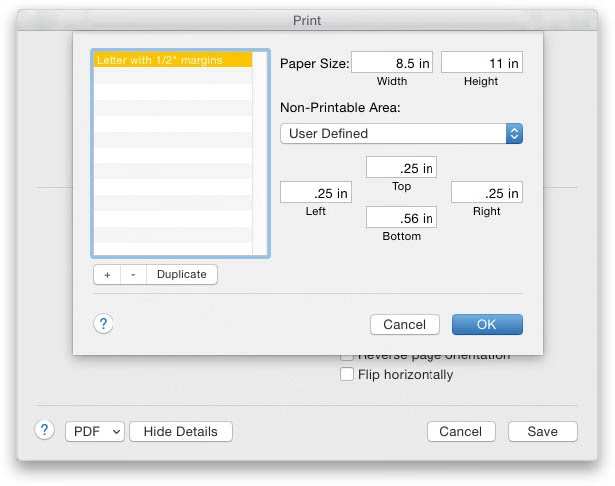
I programmer som Microsoft Word er margenerne det tomme rum mellem tekst/indhold og kanten af papiret. De er standardmæssigt sat til 2,54 cm (en tomme) på alle sider i mange skabeloner. Du kan ændre dem ved at gå til 'Layout' > 'Margener' og vælge en foruddefineret indstilling eller vælge 'Brugerdefinerede margener' for at indstille dem manuelt for top, bund, venstre og højre side. Dette påvirker *ikke* billedets print, hvis du blot indsætter et billede i Word; det påvirker kun, hvor billedet kan placeres i forhold til sidens kanter.
For fotografer, der laver printporteføljer eller fotobøger i layoutprogrammer, er forståelse for både billedets egne kanter/beskæring og sidens margener afgørende for et professionelt resultat.
Ofte Stillede Spørgsmål om Print og Kanter
Her adresserer vi nogle typiske spørgsmål relateret til print og især kantløs print:
Hvordan fjerner jeg hvide kanter, når jeg printer et foto?
Sørg for, at din printer understøtter kantløs print på det valgte papirformat. Åbn printerens indstillinger via printdialogboksen i din software og aktivér indstillingen 'Kantløs print' eller 'Borderless'. Vælg det korrekte papirformat og papirtype.
Min printer har tidligere printet kantløst, men gør det ikke længere. Hvad er galt?
Dette lyder som brugerens problem. Den mest sandsynlige årsag er en ændring i softwareindstillingerne, printerdriveren eller operativsystemets printindstillinger. Prøv at opdatere eller geninstallere printerdriveren. Tjek grundigt alle indstillinger i både din fotoredigeringssoftwarens printmenu og selve printerdriverens dialogboks for at sikre, at 'Kantløs print' er aktiv, og at det korrekte papirformat er valgt.
Kan jeg printe kantløst på almindeligt A4-papir?
Meget sjældent. De fleste printere understøtter kun kantløs print på specifikke fotopapirtyper og ofte kun på standard fotostørrelser (10x15, 13x18, A4, A3), afhængigt af modellen. Almindeligt papir er typisk ikke egnet.
Hvad er 'overscan' i forbindelse med kantløs print?
Overscan er den lille ekstra margen, som printeren printer ud over kanten af papiret, når du vælger kantløs print. Dette sikrer, at der ikke er nogen hvide kanter tilbage, men betyder også, at en lille del af billedet langs kanterne beskæres. Printerdriveren styrer typisk mængden af overscan.
Hvorfor ser farverne forskellige ud på print i forhold til min skærm?
Dette skyldes farvestyring. Skærme og printere bruger forskellige metoder til at gengive farver, og skærme er ofte meget lysere. Brug af farvestyring med ICC-profiler og kalibrering af skærmen er nødvendigt for at opnå farvenøjagtighed.
Konklusion
At opnå perfekte fotoprints uden uønskede kanter kræver opmærksomhed på detaljen i hele processen, fra forberedelse i softwaren til de endelige indstillinger i printerdriveren. Ved at forstå samspillet mellem dit billede, din software, din printerdriver og selve printeren kan du overvinde de mest almindelige printudfordringer, herunder problemer med kantløs print. En opdateret driver, korrekt valgte indstillinger (især 'Kantløs print' og papirformat/type) og en grundlæggende forståelse for billedets opløsning og dimensioner er nøglen til at bringe dine digitale billeder til live på papir præcis, som du forestiller dig det.
Hvis du vil læse andre artikler, der ligner Perfekte Fotoprint: Kontrol Over Kanter, kan du besøge kategorien Print.