
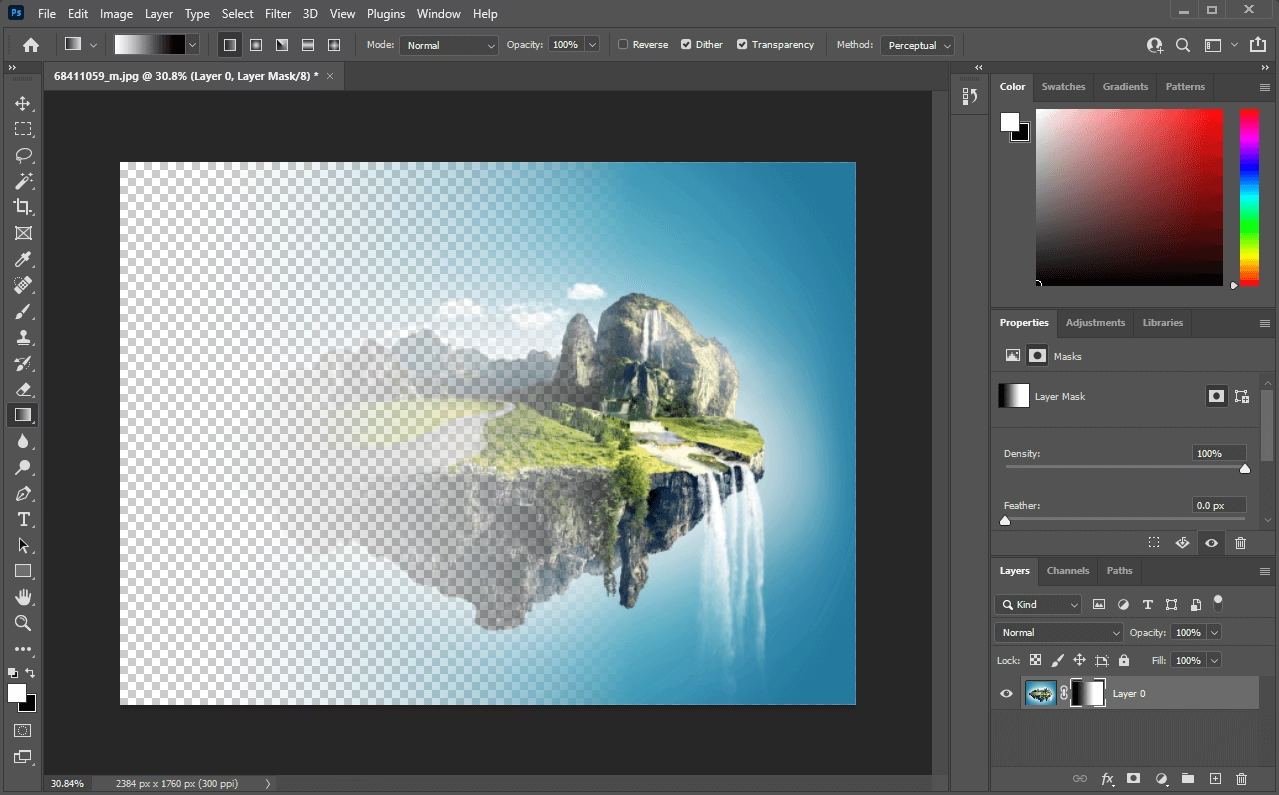

Når du arbejder med lagmasker i Adobe Photoshop, er præcision nøglen til et vellykket resultat. En lagmaske giver dig mulighed for ikke-destruktivt at skjule eller afsløre dele af et lag ved at male med sort, hvid og grå. Sort skjuler, hvid afslører, og gråtoner skaber delvis gennemsigtighed. Men hvad gør du, når du maler på masken, og du har svært ved at se, præcis hvor kanten går, eller hvordan masken påvirker det underliggende billede?
https://www.youtube.com/watch?v=0gcJCdgAo7VqN5tD
Mange brugere, især dem der er nye i Photoshop eller følger tutorials fra forskellige versioner, støder på udfordringer med at finde den indstilling, der lader dem justere maskens 'gennemsigtighed' eller 'synlighed' på lærredet. Du vil måske gerne gøre masken mere gennemsigtig for at se billedet nedenunder bedre, mens du maler på masken. Hvis du ikke kan finde denne indstilling i panelet Egenskaber (Properties), hvor gemmer den sig så?
Det er et almindeligt spørgsmål, og løsningen er heldigvis ligetil, når du ved, hvor du skal lede. Indstillingen, du leder efter, kaldes typisk 'Tæthed' (Density) i Photoshop og findes netop i panelet Egenskaber, men kun når det rigtige element er valgt.
Hvad er en lagmaske i Photoshop?
Før vi dykker ned i justeringen af synlighed, lad os kort genopfriske, hvad en lagmaske er. En lagmaske er et tilknyttet billede i gråtoner, der styrer et lags gennemsigtighed. Den er non-destruktiv, hvilket betyder, at den ikke permanent sletter pixel fra dit billede. Du kan altid gå tilbage og redigere masken for at ændre, hvilke dele af laget der er synlige.
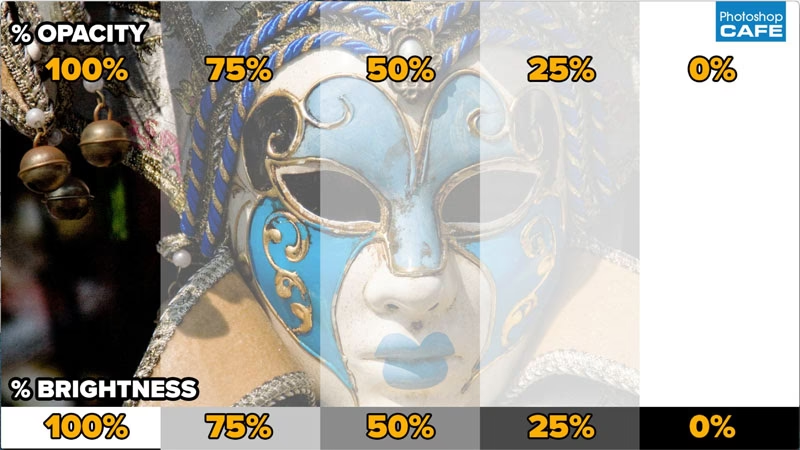
- Hvid på masken = Laget er fuldt synligt.
- Sort på masken = Laget er fuldt skjult.
- Grå på masken = Laget er delvist synligt (graden af gennemsigtighed afhænger af den grå farves lyshed).
Dette system er utroligt fleksibelt og essentielt for mange redigeringsteknikker, fra baggrundsfjernelse til billedkomposition og selektive justeringer.
Sådan justerer du maskens synlighed (Tæthed)
Problemet, mange støder på, er, at panelet Egenskaber viser forskellige muligheder afhængigt af, hvilket element der er valgt i lagpanelet. Hvis du har selve billedlaget valgt, viser panelet Egenskaber muligheder for det lag. For at se indstillingerne for masken, herunder 'Tæthed', skal du aktivt vælge maskens miniaturebillede i lagpanelet.
Trin for trin:
- Find det lag i lagpanelet, der har en lagmaske tilknyttet.
- Klik på maskens miniaturebillede (den lille sort-hvide firkant ved siden af lagets miniaturebillede). Det er vigtigt, at du klikker præcis på masken, ikke på lagets miniaturebillede. Når masken er valgt, vil du typisk se en tynd ramme omkring dens miniaturebillede.
- Åbn panelet Egenskaber (Properties). Hvis det ikke er synligt, gå til menuen Vindue (Window) > Egenskaber (Properties).
- I panelet Egenskaber vil du nu se indstillinger specifikt for den valgte maske. Her finder du skyderen mærket 'Tæthed' (Density).
- Flyt 'Tæthed'-skyderen mod venstre for at gøre masken mere gennemsigtig på lærredet, så du bedre kan se laget nedenunder. Flyt den mod højre for at gøre masken mere uigennemsigtig. En tæthed på 100% betyder, at masken vises fuldt ud, mens 0% betyder, at den er helt skjult.
Denne 'Tæthed'-indstilling påvirker kun, hvordan du *ser* masken, mens du arbejder på den, eller hvordan den samlede effekt af masken er (hvor meget af laget, der skjules/afsløres i henhold til maskens hvid/sort/grå værdier). Den ændrer ikke de faktiske sort/hvide/grå pixelværdier på masken selv. Det er en global justering af maskens styrke.
Andre måder at se og redigere din maske på
Udover at justere 'Tæthed' er der andre nyttige teknikker til at visualisere og redigere din lagmaske:
Vis kun masken
Dette er ofte den mest effektive måde at arbejde præcist på masken. Hold Alt (Windows) eller Option (macOS) nede, og klik på maskens miniaturebillede i lagpanelet. Lærredet skifter nu til at vise selve masken i gråtoner. Her kan du male med sort, hvid eller grå i fuld skærm. Hold Alt/Option nede og klik på maskens miniature igen for at vende tilbage til den normale billedvisning.
Vis masken som et overlay
Denne metode viser masken som et farvet overlay oven på dit billede, hvilket kan gøre det lettere at se, hvilke områder der er maskerede. Standardfarven er rød, men du kan ændre den.
Sådan gør du:
- Hold Skift nede, og klik på maskens miniaturebillede i lagpanelet. Dette slår overlay-visningen til/fra.
- For at ændre farven eller opaciteten af overlayet, dobbeltklik på maskens miniaturebillede. Dette åbner indstillingerne for masken (svarende til dem i Egenskaber-panelet, men med flere muligheder). Her kan du vælge en ny farve og justere opaciteten af selve overlayet.
Denne overlay-visning er utrolig nyttig til hurtigt at identificere maskerede områder, især når du arbejder med komplekse udvalg eller finmasking af hår og pels.
Forskellen på 'Tæthed' (Density) og 'Fjeder' (Feather)
I panelet Egenskaber finder du typisk også en skyder kaldet 'Fjeder' (Feather). Det er vigtigt at kende forskellen på 'Tæthed' og 'Fjeder', da de påvirker masken forskelligt:
Tæthed (Density): Som nævnt justerer denne, hvor meget af laget der er synligt baseret på maskens værdier globalt. Hvis din maske har en blød kant (gråtoner), og du reducerer tætheden, vil selv de sorte områder af masken tillade en vis gennemsigtighed af laget. Det er som at justere en master-opacitet for maskens effekt.
Fjeder (Feather): Dette blødgør kanterne på din maske. Det udvider overgangen mellem 0% gennemsigtighed (sort) og 100% gennemsigtighed (hvid). En højere fjeder-værdi skaber en bredere, blødere overgangszone. Dette bruges ofte til at skabe naturligt udseende overgange, f.eks. når du fjerner en baggrund.
Begge indstillinger er vigtige værktøjer til at finjustere effekten af din maske.
Hvorfor viste tutorialen noget andet?
Det er muligt, at den tutorial, du fandt, enten brugte en ældre version af Photoshop, hvor panelet Egenskaber måske så lidt anderledes ud, eller at de refererede til en anden indstilling. Nogle gange kan terminologi forveksles. Den vigtigste pointe er, at 'Tæthed' i panelet Egenskaber, når masken er valgt, er den primære måde at justere den globale synlighedsstyrke af masken på. Muligheden for at se masken som et farvet overlay (Shift+klik på masken) har også en justerbar opacitet, men det er for *overlayets* synlighed, ikke maskens effekt på laget.
Det er også værd at bemærke den information, du gav om 'Opacity Masks' i Illustrator. Dette er en helt anden type maske, der fungerer baseret på lysstyrken af et objekt til at styre gennemsigtigheden af et andet objekt. Selvom konceptet med at bruge lysstyrke (gråtoner) til at kontrollere gennemsigtighed lyder ens, er implementeringen og grænsefladen i Illustrator (via panelet Gennemsigtighed) forskellig fra lagmasker i Photoshop (via panelet Egenskaber og lagpanelet). Det er vigtigt at skelne mellem værktøjer og funktioner i forskellige programmer.
Ofte Stillede Spørgsmål
Q: Jeg kan ikke finde panelet Egenskaber. Hvad gør jeg?
A: Gå til menuen Vindue (Window) og vælg 'Egenskaber' (Properties). Det skal dukke op på din skærm.

Q: Hvorfor ser 'Tæthed' skyderen ikke ud i panelet Egenskaber?
A: Sørg for, at du har klikket på maskens miniaturebillede i lagpanelet. En tynd ramme skal omkranse den. Hvis du har valgt lagets miniaturebillede, vil du se andre indstillinger.
Q: Hvad er forskellen på at justere 'Tæthed' og at male med grå farver på masken?
A: At male med grå på masken ændrer de faktiske pixelværdier på masken i specifikke områder, hvilket skaber lokal, delvis gennemsigtighed. At justere 'Tæthed' er en global indstilling, der justerer den samlede styrke af masken overalt, baseret på dens eksisterende sort/hvid/grå værdier. Hvis du f.eks. har malet sort (skjul) et sted, vil reduceret tæthed gøre dette område delvist synligt igen, selvom maskens pixel stadig er sort.
Q: Kan jeg bruge 'Opacitet' skyderen på laget i stedet for masken?
A: Ja, du kan justere 'Opacitet' for selve laget i lagpanelet. Dette gør hele laget (inklusive de synlige dele styret af masken) mere eller mindre gennemsigtigt. Men det hjælper dig ikke med at se *masken* bedre, mens du redigerer den. Det er en separat effekt, der påvirker hele lagets synlighed.
Q: Hvordan fjerner jeg masken helt?
A: Højreklik på maskens miniaturebillede i lagpanelet og vælg 'Slet Lagmaske' (Delete Layer Mask) eller 'Anvend Lagmaske' (Apply Layer Mask). 'Slet' fjerner masken og viser hele laget. 'Anvend' gør maskens effekt permanent ved at slette de skjulte pixel og fjerne masken.
Konklusion
At mestre lagmasker er et grundlæggende skridt mod avanceret billedredigering i Photoshop. At vide, hvordan man justerer maskens synlighed ved hjælp af 'Tæthed' skyderen i panelet Egenskaber (efter at have valgt masken!), samt at bruge Alt/Option-klik og Shift-klik til at se masken på forskellige måder, vil markant forbedre din evne til at skabe præcise og naturligt udseende resultater. Øv dig i at skifte mellem de forskellige visningstilstande for at finde den, der fungerer bedst for dig i forskellige situationer. Din kontrol over udvalg og komposition vil blive langt større.
Hvis du vil læse andre artikler, der ligner Juster maskens synlighed i Photoshop, kan du besøge kategorien Redigering.