
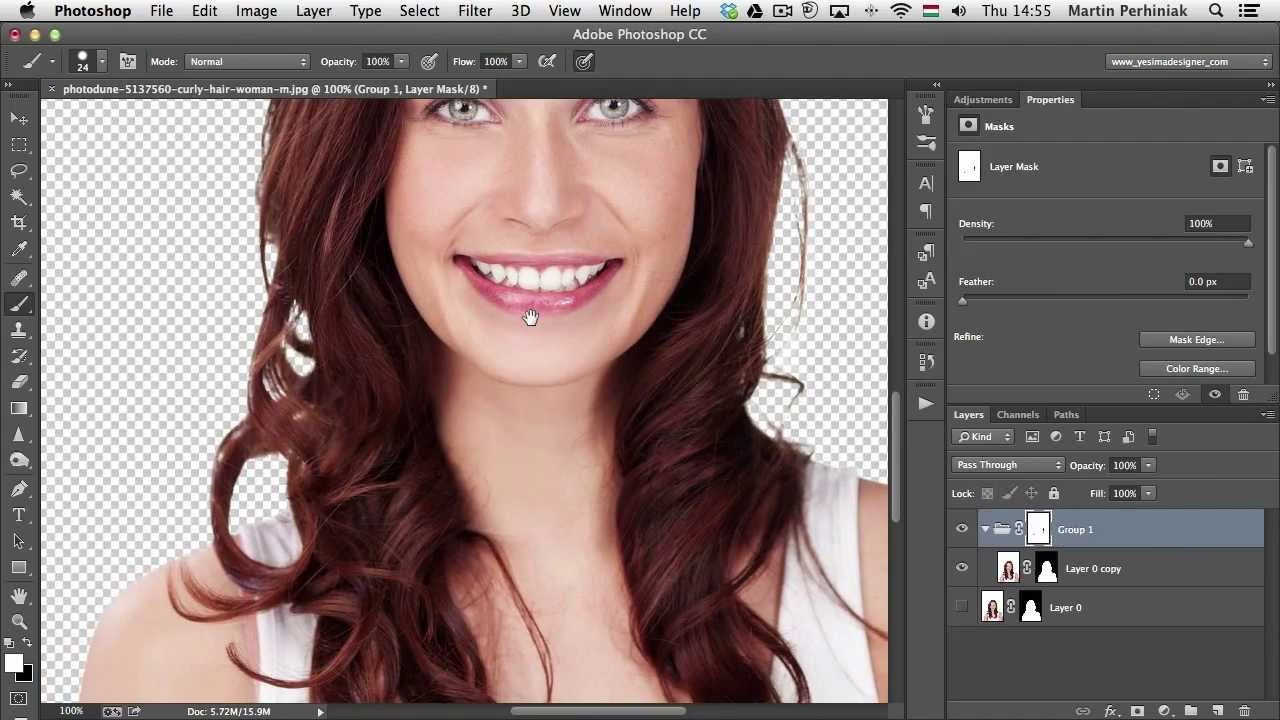

Maskering er en fundamental og utrolig kraftfuld teknik i Adobe Photoshop, der er essentiel for alle, der ønsker at mestre billedredigering. Det er kernen i mange avancerede redigeringsteknikker, fra simpel baggrundsfjernelse til kompleks billedmanipulation og digital kunst. I bund og grund lader maskering dig styre, hvilke dele af et lag der er synlige, og hvilke der er skjulte, uden permanent at slette pixels. Dette gør din redigering ikke-destruktiv og giver dig maksimal fleksibilitet til at foretage ændringer senere.
Forestil dig en maske som en skabelon eller et overtræk på et lag. Hvor masken er hvid, er laget fuldt synligt. Hvor masken er sort, er laget fuldt skjult. Nuancer af grå i masken skaber varierende grader af gennemsigtighed. Denne simple sort-hvid (og grå) logik er grundlaget for de fleste maskeringsteknikker i Photoshop.

Der findes flere forskellige typer af masker i Photoshop, hver med sit eget formål og anvendelsesområde. Nogle af de mest almindelige inkluderer Lagmasker, Udsnitsmasker, Vektormasker, Kanalmasker, Forløbsmasker (Gradient Masks) og Hurtigmasker (Quick Masks). At forstå, hvornår og hvordan man bruger de forskellige typer, er nøglen til effektiv og fleksibel billedredigering. I denne artikel vil vi dykke ned i tre af de mest centrale og ofte anvendte maskeringstyper: Lagmasken, Udsnitsmasken og Kanalmasken. Vi vil forklare, hvad de er, og hvordan du bruger dem trin for trin.
Hvad er Maskering i Photoshop?
Som nævnt er maskering en måde at skjule eller afsløre dele af et lag på en fleksibel måde. I stedet for at bruge viskelæderet (Eraser Tool), som permanent fjerner pixelinformation, lader maskering dig midlertidigt skjule pixelinformation. Hvis du laver en fejl, eller beslutter, at du vil have den skjulte del tilbage, kan du simpelthen redigere masken i stedet for at fortryde eller genoprette fra en backup. Dette er en af de mest fundamentale principper i professionel, ikke-destruktiv billedredigering.
Du kan tænke på en maske som en separat gråtone- eller sort-hvid-billedfil, der er knyttet til et specifikt lag. Dette maskebillede bestemmer gennemsigtigheden for det tilknyttede lag.
De Tre Vigtigste Maskeringstyper
Lad os nu se nærmere på de tre maskeringstyper, vi fokuserer på i denne artikel:
1. Lagmaske (Layer Mask)
Lagmasken er uden tvivl den mest almindelige og alsidige maskeringstype i Photoshop. Den er ideel til at blende billeder, fjerne uønskede baggrunde eller objekter og skabe kompositioner. En lagmaske er et gråtonebillede, der er knyttet til et specifelt lag. Sort skjuler, hvid afslører, og gråtoner giver delvis gennemsigtighed.
Sådan bruger du en Lagmaske:
- Tilføj en Lagmaske: Vælg det lag, du vil maskere, i Lag-panelet. Klik derefter på ikonet 'Tilføj lagmaske' (et rektangel med en cirkel indeni) nederst i Lag-panelet. En hvid miniature af masken vises ved siden af lagets miniature. Når masken er hvid, er hele laget synligt.
- Vælg Masken: Klik på den hvide maskeminiature for at sikre, at du redigerer masken og ikke selve billedlaget.
- Vælg Penselværktøjet: Vælg Penselværktøjet (Brush Tool) fra Værktøjslinjen. Sæt forgrundsfarven til sort eller hvid.
- Mal på Masken: Mal med sort for at skjule dele af laget. Mal med hvid for at afsløre dele, du tidligere har skjult. Hvis du maler med en grå farve, vil den tilsvarende del af laget blive delvist gennemsigtig. Du kan justere penslens størrelse, hårdhed og opacitet efter behov.
- Refiner Masken: Brug forskellige penselindstillinger og farver (sort, hvid, grå) til at finjustere masken, indtil du opnår det ønskede resultat. Du kan også bruge andre værktøjer som Forløbsværktøjet (Gradient Tool) på masken for at skabe bløde overgange.
Lagmasker er essentielle for fotomanipulation og compositing, da de tillader præcis kontrol over lagets synlighed og gør det nemt at blande billeder sammen.
2. Udsnitsmaske (Clipping Mask)
Udsnitsmasken fungerer på en helt anden måde end en lagmaske. I stedet for at bruge sort/hvid til at skjule/afsløre, bruger en udsnitsmaske formen og indholdet af et *andet* lag (grundlaget) til at bestemme synligheden af et eller flere lag over det (de 'udklippede' lag). Grundlaget bestemmer altså det område, inden for hvilket de øvre lag er synlige. Forestil dig, at grundlaget er en cookie-cutter, og laget over er dejen – kun den del af dejen, der er inden for cookie-cutterens form, vil være synlig.
Sådan bruger du en Udsnitsmaske:
- Arranger Lagene: Placer det lag, der skal fungere som 'grundlag' (formen eller beholderen), *under* det eller de lag, du vil 'klippe ind i' formen. Typiske grundlag kan være tekstlag, formlag eller lag med almindelige pixelbaserede former.
- Vælg det Øverste Lag: Vælg det øverste lag (det lag, du vil klippe ind i formen) i Lag-panelet.
- Opret Udsnitsmaske: Højreklik på det valgte øverste lag og vælg 'Opret udsnitsmaske' ('Create Clipping Mask') fra kontekstmenuen. Alternativt kan du holde Alt-tasten (Option på Mac) nede og klikke på linjen *mellem* det øverste lag og grundlaget i Lag-panelet. En lille pil peger nu fra det øverste lag ned mod grundlaget.
- Juster Position: Indholdet af det øverste lag vil nu kun være synligt inden for grundlagets form. Du kan flytte det øverste lag (ved hjælp af Flytteværktøjet) for at justere, hvilken del af dets indhold der vises inden for formen. Du kan også redigere grundlagets form eller flytte det, hvilket vil påvirke, hvad der er synligt af det øverste lag.
Udsnitsmasker er perfekte til at indsætte billeder i tekst, former eller specifikke områder defineret af et andet lag. De er utroligt nyttige til grafisk design og collage-arbejde.
3. Kanalmaske (Channel Mask)
Kanalmaskering er en mere avanceret teknik, der ofte bruges til at skabe præcise udvalg eller masker baseret på farveinformationen i et billede, især når man skal maskere komplekse og fine detaljer som hår, pels eller gennemsigtige objekter mod en kontrastfyldt baggrund. Teknikken udnytter det faktum, at forskellige farvekanaler (Rød, Grøn, Blå) kan have varierende kontrast mellem et objekt og dets baggrund.
Sådan bruger du en Kanalmaske (eksempel på baggrundsfjernelse):
- Åbn Kanaler-panelet: Gå til menuen 'Vindue' ('Window') og vælg 'Kanaler' ('Channels').
- Find den Bedste Kanal: Gennemgå de enkelte farvekanaler (Rød, Grøn, Blå) ved at klikke på dem. Find den kanal, der giver den højeste kontrast mellem det objekt, du vil maskere, og baggrunden. Ofte vil et objekt være meget lyst eller mørkt i forhold til baggrunden i én specifik kanal.
- Dupliker Kanalen: Træk den kanal, du har valgt som den bedste, ned til ikonet 'Opret ny kanal' nederst i Kanaler-panelet for at duplikere den. Arbejd *altid* på en kopi for ikke at ødelægge de originale kanaler.
- Forfin Kanalen: Rediger den duplikerede kanal (som nu er et gråtonebillede) for at maksimere kontrasten mellem objektet (som bør være hvidt) og baggrunden (som bør være sort). Brug Værktøjer som Penselværktøjet (med sort eller hvid maling), Brændværktøjet (Burn Tool), Efterlysningværktøjet (Dodge Tool) eller Niveauer/Kurver (Levels/Curves) justeringer (Ctrl/Cmd + L eller Ctrl/Cmd + M) til at gøre de områder, der skal være synlige i den endelige maske, helt hvide, og de områder, der skal være skjulte, helt sorte. Gråtoner skal minimeres, medmindre du ønsker delvis gennemsigtighed.
- Indlæs Kanalen som Udvælgelse: Hold Ctrl-tasten (Cmd på Mac) nede og klik på miniaturen af den forfinede kanalkopi i Kanaler-panelet. Dette indlæser de lyse områder af kanalen som et udvalg i dit billede.
- Opret Maske fra Udvælgelse: Vælg det originale billedlag i Lag-panelet. Klik på ikonet 'Tilføj lagmaske' nederst i Lag-panelet. Photoshop vil automatisk oprette en lagmaske baseret på det aktive udvalg. De udvalgte (lyse) områder i kanalen bliver til hvide områder i lagmasken, og de ikke-udvalgte (mørke) områder bliver sorte.
Kanalmaskering kræver mere øvelse og forståelse af farvekanaler, men er uundværlig til at opnå fejlfrit udvalg af komplekse objekter.
Sammenligning af Maskeringstyper
Her er en hurtig oversigt over de tre maskeringstyper:
| Maskeringstype | Formål | Hvordan det virker | Bedste brug |
|---|---|---|---|
| Lagmaske | Skjule/afsløre dele af et lag. Non-destruktiv sletning. | Bruger et gråtonebillede (masken) til at styre lagets gennemsigtighed (sort skjuler, hvid afslører). | Billedblanding, baggrundsfjernelse, justeringslag. |
| Udsnitsmaske | Begrænse synligheden af et lag til formen af et underliggende lag. | Det øverste lag 'klippes ind' i formen af det lag, der ligger umiddelbart under det i Lag-panelet. | Indsætte billeder i tekst, former eller specifikke områder. |
| Kanalmaske | Skabe præcise udvalg/masker baseret på farveinformation. | Udnytter kontrast i farvekanaler til at isolere objekter, især med komplekse kanter. | Maskering af hår, pels, træer, gennemsigtige objekter mod kontrastrig baggrund. |
Tips til Effektiv Maskering
Uanset hvilken maskeringstype du bruger, er her et par generelle tips:
- Arbejd på en kopi: Dupliker altid dit baggrundslag, før du begynder at maskere, især hvis du bruger teknikker, der kan være destruktive, selvom masker i sig selv er ikke-destruktive.
- Brug sorte, hvide og grå farver: Husk altid, at det er disse farver, der styrer maskens effekt på laget. Brug Penselværktøjet med forskellige opaciteter og hårdheder for at opnå præcise eller bløde kanter.
- Brug Maskeegenskaber: I Egenskaber-panelet (Properties) kan du justere maskens tæthed (Density) for at gøre hele masken mere eller mindre gennemsigtig, eller bruge 'Feather' til at bløde kanterne af masken. 'Vælg og Masker' ('Select and Mask') arbejdsområdet er også utrolig kraftfuldt til at forfine kanter, især for hår og pels.
- Øv dig: Maskering tager tid at mestre. Jo mere du øver dig, jo bedre bliver du til at forudsige, hvordan forskellige teknikker og værktøjer påvirker masken og dermed billedet.
Ofte Stillede Spørgsmål om Maskering
Hvad er forskellen på at bruge en Lagmaske og at slette med Viskelæderet?
Den største forskel er, at en lagmaske er ikke-destruktiv. Når du sletter med Viskelæderet, fjerner du permanent pixelinformation. Med en lagmaske skjuler du blot pixels. Du kan altid male med hvid på masken for at bringe de skjulte pixels tilbage. Med Viskelæderet er de væk for altid (medmindre du fortryder handlingen med det samme).
Kan jeg redigere en maske efter at have oprettet den?
Ja, absolut! Det er hele pointen med masker. Du kan til enhver tid klikke på maskeminiaturen i Lag-panelet og bruge Penselværktøjet eller andre værktøjer til at male med sort, hvid eller grå for at ændre maskens effekt. Dette giver dig enorm fleksibilitet.
Kan jeg anvende et filter eller en justering direkte på en maske?
Ja, du kan anvende mange filtre og justeringer direkte på maskeminiaturen for at modificere maskens form eller effekt. For eksempel kan du bruge 'Gausisk sløring' (Gaussian Blur) på en maske for at bløde dens kanter, eller 'Niveauer' (Levels) for at øge kontrasten mellem sorte og hvide områder i masken.
Konklusion
Maskering er en uundværlig færdighed for enhver seriøs Photoshop-bruger. Ved at mestre Lagmasker, Udsnitsmasker og Kanalmasker får du kontrol over dine billeder på et niveau, der ikke er muligt med destruktive redigeringsteknikker. Disse tre typer tilbyder forskellige tilgange til at isolere, blende og manipulere elementer i dine kompositioner. Lagmasken er din daglige arbejdshest for fleksibel skjuling/afsløring. Udsnitsmasken er perfekt til at indsætte indhold i specifikke former. Og Kanalmasken er dit værktøj til at håndtere de mest udfordrende udvalg af fine detaljer. Invester tid i at øve disse teknikker, og du vil se en markant forbedring i kvaliteten og fleksibiliteten af dine billedredigeringer i Photoshop.
Hvis du vil læse andre artikler, der ligner Maskering i Photoshop: De 3 Vigtigste Typer, kan du besøge kategorien Fotografering.