


Når du gemmer filer i Adobe Photoshop, især i det oprindelige PSD-format, er du sandsynligvis stødt på en indstilling eller et spørgsmål, der lyder 'Maksimer Kompatibilitet'. Dette udtryk kan virke teknisk og forvirrende for mange, især dem der er nye inden for billedredigering. Hvad betyder det egentlig, og hvorfor er det vigtigt (eller unødvendigt) for dit arbejde?
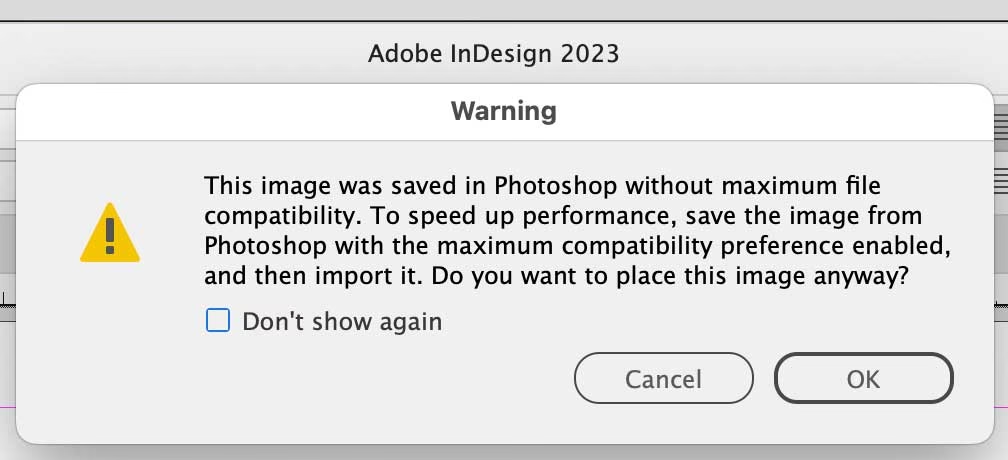
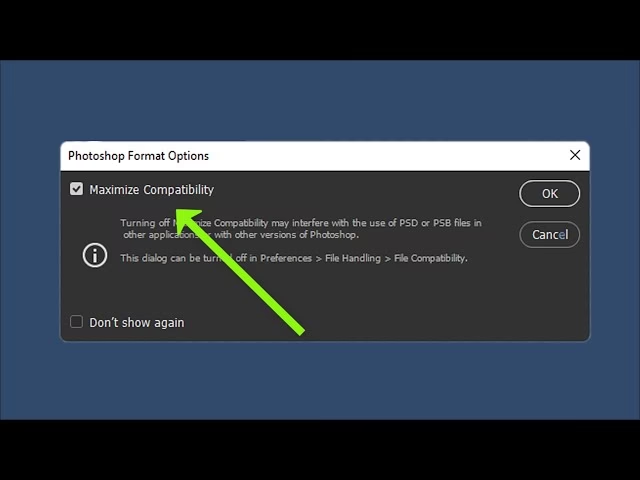
Spørgsmålet om at maksimere kompatibilitet opstår typisk, første gang du gemmer en ny PSD-fil. Photoshop præsenterer en dialogboks, der spørger, om du vil aktivere denne funktion. Mange brugere klikker bare 'Ja' eller 'OK' uden helt at forstå konsekvenserne, mens andre tøver og undrer sig over, hvad forskellen er. Kernen i funktionen handler om bagudkompatibilitet.
- Hvad Betyder 'Maksimer Kompatibilitet'?
- Hvorfor Bruge 'Maksimer Kompatibilitet'?
- Ulempen: Større Filstørrelser
- Sådan Styrer Du Indstillingen
- Fordele og Ulemper Ved Maksimeret Kompatibilitet
-
Ofte Stillede Spørgsmål (FAQ) om Maksimeret Kompatibilitet
- Hvad betyder 'Maksimer Kompatibilitet' præcist?
- Hvorfor skal jeg maksimere PSD- og PSB-filkompatibilitet?
- Er der nogen grund til at ikke maksimere kompatibilitet?
- Vil de individuelle lag stadig være redigerbare, hvis jeg åbner en fil med maksimeret kompatibilitet i en ældre version?
- Påvirker indstillingen af 'Maksimer Kompatibilitet' kvaliteten af billedet?
- Kan jeg ændre indstillingen efter at have gemt en fil?
- Gælder dette kun for PSD-filer?
- Hvad er forskellen på PSD og PSB?
Hvad Betyder 'Maksimer Kompatibilitet'?
I sin enkleste form betyder 'Maksimer Kompatibilitet', at Photoshop gemmer din PSD-fil på en måde, der gør den lettere at åbne og læse i ældre versioner af Photoshop eller endda i andre applikationer, der kan importere PSD-filer. Forestil dig, at du arbejder med den nyeste version af Photoshop, lad os sige Photoshop 2024, og bruger avancerede lagtyper, effekter eller indstillinger, der ikke eksisterede i for eksempel Photoshop CS6 eller CS4. Hvis du gemmer filen uden at maksimere kompatibilitet, risikerer du, at de ældre versioner ikke kan læse eller korrekt fortolke alle lagene og funktionerne i filen. Lag kan fremstå forkert, effekter kan mangle, eller i værste fald kan filen slet ikke åbnes.

Når du vælger at maksimere kompatibilitet, gør Photoshop en ekstra indsats under gemmeprocessen. Udover at gemme alle dine individuelle lag, justeringslag, smarte objekter, lagmasker og andre redigerbare elementer, opretter Photoshop en flad version af dit billede – en sammenslået kopi af alle synlige lag – og gemmer denne flade version inde i den samme PSD-fil. Denne flade version fungerer som en 'preview' eller en 'sikkerhedsversion', som ældre software kan falde tilbage på. Selvom de ældre programmer måske ikke forstår de individuelle lag, kan de i det mindste vise den flade repræsentation af dit endelige billede. Dette sikrer, at billedet som helhed kan ses, selvom redigeringsmulighederne går tabt i den ældre version.
Hvorfor Bruge 'Maksimer Kompatibilitet'?
Hovedårsagen til at bruge 'Maksimer Kompatibilitet' er behovet for at dele filer på tværs af forskellige versioner af Photoshop eller med brugere af anden software. Her er et par scenarier, hvor det kan være nyttigt:
- Arbejde i Teams med Blandede Versioner: Hvis dit team bruger forskellige versioner af Photoshop, sikrer maksimeret kompatibilitet, at alle kan åbne og se filerne, selvom de ikke kan redigere de nyeste funktioner.
- Deling med Kunder eller Partnere: Hvis du leverer PSD-filer til kunder eller samarbejdspartnere, og du ikke er sikker på, hvilken software eller version de bruger, øger maksimeret kompatibilitet sandsynligheden for, at de kan åbne filen uden problemer.
- Brug af PSD i Andre Programmer: Nogle design-, video- eller 3D-programmer kan importere PSD-filer. Maksimeret kompatibilitet kan forbedre chancerne for, at disse programmer korrekt importerer billedet, selvom de måske kun læser den flade version.
I disse situationer kan den ekstra indsats, det kræver at gemme med maksimeret kompatibilitet, spare dig for potentielle kompatibilitetsproblemer og frustrationer.
Ulempen: Større Filstørrelser
Som nævnt gemmer Photoshop en ekstra, flad version af dit billede, når du maksimerer kompatibilitet. Denne ekstra data fylder naturligvis på din harddisk. For små eller simple filer er forskellen måske minimal, men for store, komplekse filer med mange lag, smarte objekter og høj opløsning kan den flade kopi udgøre en betydelig mængde data.
Lad os se på et simpelt eksempel for at illustrere forskellen i filstørrelse. Forestil dig en fil med et par lag – for eksempel et baggrundslag og et tekstlag. Hvis du gemmer denne fil uden at maksimere kompatibilitet, kan filstørrelsen være omkring 1 MB. Hvis du derefter gemmer den samme fil med maksimeret kompatibilitet slået til, kan filstørrelsen nemt springe til 2 MB eller mere. Dette er en fordobling af størrelsen for blot at inkludere den flade kopi. Selvom det konkrete eksempel fra den engelske tekst viste en stigning fra 0.98 MB til 1.68 MB, hvilket er en stigning på over 70%, kan forskellen variere meget afhængigt af filens kompleksitet. For meget store filer kan den ekstra flade kopi potentielt tilføje flere hundrede megabyte til filstørrelsen.
Denne stigning i filstørrelse har flere konsekvenser:
- Lagringsplads: Hvis du gemmer mange PSD-filer, vil de hurtigt optage mere plads på din harddisk eller skylagring.
- Indlæsningstid: Større filer tager længere tid at åbne og gemme. Dette kan forsinke dit workflow, især hvis du arbejder med mange filer.
- Overførselstid: Deling af større filer via e-mail eller cloud-tjenester tager længere tid og kan potentielt overskride grænser for filstørrelse.
For mange brugere, især dem der arbejder alene med én version af Photoshop og sjældent deler redigerbare filer med andre, er den ekstra plads og den potentielle forsinkelse, der følger med maksimeret kompatibilitet, helt unødvendig.
Sådan Styrer Du Indstillingen
Heldigvis giver Photoshop dig fuld kontrol over, hvordan det håndterer 'Maksimer Kompatibilitet'. Du behøver ikke at se dialogboksen hver gang du gemmer en ny fil. Du kan ændre standardadfærden i Photoshops præferencer.
Gå til menuen Rediger > Præferencer > Filhåndtering (på Mac er det Photoshop > Præferencer > Filhåndtering). I sektionen 'Filkompatibilitet' finder du indstillingen Maksimer PSD og PSB filkompatibilitet. Denne indstilling har typisk tre valgmuligheder:
- Spørg: Dette er ofte standardindstillingen. Photoshop vil spørge dig hver gang, du gemmer en ny PSD- eller PSB-fil, om du vil maksimere kompatibilitet. Dette giver dig kontrol fra fil til fil, men kan være irriterende i længden.
- Altid: Hvis du vælger 'Altid', vil Photoshop automatisk gemme med maksimeret kompatibilitet for alle PSD- og PSB-filer uden at spørge. Dette er nyttigt, hvis du altid har brug for kompatibilitet, men ikke vil forstyrres af dialogboksen. Det sikrer maksimal kompatibilitet, men medfører også altid den større filstørrelse.
- Aldrig: Hvis du vælger 'Aldrig', vil Photoshop aldrig gemme med den flade kompatibilitetskopi. Det vil simpelthen gemme dine lagdelte filer uden den ekstra data. Dette er ideelt, hvis du primært arbejder alene med din nuværende version af Photoshop og ikke regelmæssigt deler filer med ældre versioner eller andre programmer. Det resulterer i de mindste mulige filstørrelser for dine PSD-filer.
Hvis du er sikker på, at du ikke har brug for bagudkompatibilitet (hvilket gælder for mange individuelle brugere), er indstillingen 'Aldrig' ofte den mest effektive. Den fjerner den irriterende dialogboks og sparer dig for unødvendig plads på harddisken.
Valget afhænger helt af dit workflow og dine behov. Hvis du ofte deler filer med andre, der bruger ældre software, er 'Altid' eller 'Spørg' (hvis du vil have kontrol i specifikke tilfælde) bedre valg. Hvis du primært arbejder lokalt og ikke har kompatibilitetskrav, vil 'Aldrig' optimere din lagring og filhåndtering.
Fordele og Ulemper Ved Maksimeret Kompatibilitet
| Fordel | Ulempe |
|---|---|
| Bedre mulighed for at åbne filen i ældre versioner af Photoshop. | Betydeligt større filstørrelse. |
| Øget kompatibilitet med andre softwareprogrammer, der importerer PSD. | Længere gemme- og åbningstider for filen. |
| Sikrer at billedet kan ses som en flad version, selvom lag ikke understøttes. | Optager mere plads på harddisken. |
| Kan forhindre uventet adfærd ved åbning i ældre software. | Potentielt længere overførselstider ved deling online. |
Som tabellen viser, er det en balance mellem kompatibilitet og filstørrelse/ydeevne. For den professionelle, der arbejder i et komplekst miljø, kan kompatibilitet være afgørende. For hobbyfotografen, der sjældent deler redigerbare filer, er optimeret filstørrelse sandsynligvis vigtigere.
Ofte Stillede Spørgsmål (FAQ) om Maksimeret Kompatibilitet
Hvad betyder 'Maksimer Kompatibilitet' præcist?
'Maksimer Kompatibilitet' betyder, at Photoshop gemmer en flad, sammenslået kopi af dit billede sammen med de redigerbare lag i PSD-filen. Denne flade kopi gør det muligt for ældre versioner af Photoshop eller andre programmer, der måske ikke fuldt ud understøtter alle de nyeste Photoshop-funktioner, at åbne og vise billedet, selvom de ikke kan redigere de individuelle lag korrekt.
Hvorfor skal jeg maksimere PSD- og PSB-filkompatibilitet?
Du skal maksimere kompatibilitet, hvis du har brug for at dele dine PSD- eller PSB-filer med personer, der bruger ældre versioner af Photoshop, eller med andre programmer, der kan have begrænset understøttelse af de nyeste PSD-funktioner. Det sikrer, at de som minimum kan se billedet korrekt, selvom de måske ikke kan redigere det på samme måde som i din version af Photoshop. PSB-filer (Large Document Format) fungerer på samme måde som PSD, men bruges til meget store billeder.
Er der nogen grund til at ikke maksimere kompatibilitet?
Ja, den primære grund til ikke at maksimere kompatibilitet er for at holde filstørrelsen nede. Den flade kopi, der gemmes, kan øge filstørrelsen betydeligt, især for store eller komplekse filer. Hvis du kun arbejder med dine filer i den samme version af Photoshop og ikke deler redigerbare kopier med andre, er den ekstra filstørrelse unødvendig, og du kan trygt slå kompatibiliteten fra for at spare plads og potentielt forbedre gemme-/åbningstider.
Vil de individuelle lag stadig være redigerbare, hvis jeg åbner en fil med maksimeret kompatibilitet i en ældre version?
Det afhænger af de funktioner, du har brugt i filen. Ældre versioner af Photoshop vil kun forstå de lag og funktioner, der eksisterede, da den version blev udgivet. Nyere lagtyper (f.eks. visse justeringslag), smarte objekter med avancerede filtre eller lag-styles, der er introduceret i nyere versioner, vil sandsynligvis ikke være fuldt ud redigerbare i den ældre software. Den flade kopi sikrer kun, at billedet som helhed kan vises, men de individuelle lag kan fremstå rasteriseret eller forkert, eller visse lag kan mangle helt, hvis de ikke genkendes.
Påvirker indstillingen af 'Maksimer Kompatibilitet' kvaliteten af billedet?
Nej, indstillingen påvirker ikke billedkvaliteten af dine redigerbare lag. Den påvirker kun, om en ekstra, flad kopi af billedet gemmes sammen med dine data. Når du åbner filen i en kompatibel version af Photoshop, arbejder du stadig med dine oprindelige, redigerbare lag i fuld kvalitet.
Kan jeg ændre indstillingen efter at have gemt en fil?
Indstillingen for maksimeret kompatibilitet er noget, der anvendes under gemmeprocessen. Hvis du har gemt en fil uden maksimeret kompatibilitet, og senere beslutter dig for, at du har brug for det, skal du blot åbne filen, gå til Arkiv > Gem som eller Arkiv > Gem en kopi, og sikre dig, at 'Maksimer Kompatibilitet' er slået til i gemmeindstillingerne (eller at din præference er sat til 'Spørg' eller 'Altid'). Filen vil derefter blive gemt med den flade kopi inkluderet.
Gælder dette kun for PSD-filer?
Indstillingen 'Maksimer PSD og PSB filkompatibilitet' gælder specifikt for PSD- og PSB-filer, da disse formater er Photoshops native, lagdelte formater. Andre formater som TIFF kan også gemme lag, og kompatibilitetsindstillinger kan variere afhængigt af programmet og gemmeindstillingerne for TIFF.
Hvad er forskellen på PSD og PSB?
PSD (Photoshop Document) er standardformatet for Photoshop-filer med lag. PSB (Large Document Format) er et format, der bruges til filer, der er for store til PSD-formatet, enten i dimensioner (bredde/højde over 30.000 pixels) eller i samlet filstørrelse (over 2 GB). Indstillingen 'Maksimer Kompatibilitet' gælder for begge formater.
Forhåbentlig giver denne forklaring dig en bedre forståelse af, hvad 'Maksimer Kompatibilitet' betyder, hvorfor det er der, og hvordan du bedst styrer indstillingen i forhold til dit eget workflow. Ved at tilpasse præferencen kan du enten sikre maksimal kompatibilitet, når det er nødvendigt, eller optimere din filhåndtering og spare dyrebar diskplads, når det ikke er.
Hvis du vil læse andre artikler, der ligner Maksimer Kompatibilitet i Photoshop, kan du besøge kategorien Software.