


At flette billeder sammen er en almindelig opgave inden for digital fotografering og grafisk design. Uanset om du ønsker at skabe en simpel collage, kombinere elementer fra forskellige fotos eller forberede billeder til print eller web, findes der værktøjer og teknikker til at gøre det. Processen kan variere meget afhængigt af, om du bruger et simpelt online værktøj eller en kraftfuld desktop-applikation som Photoshop.
https://www.youtube.com/watch?v=ygUMI3BpY19tZXJnaW5n
For mange, der hurtigt vil kombinere et par billeder uden at installere software, er online værktøjer den ideelle løsning. Disse værktøjer er ofte designet til at være intuitive og brugervenlige, selv for begyndere. De tilbyder typisk skabeloner og enkle træk-og-slip-funktioner, der gør det nemt at placere billeder side om side eller oven på hinanden.

Sådan Fletter Du Billeder Online
Online billedredigeringsværktøjer har gjort det utroligt nemt at kombinere billeder. Processen er typisk meget ligetil og kræver ingen forudgående erfaring med billedredigering. Mange platforme, som for eksempel Adobe Express, tilbyder en guidet tilgang til at skabe collager eller flette billeder.
Her er de grundlæggende trin, du ofte vil følge, når du bruger et online værktøj til at flette billeder:
- Vælg en Skabelon: Start med at browse gennem de tilgængelige skabeloner. Mange online redigeringsværktøjer tilbyder et bredt udvalg af layouts designet specifikt til collager eller billedkombinationer. Du kan søge efter en stil, der passer til dit formål, eller starte med et blankt lærred, hvis du har en specifik vision. Nogle værktøjer lader dig også uploade dine egne billeder først og derefter foreslå layouts baseret på antallet og størrelsen af dine billeder.
- Flet Dine Fotos: Når du har valgt en skabelon eller et layout, er næste skridt at indsætte dine billeder. Dette gøres typisk ved at trække billedfilerne fra din computer direkte ind i de angivne områder i skabelonen eller på arbejdsområdet. Online værktøjet vil automatisk placere billederne i de valgte rammer. Du kan ofte justere størrelsen, beskære eller flytte billederne inden for deres rammer for at opnå det ønskede udseende. Hvis du ikke bruger en skabelon, kan du ofte trække billederne ind på lærredet og derefter manuelt arrangere og justere dem.
- Fortsæt Redigering: Når billederne er flettet sammen i det ønskede layout, kan du fortsætte med at redigere din komposition. De fleste online værktøjer tilbyder yderligere redigeringsmuligheder såsom tilføjelse af tekst, grafik, filtre, rammer eller justering af billedernes lysstyrke, kontrast og farver. Disse trin giver dig mulighed for at personliggøre din flettede billede og gøre det mere unikt, før du gemmer eller deler det.
Online værktøjer er fremragende til hurtige, enkle fletninger, især til sociale medier eller digitale præsentationer. De kræver minimal teknisk viden og er tilgængelige fra enhver enhed med en internetforbindelse.
Avanceret Billedfletning og Lag i Photoshop
Når behovet for billedfletning bliver mere komplekst – for eksempel at kombinere elementer fra forskellige billeder, skabe fotomanipulationer eller arbejde med gennemsigtighed – er professionel software som Adobe Photoshop ofte det rette valg. Photoshop arbejder med lag, hvilket giver en utrolig fleksibilitet og kontrol over hvert enkelt element i dit billede.
I Photoshop fletter man ikke billeder i samme forstand som at sætte dem side om side i en collage (selvom det også er muligt). Man arbejder primært med at kombinere, arrangere og redigere lag. Hvert billede eller element, du bringer ind i dit projekt, placeres typisk på sit eget lag. Dette lagbaserede workflow er kernen i avanceret billedredigering og manipulation.
Håndtering af Lag i Photoshop
Med tiden kan dit Lag-panel i Photoshop hurtigt blive fyldt med mange lag. Effektiv laghåndtering er afgørende for at holde overblikket og arbejde effektivt. Her er nogle nøglekoncepter:
- Navngivning og Farvekodning: En af de enkleste og mest effektive måder at organisere dine lag på er ved at give dem meningsfulde navne i stedet for standardnavne som 'Lag 1', 'Lag 2' osv. Du kan dobbeltklikke på et lags navn i Lag-panelet for at omdøbe det. Tryk på Enter/Retur, når du er færdig. Derudover kan du farvekode lag. Dette er nyttigt til at gruppere relaterede lag visuelt, f.eks. alle lag relateret til baggrunden i blå og alle tekstlag i rød. Du kan farvekode et lag ved at Control-klikke (højreklikke på PC) på laget i Lag-panelet og vælge en farve fra genvejsmenuen.
- Sammenkædning (Linking) af Lag: Hvis du har flere lag, der udgør et enkelt element eller en del af dit billede, som du ønsker at flytte eller transformere samlet, kan du sammenkæde dem. Dette sikrer, at når du flytter et af de sammenkædede lag med Flytteværktøjet, bevæger de andre sammenkædede lag sig med det. Dette er utroligt nyttigt for at undgå at forskyde elementer, der skal forblive perfekt justeret. For at sammenkæde lag skal du vælge de ønskede lag i Lag-panelet (ved at holde Shift eller Ctrl/Cmd nede, mens du klikker) og derefter klikke på det lille kædeikon nederst i Lag-panelet. Et kædeikon vises ved siden af hvert lags navn for at indikere, at de er sammenkædede.
- Låse Lag: For at forhindre utilsigtede ændringer på bestemte lag, kan du låse dem. Øverst i Lag-panelet finder du forskellige låseindstillinger:
- Lås gennemsigtige pixels (ikon med skaktern): Forhindrer redigering af områder, der er gennemsigtige på laget.
- Lås billedpixels (ikon med pensel): Forhindrer brug af pixelbaserede værktøjer (som pensler, viskelædere) på laget, men tillader flytning.
- Lås position (ikon med fire pile): Forhindrer flytning af laget.
- Lås alt (ikon med hængelås): En total lås, der forhindrer enhver redigering eller flytning.
Du kan anvende disse låse ved at vælge laget/lagene og klikke på det relevante låseikon. Et hængelåsikon vises ved siden af lagets navn, når det er låst.
- Gruppering af Lag (i Mapper): En meget effektiv måde at organisere et stort antal lag på er ved at placere dem i laggrupper, der fungerer som mapper. Dette rydder op i Lag-panelet og gør det nemmere at finde specifikke lag. Du kan folde grupper ud og sammen ligesom mapper på din computer. Gruppering er også nyttigt, hvis du vil anvende maskeringer eller justeringer på flere lag samtidigt. For at oprette en ny gruppe, klik på 'Opret en ny gruppe'-ikonet (mappeikonet) nederst i Lag-panelet, eller vælg 'Ny Gruppe...' fra Lag-panelets menu. Du kan derefter trække lag ind i mappen. Alternativt kan du vælge de lag, du vil gruppere, og trykke på Ctrl+G (Cmd+G på Mac).
Rasterisering af Lag
Nogle lagtyper i Photoshop, såsom Tekstlag eller Formlag (Shape Layers), er vektorbaserede. Det betyder, at de er defineret af matematiske formler og kan skaleres op eller ned uden tab af kvalitet. Pixelbaserede værktøjer (som pensler, stempler, filtre) virker derimod på pixels. Hvis du vil anvende pixelbaserede værktøjer på et vektorbaseret lag, skal du først konvertere det til pixels. Denne proces kaldes rasterisering.
Når du forsøger at bruge et pixelbaseret værktøj på et vektorbaseret lag, vil Photoshop typisk give dig besked om, at laget skal rasteriseres. Vær opmærksom på, at rasterisering er en permanent proces for det specifikke lag. Når et lag er rasteriseret, mister det sine vektor-egenskaber; du kan ikke længere redigere teksten som tekst, og formen vil miste sin skalerbarhed uden kvalitetstab. Derfor er det ofte en god idé at duplikere laget (Ctrl+J / Cmd+J) før rasterisering, så du altid har den originale vektorversion at vende tilbage til.
For at rasterisere et lag skal du vælge laget i Lag-panelet og derefter vælge 'Lag' > 'Rasteriser' > 'Lag'. Du kan også Control-klikke (højreklikke) på laget og vælge 'Rasteriser Lag' fra genvejsmenuen.
Hvordan relaterer dette til 'Fletning'?
Mens Photoshop ikke har en enkelt 'flet ned'-kommando i den forstand, at den permanent kombinerer lag uden at miste redigerbarhed (medmindre du bruger funktioner som 'Flet Synlige' eller 'Flad Billede', som ofte bruges ved filafslutning), giver de nævnte laghåndteringsteknikker dig mulighed for at behandle flere elementer som en samlet enhed:
- Gruppering: Gør det muligt at flytte, transformere eller anvende justeringer og effekter på en hel samling af lag samtidigt, som om de var ét element.
- Sammenkædning: Sikrer, at lag bevæger sig sammen, hvilket er essentielt, når du kombinerer dele fra forskellige billeder til en ny komposition.
- Rasterisering: Forbereder specifikke lagtyper, så de kan redigeres med pixelbaserede værktøjer, hvilket er nødvendigt for mange teknikker til at blande eller integrere elementer fra forskellige billeder.
At mestre disse lagteknikker er nøglen til at kunne "flette" eller snarere integrere billeder og elementer sømløst i Photoshop for at skabe komplekse og raffinerede kompositioner.
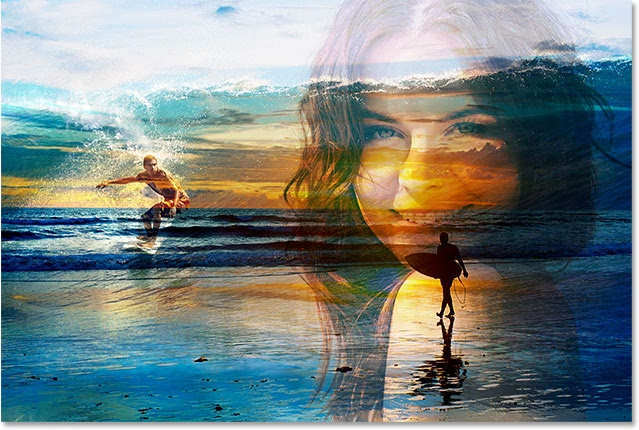
Sammenligning: Online Værktøjer vs. Photoshop
Valget mellem at flette billeder online eller bruge software som Photoshop afhænger meget af dine behov og erfaring.
| Funktion | Online Værktøjer | Photoshop |
|---|---|---|
| Sværhedsgrad | Meget nem | Moderat til svær |
| Formål | Simple collager, hurtig kombination, sociale medier | Kompleks manipulation, redigering, design, print |
| Kontrol over Lag | Ofte begrænset eller ingen | Fuld kontrol over individuelle lag |
| Fleksibilitet | Begrænset til skabeloner/enkle layouts | Ubegrænset |
| Tilgængelighed | Webbaseret, kræver internet | Software-baseret, kræver installation (og abonnement) |
| Filformater | Typisk JPG, PNG | Mange formater, inkl. PSD (bevarer lag) |
| Pris | Ofte gratis (med betalte muligheder) | Abonnement baseret |
Som tabellen viser, er online værktøjer bedst til hurtige, ukomplicerede opgaver, mens Photoshop er nødvendigt for seriøs billedmanipulation og design, hvor præcision og lagkontrol er altafgørende.
Ofte Stillede Spørgsmål om Billedfletning
Kan jeg flette billeder gratis?
Ja, der findes mange gratis online værktøjer, der lader dig flette billeder eller lave collager. De tilbyder ofte grundlæggende funktioner gratis, men kan have betalte muligheder for flere skabeloner eller avancerede funktioner.
Hvad er forskellen på at flette og lave en collage?
En collage er en specifik form for billedfletning, hvor flere billeder typisk arrangeres side om side eller i et foruddefineret layout. At flette billeder kan også betyde at kombinere elementer fra forskellige billeder, blande dem sammen eller lægge dem oven på hinanden for at skabe en ny, samlet komposition, hvilket ofte involverer mere avanceret redigering end en simpel collage.
Hvorfor bruger man lag i Photoshop?
Lag i Photoshop giver dig mulighed for at arbejde med forskellige elementer i dit billede uafhængigt af hinanden. Dette betyder, at du kan redigere, flytte, slette eller anvende effekter på et lag uden at påvirke de andre lag. Dette giver en enorm fleksibilitet og gør det nemt at foretage ændringer og eksperimentere med forskellige versioner af dit billede.
Hvad betyder det at rasterisere et lag?
At rasterisere et lag betyder at konvertere det fra en vektorbaseret format (som tekst eller former) til et pixelbaseret format. Dette er nødvendigt, hvis du vil anvende pixelbaserede redigeringsværktøjer (som pensler eller filtre) på laget. Når et lag er rasteriseret, mister det sin evne til at blive skaleret uden tab af kvalitet, ligesom et almindeligt fotobillede.
Er det permanent at sammenkæde eller gruppere lag?
Nej, at sammenkæde eller gruppere lag i Photoshop er ikke permanent. Du kan nemt fjerne sammenkædningen ved at klikke på kædeikonet igen, og du kan 'Ungroup' (ophæve gruppering) ved at vælge gruppen og bruge den relevante menuindstilling eller genvejstast. Lagene forbliver intakte efter, at sammenkædningen eller grupperingen er fjernet.
Afsluttende Tanker
At mestre kunsten at flette billeder, uanset om det er til en hurtig online collage eller en kompleks Photoshop-komposition, åbner op for en verden af kreative muligheder. Online værktøjer tilbyder en nem indgang til at kombinere billeder for hverdagsbrug, mens Photoshop giver de professionelle værktøjer til at realisere selv de mest ambitiøse visuelle ideer gennem avanceret laghåndtering, linking, grouping og rasterisering. Vælg det værktøj, der bedst passer til dit projekt, og begynd at eksperimentere med at kombinere dine fotos på nye og spændende måder.
Hvis du vil læse andre artikler, der ligner Flet Billeder: Online & Photoshop Tips, kan du besøge kategorien Fotografi.