


Som fotograf eller grafisk designer ved du, hvor vigtigt det er at præsentere dit arbejde på en professionel og indbydende måde. Uanset om det er et design til en t-shirt, et logo til en firmabil eller et kunstværk til en plakat, kan en god mockup gøre hele forskellen. Den hjælper kunden med at visualisere det endelige produkt og giver din præsentation troværdighed. Men hvis du arbejder med mange designs eller variationer, kan den manuelle proces med at indsætte hvert design i en mockup-skabelon hurtigt blive utroligt tidskrævende og kedelig. Du sidder måske og tænker: 'Der må da være en hurtigere måde end at åbne, indsætte, gemme og lukke for hver enkelt fil?' Og det er der heldigvis! Hemmeligheden ligger i at udnytte Photoshops kraftfulde automatiseringsværktøjer.
At skabe mockups én ad gangen er den mest grundlæggende metode, og den starter typisk med en mockup-skabelon, der benytter sig af det, der kaldes Smart Objekter. En mockup-skabelon er dybest set en PSD-fil (Photoshop-fil), der indeholder lag arrangeret på en måde, så du nemt kan udskifte et placeholder-design med dit eget. Det mest centrale element i en god mockup-skabelon er ofte et eller flere Smart Objekter.
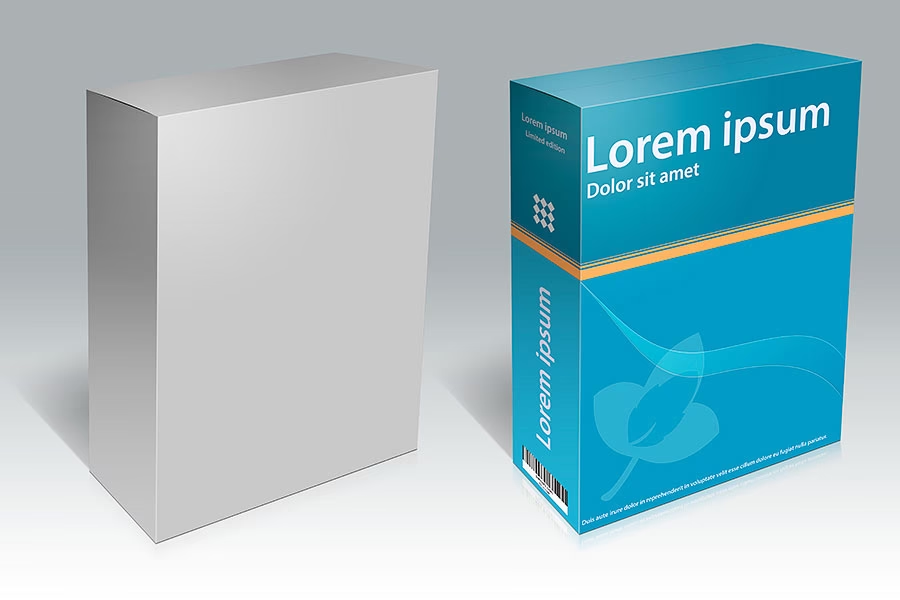
Et Smart Objekt er et lag i Photoshop, der indeholder billeddata fra raster- eller vektorbilleder (som f.eks. dine designs). Fordelen ved et Smart Objekt er, at du kan transformere, skalere, rotere og anvende filtre på det uden permanent at ændre de originale billeddata. Når du opdaterer indholdet af et Smart Objekt – typisk ved at dobbeltklikke på lagets miniaturebillede i lagpanelet, hvilket åbner Smart Objektets indhold i et nyt vindue – og gemmer ændringerne, opdateres Smart Objektet automatisk i hoveddokumentet (mockup-filen). Dette er genialt, fordi det betyder, at du kun behøver at placere dit design én gang inde i Smart Objektet, og det vil korrekt blive vist på mockuppen, ofte med de rette forvrængninger og effekter, der får det til at se realistisk ud på overfladen (f.eks. en krøllet t-shirt eller en buet kaffekop).
Den manuelle proces ser typisk sådan ud:
- Åbn mockup-skabelonen i Photoshop.
- Find Smart Objekt-laget, hvor du skal indsætte dit design.
- Dobbeltklik på Smart Objektets miniaturebillede for at åbne dets indhold i et nyt faneblad/vindue.
- Placer dit design (f.eks. ved at trække filen ind eller bruge Fil > Placer Indlejret/Sammenkædet).
- Tilpas størrelse og position af dit design inden for Smart Objektets lærred.
- Gem Smart Objektets indhold (Ctrl+S eller Cmd+S).
- Luk Smart Objektets faneblad/vindue.
- Gå tilbage til mockup-filen, hvor du nu ser dit design på mockuppen.
- Gem mockup'en som en ny fil (f.eks. en JPEG eller PNG).
- Luk mockup-filen.
Gentag dette for hvert eneste design, du vil vise på mockuppen. Hvis du har 50 designs, skal du gentage disse 10 trin 50 gange. Det er her, smerten opstår, og hvor behovet for Automatisering bliver åbenlyst.
Den Hurtige Metode: Photoshop Handlinger og Batchbehandling
Den mest effektive måde at speede denne proces op på i Photoshop er ved at bruge en kombination af Handlinger (Actions) og Batchbehandling (Batch Processing). En Handling er en optagelse af en række trin, du udfører i Photoshop. Du kan optage stort set alt, hvad du gør med menuer og værktøjer. Når Handling er optaget, kan du afspille den for at gentage de samme trin automatisk. Batchbehandling er en funktion, der lader dig anvende en Handling på en hel mappe fuld af filer.
Trin 1: Optag Handlingen (Action)
Først skal du optage de trin, der er nødvendige for at opdatere og gemme mockuppen for ét enkelt design. Sørg for at have dit vindue 'Handlinger' (Actions) åbent (Vindue > Handlinger). Det er en god idé at oprette et nyt sæt (mappe) til dine mockup-handlinger for at holde dem organiseret.
- Åbn en tom mockup-skabelon i Photoshop.
- Åbn din palette 'Handlinger' og klik på 'Opret ny Handling' (ikonet der ligner et ark papir). Giv Handlingen et sigende navn, f.eks. 'Opdater T-shirt Mockup'. Klik 'Optag'.
- Dobbeltklik på Smart Objekt-laget, der skal indeholde dit design. Dette åbner Smart Objektets indhold i et nyt faneblad/vindue.
- Gå til menuen Fil > Placer Indlejret (Place Embedded) eller Fil > Placer Sammenkædet (Place Linked). Vælg en placeholder designfil fra din mappe med designs. Det er vigtigt at vælge en fil her, så Photoshop registrerer 'Placer'-kommandoen i Handlingen. Når du kører Batch senere, vil Photoshop erstatte denne placeholder med den aktuelle fil fra din kildemappe.
- (Valgfrit, men ofte nødvendigt) Tilpas størrelsen af designet, så det passer inden for Smart Objektets lærred, hvis det ikke gjorde det automatisk. Dette trin kan være tricky at optage generisk, hvis dine designs har meget varierende størrelser. Det kan kræve, at du placerer med en bestemt indstilling eller bruger et script for mere kompleks pasning. For simple tilfælde, hvor designet skal fylde lærredet, kan du optage en 'Tilpas Lærred'-kommando eller lignende.
- Tryk Enter/Return for at bekræfte placeringen.
- Gem Smart Objektets indhold: Gå til menuen Fil > Gem (Ctrl+S eller Cmd+S).
- Luk Smart Objektets faneblad/vindue: Gå til menuen Fil > Luk (Ctrl+W eller Cmd+W). Du skal nu være tilbage i mockup-filen.
- Gem mockup-filen i det ønskede format. Dette er et kritisk trin for Batchbehandling. Gå til menuen Fil > Gem Som (Shift+Ctrl+S eller Shift+Cmd+S). Vælg den mappe, hvor de færdige mockups skal gemmes. Vælg filformat (f.eks. JPEG). Giv filen et navn. Her er det vigtigt at tænke på navngivning til batch. Photoshop kan tilføje et nummer eller overskrive eksisterende filer. Du vil typisk gemme til en ny mappe og lade Batch-funktionen håndtere navngivningen baseret på kilde-filnavnet. Optag kun trinnet med at vælge mappe og format. Når du kører Batch, vil du indstille navngivningsreglerne.
- Luk den store mockup-fil. Gå til menuen Fil > Luk (Ctrl+W eller Cmd+W).
- Stop Handlingen: Klik på 'Stop optagelse' knappen i palette 'Handlinger' (ikonet der ligner en firkant).
Din Handling er nu optaget. Test den på et par filer for at sikre, at den gør præcis, hvad du forventer.
Trin 2: Kør Batchbehandlingen
Nu hvor du har en Handling, der automatiserer processen for én fil, kan du bruge Batch til at køre den for alle dine designfiler.
- Sørg for, at alle dine designfiler (f.eks. PNG-filer med transparent baggrund) ligger i én mappe (Kildemappe).
- Opret en tom mappe et andet sted på din computer, hvor de færdige mockup-filer skal gemmes (Destinationsmappe).
- I Photoshop, gå til menuen Fil > Automatisér > Batch (File > Automate > Batch).
- I dialogboksen 'Batch':
- Vælg det 'Sæt' (Set) og den 'Handling' (Action), du lige har optaget (f.eks. dit sæt og 'Opdater T-shirt Mockup').
- Under 'Kilde' (Source), vælg 'Mappe' (Folder). Klik på 'Vælg...' (Choose...) og naviger til din Kildemappe med designfiler.
- Under 'Destination' (Destination), vælg 'Mappe' (Folder). Klik på 'Vælg...' (Choose...) og naviger til din Destinationsmappe, som du oprettede i trin 2.
- Under 'Filnavngivning' (File Naming), kan du indstille, hvordan de gemte filer skal navngives. En god metode er at bruge 'Dokumentnavn + Udvælgelse' (Document Name + Extension) eller lignende, så de færdige mockups får navn efter de originale designfiler. Du kan tilføje et fortløbende nummer eller et suffiks (f.eks. '_mockup') for at undgå navnekonflikter, hvis du gemmer i en eksisterende mappe (men det anbefales at gemme til en tom mappe).
- Der er yderligere indstillinger for fejlhåndtering. 'Stop for fejl' (Stop For Errors) er god under test, mens 'Fortsæt med logføring af fejl' (Continue With Error Log) er bedre, når du kører store batches.
- Klik på 'OK'.
Photoshop vil nu automatisk åbne din mockup-skabelon (eller bruge den, der var åben, afhængig af indstillingerne), placere det første design fra din Kildemappe, køre resten af din optagede Handling (gemme Smart Objekt, lukke Smart Objekt, gemme mockup, lukke mockup), og derefter fortsætte med den næste fil i mappen. Dette vil fortsætte, indtil alle filer i din Kildemappe er blevet behandlet. Voila! Du har netop automatiseret din mockup-produktion og sparet utallige timer.
Alternativer og Yderligere Overvejelser
Mens Handlinger og Batchbehandling er den mest almindelige metode i Photoshop, findes der andre muligheder, især hvis din proces er mere kompleks, eller hvis du er villig til at investere i specialiserede værktøjer:
- Scripts: For mere avancerede scenarier, hvor du f.eks. skal placere designs baseret på specifikke lagnavne, variere placeringen, eller udføre betingede handlinger, kan Photoshop-scripts (skrevet i ExtendScript, en variant af JavaScript) være en løsning. Scripts giver mere programmerbar kontrol end Handlinger, men kræver kendskab til scripting.
- Tredjeparts Mockup Generatorer/Tjenester: Som du selv nævner, findes der online tjenester og dedikerede softwareprogrammer, der specialiserer sig i mockups. Mange af disse tilbyder batch-funktioner eller en strømlinet brugerflade specifikt designet til hurtigt at uploade et design og generere mockups på forskellige produkter. Nogle er gratis, men de mest kraftfulde og fleksible kræver typisk et abonnement eller et engangskøb. Disse kan være en god løsning, hvis du ofte laver standard mockups på populære produkter som t-shirts, krus eller telefoncovers, og du finder Photoshops workflow for besværligt, eller hvis du har brug for et meget stort udvalg af mockup-skabeloner. Fordelen er ofte brugervenlighed og hastighed for standardopgaver; ulempen kan være mindre fleksibilitet sammenlignet med en fuldt tilpasselig Photoshop-skabelon.
Tips til Optimal Effektivitet
- Organiser Dine Filer: Hav dine designfiler i én ren mappe. Sørg for, at de har sigende navne, da dette ofte bruges i navngivningen af de færdige mockups. Opret en dedikeret mappe til output.
- Brug Høj-Kvalitets Skabeloner: En god mockup-skabelon med korrekt opsatte Smart Objekter og lag er fundamental. Hvis Smart Objektet ikke er korrekt skaleret eller placeret i skabelonen, vil din batchbehandling ikke give de ønskede resultater.
- Forbered Dine Designs: Sørg for, at dine designfiler har den korrekte størrelse og opløsning, der passer til Smart Objektet i din mockup-skabelon. Selvom Smart Objekter er fleksible, får du de bedste resultater, hvis dit design passer godt fra start.
- Test Din Handling Først: Kør Handlingen på et par enkelte filer manuelt, før du sætter en stor batch i gang. Fejl i Handlingen kan spilde meget tid.
- Gem i Korrekt Format: Overvej, hvilket filformat du gemmer de færdige mockups i (JPEG til web, PNG til transparens osv.). Indstil dette korrekt i din 'Gem Som' trin i Handlingen og i Batch-indstillingerne.
Sammenligning af Metoder
| Metode | Hastighed | Fleksibilitet | Læringskurve | Omkostning |
|---|---|---|---|---|
| Manuel Smart Objekt | Langsom (per mockup) | Meget Høj (fuld kontrol) | Lav til Middel | Kræver Photoshop |
| Photoshop Handlinger + Batch | Meget Hurtig (batch) | Høj (begrænset af Handlingskapabilitet) | Middel (optagning af Actions) | Kræver Photoshop |
| Photoshop Scripts | Potentielt Meget Hurtig | Meget Høj (kræver programmering) | Høj | Kræver Photoshop (+ scripting viden/udvikling) |
| Tredjeparts Værktøjer/Tjenester | Ofte Meget Hurtig | Varierende (afhængig af tjeneste) | Lav til Middel | Gratis / Abonnement / Engangskøb |
Ofte Stillede Spørgsmål
Q: Kan jeg bruge den samme Handling til forskellige mockup-skabeloner?
A: Ja, potentielt, men kun hvis Smart Objekt-laget, du opdaterer, har præcis det samme navn og er placeret på samme måde i lagstrukturen i alle skabelonerne. Ofte vil forskellige skabeloner kræve separate Handlinger.
Q: Hvad hvis mine designs har forskelligt billedformat?
A: Dette er en udfordring for en simpel Handling. Smart Objektet har et fast lærred. Hvis dine designs varierer meget, skal din Handling enten inkludere trin til at tilpasse designet (skalere/placere) på en måde, der fungerer for alle, eller du skal forberede dine designs, så de passer til Smart Objektets dimensioner, før du kører batchen. Scripts kan håndtere mere kompleks logik for placering.
Q: Min Batch stopper midt i processen, hvad gør jeg?
A: Tjek din Handling grundigt. Kør den manuelt trin for trin for at se, hvor den fejler. Almindelige fejl inkluderer: Smart Objekt-laget er ikke fundet (forkert navn eller filen er ikke åben), 'Gem' eller 'Luk' trinnet fejler (f.eks. hvis der kommer en dialogboks op), eller 'Gem Som' trinnet er ikke sat korrekt op til at håndtere navngivning i Batch-tilstand. Sørg for, at 'Stop for fejl' er valgt i Batch-indstillingerne under fejlfinding.
Q: Er det værd at betale for en online mockup-tjeneste?
A: Det afhænger af dit behov. Hvis du primært laver mockups på standardprodukter, har brug for et kæmpe udvalg af skabeloner, og brugervenlighed er din topprioritet frem for fuld kontrol, kan en betalt tjeneste være en tidsbesparende investering. Hvis du laver meget specialiserede mockups eller foretrækker at have fuld kontrol i Photoshop, er Handlinger/Batch eller scripts vejen frem.
Q: Kan jeg bruge 'Placer Sammenkædet' i stedet for 'Placer Indlejret' i Handlingen?
A: Ja, det kan du godt. 'Placer Sammenkædet' holder filstørrelsen nede, da designet ikke gemmes inde i PSD'en, men linkes. Når du kører Batch, vil Photoshop linke til de originale designfiler. Dette kræver, at de originale designfiler forbliver på deres placering. 'Placer Indlejret' indlejrer designet i Smart Objektet, hvilket gør PSD'en større, men uafhængig af den originale designfils placering. Vælg den metode der passer bedst til din arbejdsgang.
Konklusion
At gå fra manuel, enkeltvis mockup-skabelse til Batchbehandling med Photoshop Handlinger er et af de største spring, du kan tage for at forbedre din Effektivitet og spare tid som designer. Det kræver en smule indledende arbejde at optage Handlingen korrekt, men når det først er sat op, kan du behandle snesevis eller hundredvis af mockups med få klik. Kombiner dette med velorganiserede filer og gode mockup-skabeloner, og din produktionshastighed vil skyde i vejret. Uanset om du vælger at mestre Handlinger og Batch i Photoshop, dykke ned i scripting, eller benytte dig af dedikerede tredjeparts tjenester, er nøglen at stoppe med at lave mockups én ad gangen og omfavne Automatisering. Din fremtidige, mindre stressede dig vil takke dig.
Hvis du vil læse andre artikler, der ligner Hurtige Photoshop Mockups: Batchbehandling, kan du besøge kategorien Design.