


Velkommen! Hvis du ønsker at forbedre dine færdigheder inden for billedredigering i Photoshop, er du kommet til det rette sted. Mens smarte markeringsfunktioner kan være utroligt effektive og tidsbesparende i mange situationer, er der tidspunkter, hvor de ikke leverer den præcision eller det resultat, du har brug for. At forstå, hvordan man får manuel kontrol over sine markeringer og omgår de 'smarte' funktioner, er en essentiel del af at tage dine redigeringsevner til næste niveau. Denne artikel vil udforske, hvordan du opnår netop dette.
Photoshop indeholder flere værktøjer, der bruger en form for kunstig intelligens eller avancerede algoritmer til hurtigt at identificere og markere objekter eller områder baseret på farve, tone eller struktur. Disse omtales ofte i daglig tale som 'smarte' eller 'automatiske' markeringsværktøjer. De mest kendte inkluderer Værktøjet Hurtig Markering (Quick Selection Tool), Værktøjet Objektmarkering (Object Selection Tool) og funktionen Vælg Motiv (Select Subject). Selvom de er fantastiske til hurtige opgaver, kan de fejle ved komplekse kanter, lav kontrast eller travle baggrunde, hvilket resulterer i upræcise markeringer, der kræver omfattende manuel justering alligevel.
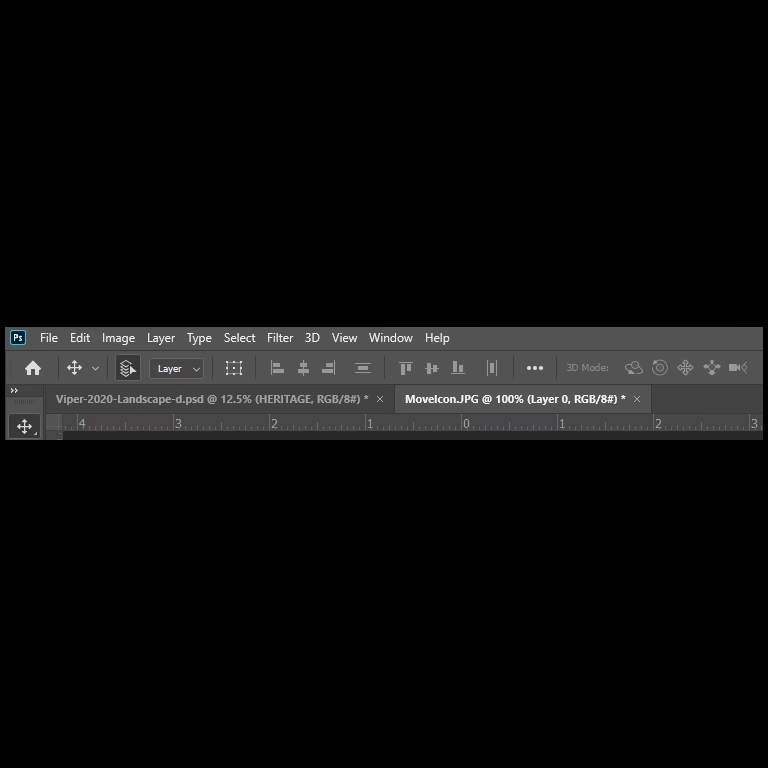
Hvorfor Ønske Manuel Kontrol?
Der er flere gode grunde til, at du måske ønsker at 'slå Smart Markering fra' eller rettere sagt, undgå at bruge de automatiske værktøjer og i stedet ty til manuelle metoder:
- Præcision: Når du har brug for en knivskarp markering langs en kompleks eller fin kant, giver manuelle værktøjer dig den ultimative kontrol. Automatiske værktøjer kan have svært ved hår, pels eller gennemsigtige objekter.
- Forudsigelighed: Manuelle værktøjer opfører sig altid på samme måde. Du ved præcis, hvad du får. Smarte værktøjer kan nogle gange give uventede resultater, afhængigt af billedets indhold.
- Læring og Forståelse: Ved at mestre manuelle teknikker får du en dybere forståelse for, hvordan markeringer fungerer, og hvordan du bedst isolerer forskellige elementer i et billede. Dette er en grundlæggende færdighed for seriøs billedredigering.
- Ydeevne: I nogle tilfælde kan de algoritmer, der driver smarte værktøjer, være ressourcekrævende, især på ældre computere eller med store billedfiler. Manuelle værktøjer er ofte lettere for systemet.
Alternative Manuelle Markeringsværktøjer
At 'slå Smart Markering fra' handler ikke om en enkelt knap, men om at vælge de værktøjer, der giver dig den nødvendige kontrol. Photoshop tilbyder en bred vifte af manuelle og semi-manuelle værktøjer til markeringer:
Lasoværktøjerne (Lasso Tools)
Disse værktøjer er fantastiske til at tegne frihåndsmarkeringer eller definere områder baseret på lige linjer.
- Lasoværktøj (Lasso Tool): Giver dig mulighed for at tegne en markering helt frit med musen eller en pen. Kræver en stabil hånd, men er perfekt til organiske former eller hurtig, grov markering.
- Polygonlasoværktøj (Polygonal Lasso Tool): Opretter markeringer ved at klikke på punkter for at danne lige linjer. Ideelt til objekter med lige kanter som bygninger, kasser eller geometriske former.
- Magnetisk Lasoværktøj (Magnetic Lasso Tool): En semi-automatisk mulighed, der 'klæber' til kanter, mens du bevæger markøren langs dem. Mindre 'smart' end Hurtig Markering, da du stadig manuelt styrer stien, men kan være nyttig til objekter med tydelige, kontrastrige kanter. Du kan justere indstillinger som Bredde (Width), Kontrast (Contrast) og Frekvens (Frequency) i indstillingslinjen for at finjustere, hvordan det klæber.
Markeringsteltværktøjerne (Marquee Tools)
Disse er de mest grundlæggende markeringsværktøjer, der bruges til at oprette geometriske markeringer.
- Rektangulært Markeringsteltværktøj (Rectangular Marquee Tool): Opretter firkantede eller rektangulære markeringer. Hold Skift nede for at oprette en perfekt firkant.
- Elliptisk Markeringsteltværktøj (Elliptical Marquee Tool): Opretter cirkulære eller elliptiske markeringer. Hold Skift nede for at oprette en perfekt cirkel.
- Enkeltrække- (Single Row) og Enkeltkolonne-markeringsteltværktøj (Single Column Marquee Tool): Opretter 1 pixel bredde markeringer, enten vandret eller lodret. Nyttig til at oprette præcise linjer eller guider.
Tryllestavsværktøjet (Magic Wand Tool)
Tryllestaven vælger pixel baseret på farvelighed (tolerance) og nærhed til det punkt, du klikker på. Selvom det vælger flere pixels på én gang baseret på en algoritme, er det langt mindre 'intelligent' end de nyere smarte værktøjer. Du har direkte kontrol over, hvor stor farvevariationen (Tolerancen) må være, og om markeringen skal være sammenhængende (Contiguous). Dette gør det til et effektivt værktøj til at markere ensartede farveområder som himmel eller baggrunde.
Penneværktøjet (Pen Tool)
Penneværktøjet er teknisk set ikke et markeringsværktøj, men det er et af de mest præcise værktøjer til at skabe stier (paths), som derefter kan konverteres til meget nøjagtige markeringer. Dette er den foretrukne metode for mange professionelle, når de skal udklippe objekter med glatte, veldefinerede kanter, da det giver maksimal kontrol over formen og kurverne. At mestre Penneværktøjet er en investering i tid, der betaler sig i form af fejlfri udklip. For at konvertere en sti til en markering, højreklikker du på stien i Stier-panelet (Paths Panel) og vælger 'Opret Markering' (Make Selection).
Forfining af Markeringer Manuelt
Uanset hvilket værktøj du bruger, er det sjældent, at den første markering er helt perfekt. Photoshop tilbyder kraftfulde funktioner til manuelt at forfine dine markeringer:
- Tilføj til/Træk fra Markering: Brug indstillingslinjen øverst på skærmen (når et markeringsværktøj er valgt) til at skifte mellem 'Ny markering' (New Selection), 'Tilføj til markering' (Add to Selection), 'Træk fra markering' (Subtract from Selection) og 'Skæringspunkt med markering' (Intersect with Selection). Du kan også holde Skift nede for midlertidigt at skifte til 'Tilføj til markering' eller Alt/Option nede for 'Træk fra markering', mens du bruger et værktøj. Dette giver dig mulighed for at bygge din markering op eller fjerne uønskede områder gradvist.
- Vælg og Masker Arbejdsområde (Select and Mask Workspace): Dette er et dedikeret arbejdsområde (findes under menuen 'Vælg' (Select) -> 'Vælg og Masker') designet specifikt til at forfine markeringer. Her finder du værktøjer som 'Pensel til Forfining af Kant' (Refine Edge Brush Tool), der er fantastisk til at håndtere bløde overgange og fine detaljer som hår. Du kan også justere kanter (Feather, Smooth, Contract/Expand) og se din markering mod forskellige baggrunde. Selvom dette arbejdsområde også indeholder nogle semi-automatiske funktioner, giver det dig stadig langt mere manuel kontrol end de indledende smarte værktøjer.
- Juster Kanter Manuelt: Direkte i 'Vælg og Masker' eller via 'Rediger i Hurtig Maskeringstilstand' (Edit in Quick Mask Mode - tryk på 'Q'-tasten) kan du male direkte på din markering med penselværktøjet for at tilføje eller fjerne pixel med pixel-præcision. Dette er den mest detaljerede form for manuel justering.
Masker: Alternativet til Permanente Markeringer
I stedet for at slette eller klippe indhold baseret på en markering, kan du bruge lagmasker (Layer Masks). En lagmaske lader dig skjule dele af et lag uden permanent at slette dem. En markering kan nemt omdannes til en lagmaske ved at klikke på 'Tilføj Lagmaske' ikonet nederst i Lag-panelet (Layers Panel), mens markeringen er aktiv. Hvide områder på masken afslører laget, sorte områder skjuler det, og gråtoner skaber gennemsigtighed. Ved at male på lagmasken med en pensel (sort for at skjule, hvid for at afsløre) får du fuld manuel kontrol over, hvilke dele af laget der er synlige. Dette er en ikke-destruktiv metode, der er essentielt for fleksibel redigering.
Sammenligning af Værktøjer
For at opsummere forskellen mellem de 'smarte' værktøjer og de mere manuelle alternativer, her er en hurtig sammenligning:
| Værktøjskategori | Eksempler | Fordele | Ulemper / Hvorfor 'Slå Fra' | Bedst til |
|---|---|---|---|---|
| Smarte/Automatiske | Hurtig Markering, Objektmarkering, Vælg Motiv | Meget hurtig til simple objekter og baggrunde, god til at starte en markering. | Upræcis ved komplekse kanter, kan vælge for meget/for lidt, mindre forudsigelig. | Hurtige, grove markeringer; objekter med høj kontrast og simple kanter. |
| Manuelle/Semi-Manuelle | Lasoværktøjer, Markeringsteltværktøjer, Tryllestav, Penneværktøj | Præcis kontrol, forudsigelig adfærd, velegnet til komplekse former og kanter. | Kræver mere tid og øvelse, ikke egnet til meget hurtige, grove markeringer. | Komplekse udklip, præcise former, ensartede farveområder, professionelle resultater. |
| Forfining/Maskering | Vælg og Masker, Hurtig Maskeringstilstand, Lagmasker | Finjustering af eksisterende markeringer, ikke-destruktiv redigering, håndtering af fine detaljer. | Kræver yderligere trin efter den indledende markering. | Perfektionering af markeringer, redigering med maksimal fleksibilitet. |
Ofte Stillede Spørgsmål om Markering i Photoshop
- Hvordan deaktiverer jeg Vælg Motiv (Select Subject)?
- Du 'deaktiverer' det ved simpelthen ikke at bruge funktionen. Vælg i stedet et af de manuelle markeringsværktøjer (Lasso, Marquee, Tryllestav, Penneværktøj) fra værktøjslinjen, afhængigt af hvad du skal markere.
- Mit Hurtig Markering værktøj vælger for meget/for lidt, hvad gør jeg?
- Dette er et almindeligt problem med smarte værktøjer. I stedet for at kæmpe med det, der allerede er valgt, skift til 'Træk fra Markering' mode (hold Alt/Option nede) og prøv at fjerne de uønskede områder. For bedre resultater fra starten, overvej at bruge Tryllestaven (juster Tolerancen) eller et af Lasoværktøjerne i stedet, eller brug Penneværktøjet for maksimal præcision. Du kan også starte med Hurtig Markering og derefter gå ind i 'Vælg og Masker' for at forfine.
- Er det bedre at bruge Penneværktøjet end Hurtig Markering?
- Det afhænger af opgaven. For et hurtigt, groft udklip af et simpelt objekt er Hurtig Markering fantastisk. For et præcist, rent udklip, især af objekter med glatte kanter, er Penneværktøjet overlegent og den professionelle standard.
- Hvordan konverterer jeg en markering til en maske?
- Opret din markering med ethvert værktøj. Sørg for, at det lag, du vil maskere, er valgt i Lag-panelet. Klik derefter på 'Tilføj Lagmaske' ikonet (et rektangel med en cirkel indeni) nederst i Lag-panelet. Den aktive markering vil blive omdannet til en maske.
- Hvad er forskellen på Tryllestaven og Hurtig Markering?
- Tryllestaven vælger pixel baseret på farvelighed (tolerance) og om de er sammenhængende. Den er god til ensartede farveområder. Hurtig Markering bruger en mere avanceret algoritme til at 'finde' kanter og objekter baseret på farve, tekstur og form, og 'maler' markeringen på. Hurtig Markering er ofte hurtigere til komplekse former, men mindre præcis end Tryllestaven på ensartede områder og kan være sværere at kontrollere præcist.
At mestre markeringer i Photoshop er en løbende proces. Selvom de smarte værktøjer er en stor hjælp, er det evnen til at vælge det rigtige værktøj til opgaven – og ofte at ty til de manuelle metoder – der virkelig adskiller en dygtig redigerer. Ved at øve dig med Lasoværktøjerne, Tryllestaven og især Penneværktøjet, samt ved at udnytte kraften i lagmasker og 'Vælg og Masker' arbejdsområdet, vil du opnå en grad af kontrol og præcision, som de automatiske funktioner alene sjældent kan levere. Dette vil gøre din redigeringsproces mere kontrolleret og dine resultater langt mere professionelle.
Hvis du vil læse andre artikler, der ligner Få Manuel Kontrol i Photoshop Markeringer, kan du besøge kategorien Fotografi.