
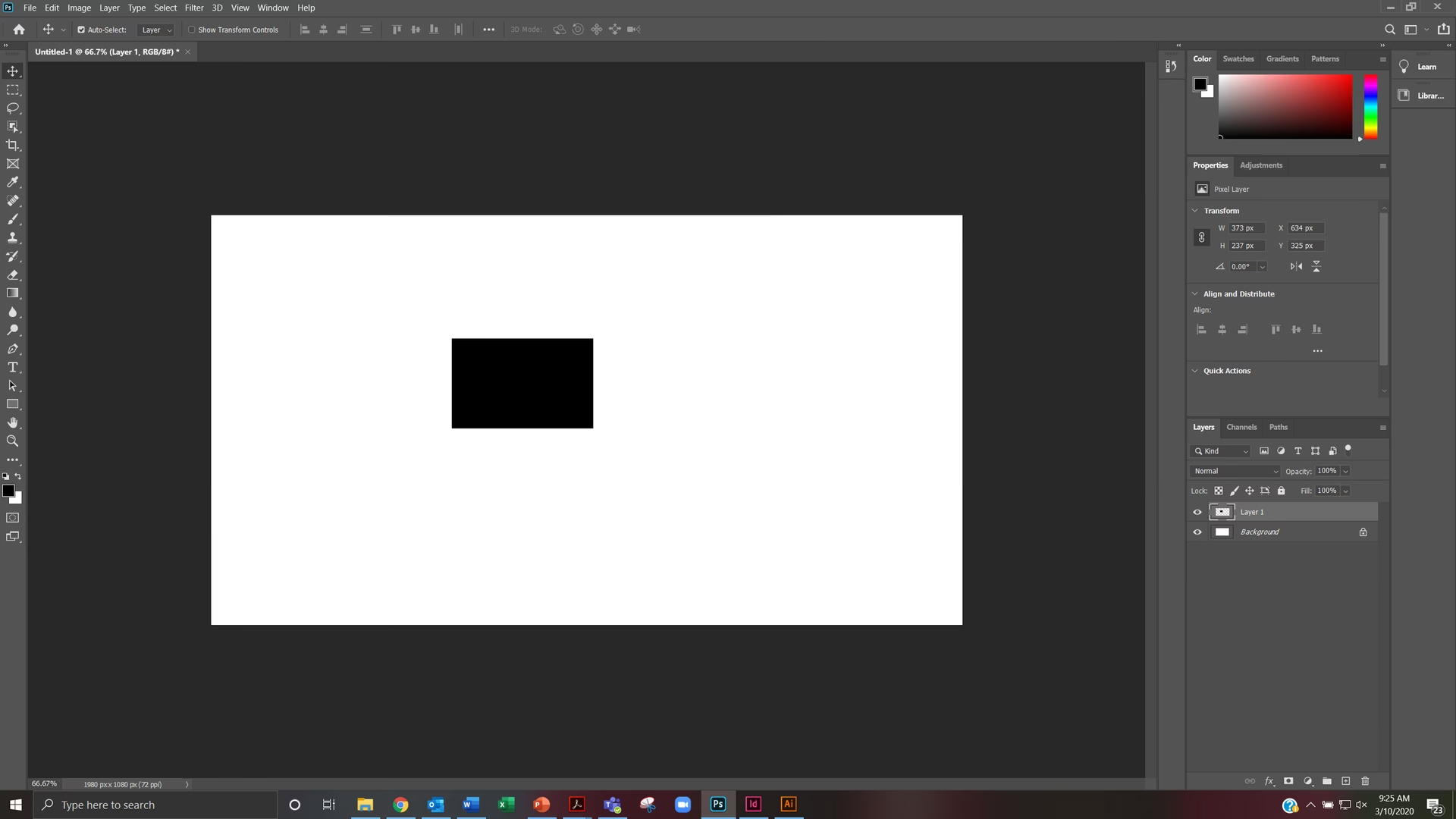

Forestil dig dette: Du sidder midt i et spændende billedredigeringsprojekt i Adobe Photoshop. Du har oprettet et element, måske en form, et tekstlag eller en del af et billede, og nu skal det flyttes præcist på plads. Du vælger Flytteværktøjet (V), klikker på elementet, men intet sker. Du trækker, men elementet sidder fast. Lyder det bekendt?
Dette er et frustrerende problem, som mange Photoshop-brugere støder på. Selvom problemet nogle gange kan løse sig selv, som det skete for en bruger, der oplevede, at værktøjet pludselig virkede igen efter genstarter, er det vigtigt at kende de potentielle årsager og løsninger. At vide, hvad du skal kigge efter, sparer dig for tid og frustration, når Flytteværktøjet ikke opfører sig, som det skal.
Der er flere grunde til, at Flytteværktøjet kan svigte dig. Nogle er simple og lette at overse, mens andre peger på dybere software- eller systemproblemer. Lad os gennemgå de mest almindelige scenarier og, vigtigst af alt, hvordan du fikser dem.
-
Hvorfor virker Flytteværktøjet ikke? De mest almindelige årsager
- 1. Det forkerte lag er valgt
- 2. Laget er låst
- 3. Du forsøger at flytte Baggrundslaget
- 4. En markering (Selection) er aktiv
- 5. 'Auto-Select' er aktiveret, men vælger det forkerte
- 6. 'Show Transform Controls' er deaktiveret
- 7. Midlertidige fejl eller software-glitches
- 8. Korrupte præferencer (indstillinger)
- 9. Problemer med Hardware Acceleration
- 10. Photoshop eller Operativsystemet er forældet
- Opsummering og Yderligere Tips
Hvorfor virker Flytteværktøjet ikke? De mest almindelige årsager
Når Flytteværktøjet ikke vil rykke sig, er det sjældent værktøjet i sig selv, der er defekt. Oftest skyldes problemet en indstilling i Photoshop, en fejl med det specifikke lag, du forsøger at flytte, eller en midlertidig fejl i programmet eller dit system. Her er de typiske syndere:
1. Det forkerte lag er valgt
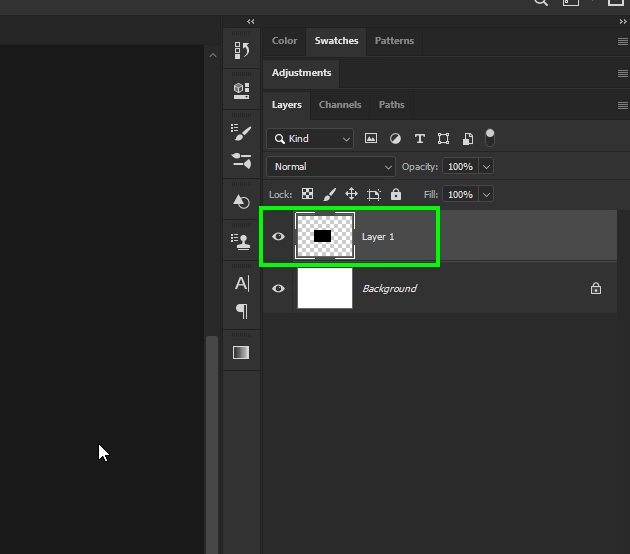
Dette er måske den allermest almindelige årsag. Photoshop arbejder med lag, og du kan kun flytte indholdet på det lag, der er aktivt valgt i Lag-panelet. Hvis du klikker på et objekt på lærredet, men et andet lag er valgt i panelet, vil du ikke kunne flytte objektet. Du kan kun flytte det indhold, der hører til det valgte lag.
Sådan løser du det:
- Åbn dit Lag-panel (typisk F7).
- Klik på det lag, der indeholder det objekt, du vil flytte, for at markere det.
- Prøv nu at flytte objektet igen.
2. Laget er låst
Hvis et lag er låst, kan du ikke redigere eller flytte dets indhold. Et låst lag har et lille hængelås-ikon ved siden af lagets navn i Lag-panelet.
Sådan løser du det:
- Åbn dit Lag-panel.
- Find det låste lag.
- Klik på hængelås-ikonet for at låse laget op.
- Prøv at flytte igen.
3. Du forsøger at flytte Baggrundslaget
Det nederste lag i et nyt Photoshop-dokument er ofte 'Baggrundslaget'. Dette lag har særlige begrænsninger; det er som standard låst, og du kan ikke flytte indholdet på samme måde som på almindelige lag. Du kan heller ikke have gennemsigtighed på Baggrundslaget.
Sådan løser du det:
- Åbn dit Lag-panel.
- Dobbeltklik på Baggrundslaget.
- Der popper en dialogboks op, hvor du kan omdanne Baggrundslaget til et almindeligt lag (oftest navngivet 'Lag 0'). Klik OK.
- Nu er laget låst op, og du kan flytte indholdet.
4. En markering (Selection) er aktiv
Hvis du har en aktiv markering (en stiplet linje, der omkranser et område), vil Flytteværktøjet kun flytte indholdet inden for denne markering på det aktive lag. Hvis du forsøger at flytte noget uden for markeringen, eller hvis markeringen er tom, vil det se ud som om, værktøjet ikke virker.
Sådan løser du det:
- Kig efter de stiplede 'myrer' (marcheerende myrer), der indikerer en aktiv markering.
- Gå til menuen 'Vælg' (Select) > 'Fravælg' (Deselect), eller brug tastaturgenvejen Ctrl+D (Windows) / Cmd+D (Mac).
- Prøv at flytte objektet igen.
5. 'Auto-Select' er aktiveret, men vælger det forkerte
I Flytteværktøjets indstillingslinje øverst på skærmen er der en mulighed kaldet 'Auto-Select'. Når denne er slået til, vil Photoshop forsøge automatisk at vælge det lag (eller den gruppe), du klikker på på lærredet. Dette kan være meget nyttigt, men det kan også føre til problemer, hvis du klikker et sted, hvor flere objekter overlapper, eller hvis du ved et uheld klikker på et tomt område, hvilket fører til, at intet lag bliver valgt.
Sådan løser du det:
- Vælg Flytteværktøjet (V).
- Kig på indstillingslinjen øverst. Fjern markeringen i feltet 'Auto-Select'.
- Vælg nu manuelt det korrekte lag i Lag-panelet (se punkt 1).
- Prøv at flytte objektet igen.
- Alternativt, hvis du foretrækker Auto-Select, så zoom ind og klik meget præcist på det objekt, du vil flytte, for at sikre, at det korrekte lag vælges. Du kan også skifte mellem 'Lag' (Layer) og 'Gruppe' (Group) i dropdown-menuen ved siden af Auto-Select for at se, om det hjælper.
6. 'Show Transform Controls' er deaktiveret
Når du har Flytteværktøjet valgt og et lag markeret, viser Photoshop som standard en boks (bounding box) omkring indholdet på laget, hvis 'Show Transform Controls' er slået til i indstillingslinjen. Denne boks gør det nemt at se, hvad du er ved at flytte, og giver dig mulighed for at skalere eller rotere. Selvom du stadig burde kunne flytte objektet uden denne boks synlig, kan det gøre det sværere at klikke og trække korrekt, især hvis objektet er lille eller har gennemsigtige områder.
Sådan løser du det:
- Vælg Flytteværktøjet (V).
- Kig på indstillingslinjen øverst. Sæt markering i feltet 'Show Transform Controls'.
- Nu burde du se boksen omkring dit objekt, hvilket gør det nemmere at interagere med det.
7. Midlertidige fejl eller software-glitches
Som brugeren i eksemplet oplevede, kan problemet nogle gange bare være en midlertidig fejl i Photoshop eller operativsystemet. En proces kan være gået i stå, eller der kan være opstået en konflikt.
Sådan løser du det:
- Genstart Photoshop: Luk programmet helt ned og åbn det igen. Dette løser ofte mange midlertidige fejl.
- Genstart computeren: Hvis en genstart af Photoshop ikke virker, kan en fuld genstart af din computer rydde op i systemressourcer og løse underliggende konflikter. Dette var tilsyneladende løsningen for brugeren i eksemplet, selvom den præcise årsag var uklar.
8. Korrupte præferencer (indstillinger)
Photoshops indstillinger gemmes i en præferencefil. Hvis denne fil bliver beskadiget, kan det påvirke programmet på uforudsigelige måder, herunder hvordan værktøjer opfører sig.
Sådan løser du det:
- Nulstil præferencer: Dette var også noget, brugeren i eksemplet forsøgte. Du kan gøre dette ved at holde Ctrl+Alt+Shift (Windows) eller Cmd+Option+Shift (Mac) nede, straks efter du har startet Photoshop, men før programmet er helt åbnet. Du vil blive spurgt, om du vil slette Adobe Photoshop Settings File. Bekræft dette. Vær opmærksom på, at dette vil nulstille alle dine tilpassede indstillinger, genveje, farveindstillinger osv., til standardværdierne.
9. Problemer med Hardware Acceleration
Photoshop bruger dit grafikkort (GPU) til at fremskynde visse opgaver. Hvis der er problemer med dit grafikkort, driverne til det, eller Photoshops indstillinger for GPU-brug, kan det påvirke ydeevnen og værktøjers funktionalitet.
Sådan løser du det:
- Deaktiver GPU-brug: Gå til 'Rediger' (Edit) > 'Præferencer' (Preferences) > 'Ydeevne' (Performance). Fjern markeringen i feltet 'Brug grafisk processor' (Use Graphics Processor). Genstart Photoshop og se, om problemet er løst. Hvis det er, ligger problemet sandsynligvis hos dit grafikkort eller driverne.
- Opdater grafikkortdrivere: Besøg producentens hjemmeside (NVIDIA, AMD, Intel) for at downloade og installere de nyeste drivere til dit grafikkort.
10. Photoshop eller Operativsystemet er forældet
Nogle gange kan bugs, der påvirker værktøjers funktionalitet, blive rettet i nyere opdateringer af Photoshop eller dit operativsystem.
Sådan løser du det:
- Opdater Photoshop: Brug Adobe Creative Cloud-appen til at sikre, at din Photoshop-version er den nyeste.
- Opdater dit operativsystem: Sørg for, at Windows eller macOS er fuldt opdateret.
Opsummering og Yderligere Tips
At Flytteværktøjet ikke virker er en almindelig, men næsten altid løsbar, situation i Photoshop. De fleste problemer kan spores tilbage til lag-relaterede fejl (forkert lag valgt, lag låst) eller indstillinger for værktøjet (Auto-Select). Mindre hyppigt skyldes det software-glitches, korrupte præferencer eller hardware-relaterede problemer.
Her er en hurtig tjekliste, du kan køre igennem, næste gang Flytteværktøjet driller:
- Er det korrekte lag valgt i Lag-panelet?
- Er laget låst?
- Er det Baggrundslaget, og skal det omdannes til et almindeligt lag?
- Er der en aktiv markering? Fravælg den (Ctrl/Cmd+D).
- Er 'Auto-Select' slået til? Prøv at slå det fra.
- Er 'Show Transform Controls' slået til? Prøv at slå det til.
- Genstart Photoshop.
- Genstart computeren.
- Prøv at nulstille Photoshops præferencer (husk at sikkerhedskopiere vigtige indstillinger om nødvendigt).
- Prøv at deaktivere GPU-brug i Præferencer > Ydeevne.
- Sørg for, at Photoshop og dit operativsystem er opdateret.
Selvom det kan være frustrerende, når værktøjer ikke virker som forventet, er Photoshops Flytteværktøj fundamentalt stabilt. Ved systematisk at gennemgå de potentielle årsager, som beskrevet her, er chancerne rigtig gode for, at du hurtigt finder løsningen og kan fortsætte dit kreative arbejde uden yderligere afbrydelser.
Ofte Stillede Spørgsmål (FAQ)
Q: Hvorfor kan jeg ikke trække et objekt med Flytteværktøjet?
A: De mest almindelige årsager er, at du har valgt det forkerte lag, laget er låst, eller der er en aktiv markering. Tjek dit Lag-panel og dine markeringer først.
Q: Hvordan nulstiller jeg Flytteværktøjet specifikt?
A: Du kan nulstille indstillingerne for et specifikt værktøj ved at højreklikke på værktøjets ikon øverst til venstre i indstillingslinjen (når værktøjet er valgt) og vælge 'Nulstil Værktøj' (Reset Tool) eller 'Nulstil alle Værktøjer' (Reset All Tools). Hvis problemet er bredere, kan du nulstille alle Photoshops præferencer ved opstart (hold Ctrl+Alt+Shift/Cmd+Option+Shift nede).
Q: Hvorfor virker Auto-Select ikke altid, som jeg forventer?
A: Auto-Select vælger det øverste pixel, du klikker på, på det øverste synlige lag. Hvis der er flere objekter, der overlapper, eller du klikker på et tomt område, vælger den muligvis ikke det lag, du havde tænkt dig. Prøv at zoome ind, klikke mere præcist, eller slå Auto-Select fra og vælg laget manuelt.
Q: Jeg har prøvet alt, men Flytteværktøjet virker stadig ikke. Hvad nu?
A: Hvis ingen af de ovenstående trin virker, og du har genstartet både Photoshop og din computer, kan det være et tegn på et dybere problem. Prøv at deaktivere GPU-brug, tjek for opdateringer til Photoshop og dit styresystem, eller overvej at geninstallere Photoshop som en sidste udvej.
Hvis du vil læse andre artikler, der ligner Løs problemer med Flytteværktøjet i Photoshop, kan du besøge kategorien Software.