

Engang var farveinversion i fotografiet en kompliceret proces, der krævede mørkekamre og kemikalier. Det var en teknik forbeholdt de få. Men i dagens digitale verden er denne fascinerende effekt blevet tilgængelig for alle, især med kraftfulde redigeringsværktøjer lige ved hånden på vores smartphones. At invertere farver kan virke teknisk, men det er faktisk overraskende simpelt og kan give dine billeder et helt unikt og kunstnerisk udtryk, hvad enten du ønsker et nostalgisk film-negativ-look eller noget helt abstrakt og farverigt.
Denne artikel vil guide dig gennem processen med at invertere et billede på din iPhone eller Android-enhed. Vi vil se på, hvor let det er at opnå effekten, de bedste apps til formålet, og hvordan du kan bruge farveinversion kreativt til at få dine billeder til at skille sig ud. Læs videre for at lære, hvordan du hurtigt og nemt kan mestre farveinversion på din mobil.
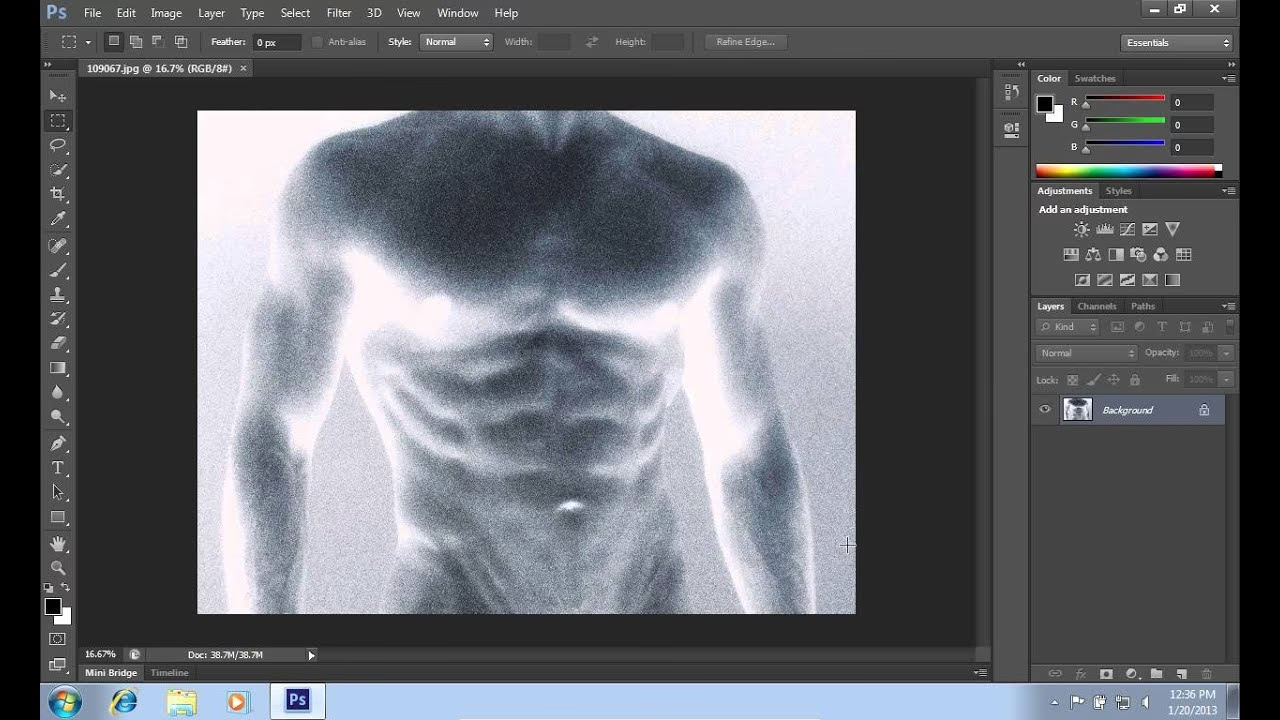
Hvad er Farveinversion?
Grundlæggende betyder farveinversion, at hver farve i et billede erstattes med dens modsatte farve på farvehjulet. Sort bliver hvid, og hvid bliver sort. Rød bliver grøn, blå bliver gul, og så videre. Tænk på det som et negativ af et billede. Denne proces skaber ofte drastiske og visuelt slående resultater, der kan afsløre skjulte detaljer eller skabe en surrealistisk atmosfære i billedet.
Sådan Inverterer du Farver på iPhone og Android
Med de rette apps er farveinversion på din smartphone en hurtig og ubesværet proces. En af de mest populære og effektive apps til dette formål er PhotoDirector. Den er designet til at gøre selv avancerede redigeringsteknikker tilgængelige for alle. Her er en trin-for-trin guide til, hvordan du bruger PhotoDirector til at invertere farver:
- Download PhotoDirector: Først skal du have appen. PhotoDirector er tilgængelig gratis i App Store (til iPhone) og Google Play Store (til Android). Søg efter 'PhotoDirector' og installer appen. Når appen er installeret, skal du give den adgang til dine billeder, så du kan begynde at redigere.
- Importer dit billede: Åbn PhotoDirector og vælg det billede, du ønsker at redigere. Billeder med stærke kontraster eller klare farver giver ofte de mest dramatiske effekter ved inversion, men du kan eksperimentere med ethvert billede. Et sort-hvid-billede vil for eksempel blive til et omvendt sort-hvid-billede (hvidt bliver sort, sort bliver hvid).
- Find 'Effekter' og Vælg 'Inverter': Når billedet er indlæst, skal du navigere til redigeringsværktøjerne. Tryk på 'Effekter' (Effects) og find indstillingen 'Inverter' (Invert). Et enkelt tryk på denne mulighed vil øjeblikkeligt forvandle farverne i dit billede til deres inverse modstykker. Denne grundlæggende inversion er utrolig hurtig at anvende.
- Rediger det Inverterede Område (Valgfrit): PhotoDirector giver dig mulighed for at finjustere inversionen. Du kan vælge kun at invertere bestemte dele af billedet. Appen har smarte værktøjer som et objektvalgsværktøj, der automatisk kan detektere personer eller kæledyr, eller en pensel/viskelæder-funktion til manuelt at male eller fjerne inversionseffekten præcist, hvor du ønsker den. Dette giver dig stor kontrol over det endelige resultat.
- Gem eller Del dit Billede: Når du er tilfreds med effekten, kan du gemme det redigerede billede direkte på din enhed eller dele det på sociale medier eller via andre kanaler.
PhotoDirector er en fremragende app for både begyndere og øvede, der ønsker at eksperimentere med farveinversion, da den tilbyder både en hurtig et-klik-løsning og mere avancerede kontrolmuligheder.
Tilpas Din Farveinversion for Unikke Resultater
Udover den simple et-klik-inversion giver apps som PhotoDirector dig mulighed for at dykke dybere ned i farvekontrol. Ved at bruge farvekurve-værktøjet kan du tilpasse inversionen yderligere, endda ved at arbejde med individuelle farvekanaler som Rød (Red), Grøn (Green) og Blå (Blue) - kendt som RGB-kanalerne.
Her er hvordan du kan gøre det i PhotoDirector:
- Åbn Billedet i Appen: Start med at importere dit billede, som beskrevet tidligere.
- Find 'Justeringer' og 'Kurve': Gå til menuen for 'Justeringer' (Adjustments) og vælg 'Kurve' (Curve). Dette værktøj viser en graf, der repræsenterer billedets farve- eller lysfordeling.
- Vælg en Farvekanal og Inverter Manuelt: I kurve-værktøjet kan du ofte vælge at arbejde med RGB-kanalen samlet (lysstyrke) eller individuelt med Rød, Grøn og Blå. For at invertere en specifik farvekanal skal du vælge den pågældende kanal og derefter trække kurven diagonalt fra nederste venstre hjørne til øverste højre hjørne (normal) til øverste venstre hjørne til nederste højre hjørne (inverteret). Du kan også placere punkter på kurven for at invertere kun bestemte toner inden for den farvekanal eller skabe mere komplekse farveeffekter. At invertere kun den røde kanal kan give et dramatisk anderledes look end at invertere alle kanaler.
- Eksperimenter med Andre Farveværktøjer: Efter at have anvendt inversionen, enten fuldt eller delvist via kurver, kan du yderligere forbedre billedet med andre justeringsværktøjer. Prøv at justere kontrast, højlys (Highlights), skygger (Shadows), mætning (Saturation), skarphed (Sharpness), temperatur (Temperature), farvetone (Tint) eller HSL (Hue, Saturation, Luminance). Disse værktøjer kan hjælpe med at finjustere det inverterede billede og give det det ønskede udseende.
- Gem og Del: Når du er færdig med alle justeringer, gem dit billede og del det.
Ved at bruge kurve-værktøjet får du fuld kreativ kontrol over, hvordan farveinversionen påvirker dit billede.
De Bedste Apps til Farveinversion
Udover PhotoDirector findes der flere andre apps, der kan hjælpe dig med at invertere farver. Her er et par populære valg:
1. PhotoDirector - Bedst til All-Around Fotoredigering med Farveinversion
Som nævnt er PhotoDirector en kraftfuld alt-i-én fotoeditor, der gør farveinversion utrolig nemt med et enkelt tryk. Dens kurve-værktøj giver dybere kontrol, så du kan invertere individuelle RGB-kanaler. Men PhotoDirector kan meget mere. Appen indeholder en bred vifte af andre redigeringsværktøjer, effekter og filtre, herunder AI-funktioner som AI Avatar, baggrundsfjernelse, klistermærker, overlejringer og AI-forbedring. Den brugervenlige grænseflade gør det nemt at anvende professionelle redigeringer på din telefon. PhotoDirector er tilgængelig på både iOS og Android.
2. Negative Image - Bedst til Negative Effekter
Denne app er specifikt designet til at arbejde med negative effekter, herunder farveinversion. Negative Image (kun tilgængelig på Android) lader dig nemt invertere både billeder og videoer. En særlig funktion er muligheden for kun at invertere en del af billedet, hvilket kan skabe interessante effekter. Appen tilbyder også grundlæggende justeringer som farvetone, mætning, lysstyrke og skarphed. Den er også nyttig til at konvertere gamle filmnegativer til positive billeder ved at bruge telefonens kamera eller importere billeder fra galleriet.
3. Negative Me - Bedst til Simpel Farvekonvertering
For iOS-brugere, der søger en simpel løsning primært til farveinversion, er Negative Me et godt valg. Appen er designet til at konvertere mellem farvenegative og positive billeder med et enkelt klik. Du skal blot åbne et billede i appen eller tage et nyt med kameraet, og appen vil automatisk anvende inversionen. Det er en meget ligetil app, der gør præcis, hvad den lover, uden unødvendige dikkedarer.
Kreative Anvendelser af Inverterede Billeder
Du tænker måske, at farveinversion er en niche-effekt uden praktisk anvendelse i hverdagen. Men at lære denne teknik kan åbne op for mange kreative muligheder. Her er nogle idéer til, hvordan du kan bruge farveinversion til at gøre dine billeder og designs mere interessante:
- Sociale Medier: Brug farveinverterede billeder til at skabe opslag, der fanger opmærksomhed i et overfyldt feed. Et billede med omvendte farver skiller sig øjeblikkeligt ud og kan vække nysgerrighed.
- Grafisk Design: Farveinversion kan bruges til at skabe visuelt slående elementer i grafisk design, f.eks. til logoer, plakater, flyers eller digital kunst. Det kan give et moderne eller abstrakt præg.
- Fotografi: Udover den åbenlyse æstetiske effekt kan farveinversion i nogle tilfælde afsløre skjulte detaljer i et billede, især i områder med lav kontrast. Det kan også bruges til at fremhæve bestemte elementer ved at invertere baggrunden, men lade motivet være normalt (hvis din app understøtter maskering/delvis inversion).
- Branding: Overvej at bruge farveinversion som en del af en brandidentitet for at skabe et mindeværdigt og ukonventionelt udtryk, der differentierer brandet fra konkurrenter.
- Webdesign: Inverterede farver kan integreres i webdesign for at skabe en unik og fordybende brugeroplevelse, f.eks. på landingssider eller i specifikke sektioner.
Disse er blot nogle få eksempler; mulighederne er næsten uendelige, når du begynder at eksperimentere med farveinversion.
Ofte Stillede Spørgsmål (OSS)
Er farveinversion det samme som et negativ?
Ja, i digital fotografering refererer farveinversion til processen med at skabe et billede, der ligner et negativ, hvor farverne er omvendt i forhold til originalen.
Kan jeg invertere kun en del af mit billede?
Ja, visse redigeringsapps, som f.eks. PhotoDirector og Negative Image, tilbyder værktøjer (som pensler eller markeringsværktøjer) til selektivt at anvende farveinversion på specifikke områder af billedet.
Hvilke typer billeder ser bedst ud med farveinversion?
Billeder med stærke kontraster og klare, definerede farver giver ofte de mest dramatiske og interessante resultater, da modsætningerne bliver meget tydelige. Dog kan selv monokrome billeder (sort/hvid) skabe et slående look, hvor sort bliver hvid og omvendt.
Påvirker farveinversion billedets kvalitet?
Selve inversionen ændrer farveværdierne, men med digitale redigeringsværktøjer af høj kvalitet påvirker processen normalt ikke billedets opløsning eller skarphed negativt, medmindre du anvender yderligere justeringer, der kan introducere støj eller artefakter, hvis de bruges for aggressivt.
Er farveinversion kun en effekt, eller har det praktiske anvendelser?
Selvom det ofte bruges til kreative og kunstneriske formål, har farveinversion også praktiske anvendelser, f.eks. inden for medicinsk billeddannelse for at fremhæve detaljer, eller som en tilgængelighedsfunktion på skærme for personer med synshandicap.
Afsluttende Tanker
Farveinversion, der engang var en tidskrævende og teknisk proces, er nu utrolig nem at opnå takket være moderne mobil-apps. Uanset om du ønsker at genskabe det nostalgiske look af et filmnegativ eller skabe noget helt nyt og abstrakt, er værktøjerne lige ved hånden.
Apps som PhotoDirector skiller sig ud ved at tilbyde både en simpel et-klik-løsning og avancerede muligheder for at finjustere effekten, herunder muligheden for at arbejde med individuelle farvekanaler via kurve-værktøjet. Denne fleksibilitet gør det muligt for både nybegyndere og mere erfarne fotografer at opnå præcis det look, de ønsker.
At eksperimentere med farveinversion kan puste nyt liv i dine eksisterende billeder og give dig et unikt værktøj i din kreative arsenal. Download en af de anbefalede apps i dag og begynd at udforske de fascinerende muligheder, som farveinversion tilbyder. Dine billeder vil takke dig!
Hvis du vil læse andre artikler, der ligner Farveinversion på Mobil: En Nem Guide, kan du besøge kategorien Fotografi.