


Som fotograf er evnen til præcist at redigere dine billeder afgørende for at opnå det ønskede udtryk. Et af de mest fundamentale koncepter i billedredigering, især i et kraftfuldt program som Adobe Photoshop, er brugen af markeringer. Markeringer er simpelthen udvalgte områder af dit billede, som du isolerer for at anvende justeringer, effekter eller manipulationer kun på det specifikke område, uden at påvirke resten af billedet. Uden en solid forståelse for, hvordan man opretter, modificerer og finjusterer markeringer, vil din redigeringsproces føles klodset og begrænset.
Hvad er Markeringer, og Hvorfor Er De Uundværlige?
Forestil dig, at du vil gøre himlen i et landskabsbillede mørkere, men uden at påvirke forgrunden, eller at du vil øge skarpheden på en persons øjne uden at gøre hele billedet grynet. Dette er situationer, hvor markeringer skinner. En markering definerer de pixel, du vil arbejde med. Alt uden for markeringen er 'beskyttet' mod de ændringer, du foretager. Markeringer visualiseres typisk som en 'marcherende myre'-linje, der omkranser det udvalgte område.
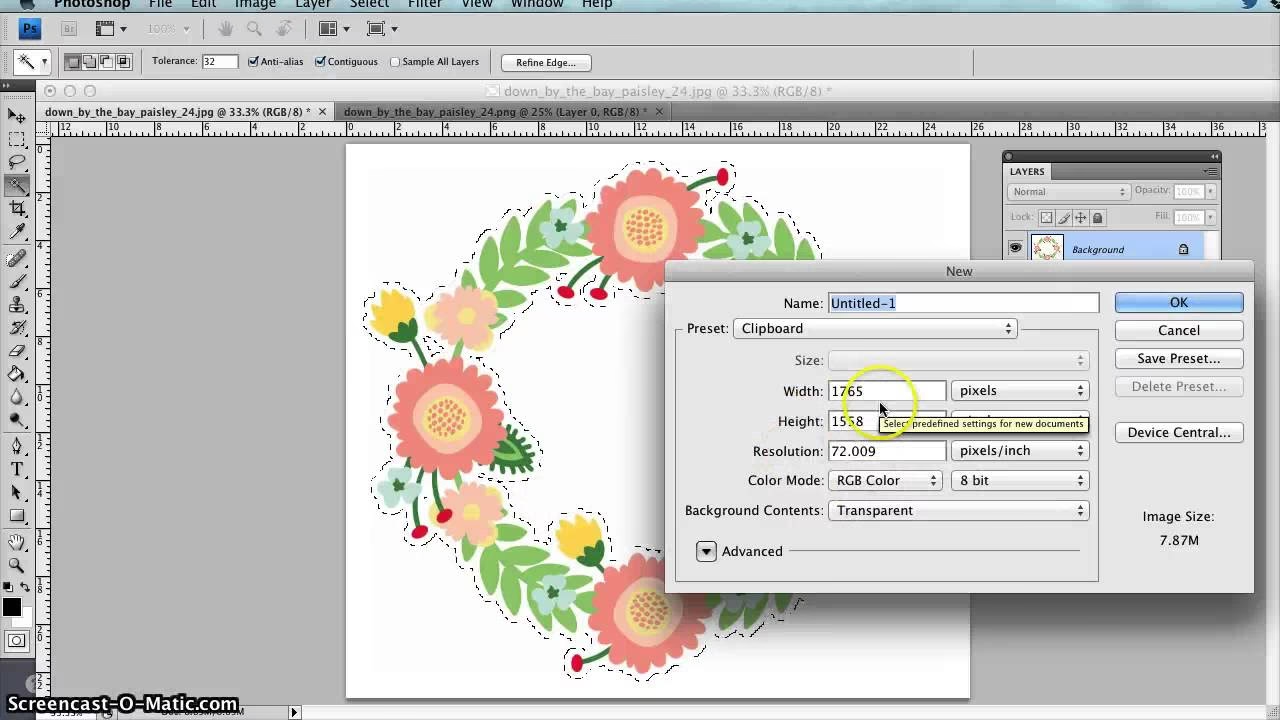
De er uundværlige, fordi de muliggør lokal redigering. I stedet for at anvende en justering globalt på hele billedet, giver markeringer dig mulighed for at finjustere specifikke dele. Dette er kritisk for alt fra simple lys- og farvejusteringer til komplekse kompositbilleder og retouchering. En god markering er ofte grundlaget for en vellykket og professionel billedredigering.
Grundlæggende Værktøjer til Oprettelse af Markeringer
Photoshop tilbyder et bredt udvalg af værktøjer til at oprette markeringer, der passer til forskellige behov og typer af indhold:
- Rektangulært og Elliptisk Markeringsværktøj: Til at oprette firkantede, rektangulære, cirkulære eller elliptiske markeringer. Godt til enkle, geometriske former.
- Lasso-værktøjerne (Lasso, Polygonal Lasso, Magnetic Lasso): Giver mere frihåndskontrol. Lasso-værktøjet lader dig tegne en frihåndsmarkering. Polygonal Lasso skaber lige linjesegmenter. Magnetic Lasso 'snapper' til kanter baseret på farvekontrast.
- Tryllestavsværktøjet: Vælger pixel baseret på farvelighed med det punkt, du klikker på, inden for en defineret tolerance. Effektivt til ensartede farveområder.
- Hurtig Markering (Quick Selection Tool): Et mere avanceret og ofte hurtigere værktøj, der 'maler' en markering baseret på kanter og farver, mens du trækker musen over området.
- Farveområde (Color Range): En dialogboks, der lader dig vælge pixel baseret på farve, hudtoner eller højlys/mellemtoner/skygger. Meget kraftfuld til at isolere specifikke farver eller lysniveauer.
- Fokusområde (Focus Area): Vælger områder baseret på dybdeskarphed, nyttigt for billeder taget med lav dybdeskarphed.
- Vælg Motiv (Select Subject): En AI-drevet funktion, der forsøger automatisk at identificere og markere hovedmotivet i dit billede.
Valget af værktøj afhænger af motivet og den ønskede præcision. Ofte vil du starte med ét værktøj og derefter forfine markeringen.
Modificering af Markeringer: Kunsten at Justere
Det er sjældent, at den første markering, du opretter, er helt perfekt. Du vil næsten altid have brug for at tilføje eller fjerne områder for at opnå den nøjagtige form, du har brug for. Dette er, hvor evnen til at modificere din markering bliver essentiel. Photoshop giver dig nemme måder at gøre dette på:
Tilføjelse til en Markering
Hvis din indledende markering ikke dækker hele det ønskede område, kan du nemt udvide den. Med et hvilket som helst markeringsværktøj aktivt, skal du blot holde Shift-tasten nede. Du vil se et lille plus-tegn (+) dukke op ved siden af din markørikon. Mens du holder Shift nede, kan du tegne en ny markering. Den nye markering vil blive lagt sammen med den eksisterende. Du kan gentage dette trin så mange gange som nødvendigt for at inkludere alle de områder, du har brug for.
Fratrække fra en Markering
Lige så vigtigt som at tilføje er evnen til at fjerne uønskede områder fra en markering. Dette er utroligt nyttigt, hvis du ved et uheld har inkluderet dele af billedet, der ikke skulle være med i din selektion. For at trække fra en markering skal du holde Alt (på Windows) eller Option (på Mac) tasten nede, mens du bruger et markeringsværktøj. Du vil se et lille minus-tegn (-) dukke op ved siden af din markørikon. Mens du holder Alt/Option nede, kan du tegne en ny markering over det område, du vil fjerne. Dette område vil blive fjernet fra den eksisterende markering. Ligesom med at tilføje, kan du gentage denne proces for at fjerne flere områder efter behov.
Alternativt kan du bruge indstillingslinjen øverst på skærmen, når et markeringsværktøj er aktivt. Her finder du fire ikoner, der repræsenterer forskellige tilstande for markeringen:
- New Selection (Ny Markering): Opretter en helt ny markering og sletter den forrige.
- Add to Selection (Tilføj til Markering): Svarer til at holde Shift nede.
- Subtract from Selection (Træk fra Markering): Svarer til at holde Alt/Option nede. Klik på dette ikon, og tegn derefter det område, du vil fjerne.
- Intersect with Selection (Skæringspunkt med Markering): Beholder kun det område, hvor den nye markering overlapper den eksisterende markering.
Brug af tastaturgenvejene (Shift og Alt/Option) er ofte hurtigere, når du arbejder interaktivt, mens brug af ikonerne kan være nyttigt, hvis du foretrækker ikke at holde taster nede.
Skæringspunkt med Markering
Selvom mindre almindeligt i daglig brug, kan muligheden for at finde skæringspunktet mellem to markeringer være nyttig. Dette gøres ved at holde Shift + Alt (Windows) eller Shift + Option (Mac) nede, mens du tegner en ny markering. Kun det område, hvor din nye markering og den eksisterende markering overlapper, vil forblive markeret.
Finjustering af Markeringer for Bedre Resultater
Når du har oprettet og modificeret din grundlæggende markering, er næste skridt ofte at finjustere kanterne. Rå markeringer kan se hakkede eller unaturlige ud, især når du arbejder med komplekse motiver som hår eller pels, eller når du flytter markerede områder til nye baggrunde.
- Udviskning (Feathering): Dette skaber en blød overgang mellem det markerede område og det umarkerede område. I stedet for en skarp linje, falder effekten gradvist af. Dette er essentielt for justeringer, der skal blende naturligt ind i billedet, f.eks. lysstyrke- eller farvejusteringer på himlen. Du kan indstille udviskningsradius, når du opretter markeringen med visse værktøjer, eller efterfølgende via menuen Select > Modify > Feather.
- Vælg og Masker (Select and Mask): Dette er en dedikeret arbejdsplads i Photoshop (tilgængelig via en knap i Options Bar eller via menuen Select > Select and Mask), der giver avancerede værktøjer til at forfine markeringer. Her kan du visualisere din markering på forskellige baggrunde, glatte kanter, justere kontrast, flytte kanten indad eller udad og bruge en speciel 'Refine Edge'-pensel til automatisk at opdage og forbedre kanter på komplekse områder som hår. Dette er et kraftfuldt værktøj til at opnå meget præcise udklip.
Praktiske Anvendelser af Markeringer i Fotoredigering
Evnen til at markere og modificere områder åbner op for et utal af redigeringsmuligheder:
- Lokale Justeringer: Ændring af lys, kontrast, farvemætning, farvebalance eller skarphed på specifikke dele af billedet.
- Retouchering: Isolering af områder til kloning, healing eller frekvensseparation.
- Kompositbilleder: Præcist udklipning af elementer fra ét billede for at placere dem i et andet.
- Effekter: Anvendelse af filtre eller effekter kun på det markerede område.
- Maskering: Markeringer bruges ofte til at oprette lagmasker, som giver endnu mere fleksibel kontrol over, hvilke dele af et lag der er synlige eller påvirket af justeringer.
At mestre markeringer er et grundlæggende skridt mod mere avanceret og effektiv redigering i Photoshop.
Ofte Stillede Spørgsmål (FAQ)
Hvordan trækker jeg en del fra en markering i Photoshop?
Du kan trække en del fra en eksisterende markering i Photoshop på to primære måder. Den mest almindelige og hurtigste metode er at holde Alt (på Windows) eller Option (på Mac) tasten nede på dit tastatur, mens du bruger et hvilket som helst af markeringsværktøjerne (f.eks. rektangulær markering, lasso, tryllestav, hurtig markering). Mens du holder Alt/Option nede, vil din markør ændre sig for at vise et minus-tegn (-), og enhver ny form, du tegner, vil blive fjernet fra din nuværende markering. Alternativt kan du vælge ikonet 'Subtract from selection' (et kvadrat med et mindre kvadrat trukket fra) i indstillingslinjen øverst på skærmen, efter at du har valgt dit markeringsværktøj. Når dette ikon er valgt, vil ethvert område, du tegner, automatisk blive trukket fra din markering, indtil du vælger en anden tilstand.
Hvad gør en 'offset path'?
En 'offset path' er en funktion, der primært findes i vektorbaserede grafikprogrammer som Adobe Illustrator, snarere end i pixelbaserede billedredigeringsprogrammer som Photoshop (i hvert fald ikke som en direkte operation på pixelmarkeringer). En 'offset path' tager en eksisterende vektorsti (som en linje eller form) og skaber en ny sti, der er parallel med den originale, men forskudt enten længere væk (positiv offset, der gør formen større) eller tættere på (negativ offset, der gør formen mindre). Denne funktion er nyttig til at skabe konturer, grænser eller indre/ydre linjer baseret på en eksisterende form. Når du opretter en offset path, kan du ofte vælge mellem forskellige 'Join' indstillinger, der styrer udseendet af hjørnerne:
- Miter Join: Bevarer skarpe hjørner (med en grænse for, hvor spidse de kan blive).
- Round Join: Skaber afrundede hjørner.
- Bevel Join: Skaber affasede eller 'afskårne' hjørner.
Valget af join-type påvirker den endelige form, især ved skarpe vinkler. Mens Photoshop har vektorfunktioner via formlag og penneværktøjet, er konceptet 'offset path' typisk mere centralt i dedikerede vektoreditorer og gælder for stier, ikke direkte for pixelbaserede markeringer.
At beherske arbejdet med markeringer i Photoshop tager tid og øvelse. Eksperimenter med de forskellige værktøjer og modificeringsteknikker for at finde de metoder, der fungerer bedst for dine specifikke billeder og redigeringsmål. Jo mere præcis du er med dine markeringer, desto mere kontrol vil du have over din endelige billedkvalitet.
Hvis du vil læse andre artikler, der ligner Mestrer Markeringer i Photoshop, kan du besøge kategorien Redigering.