
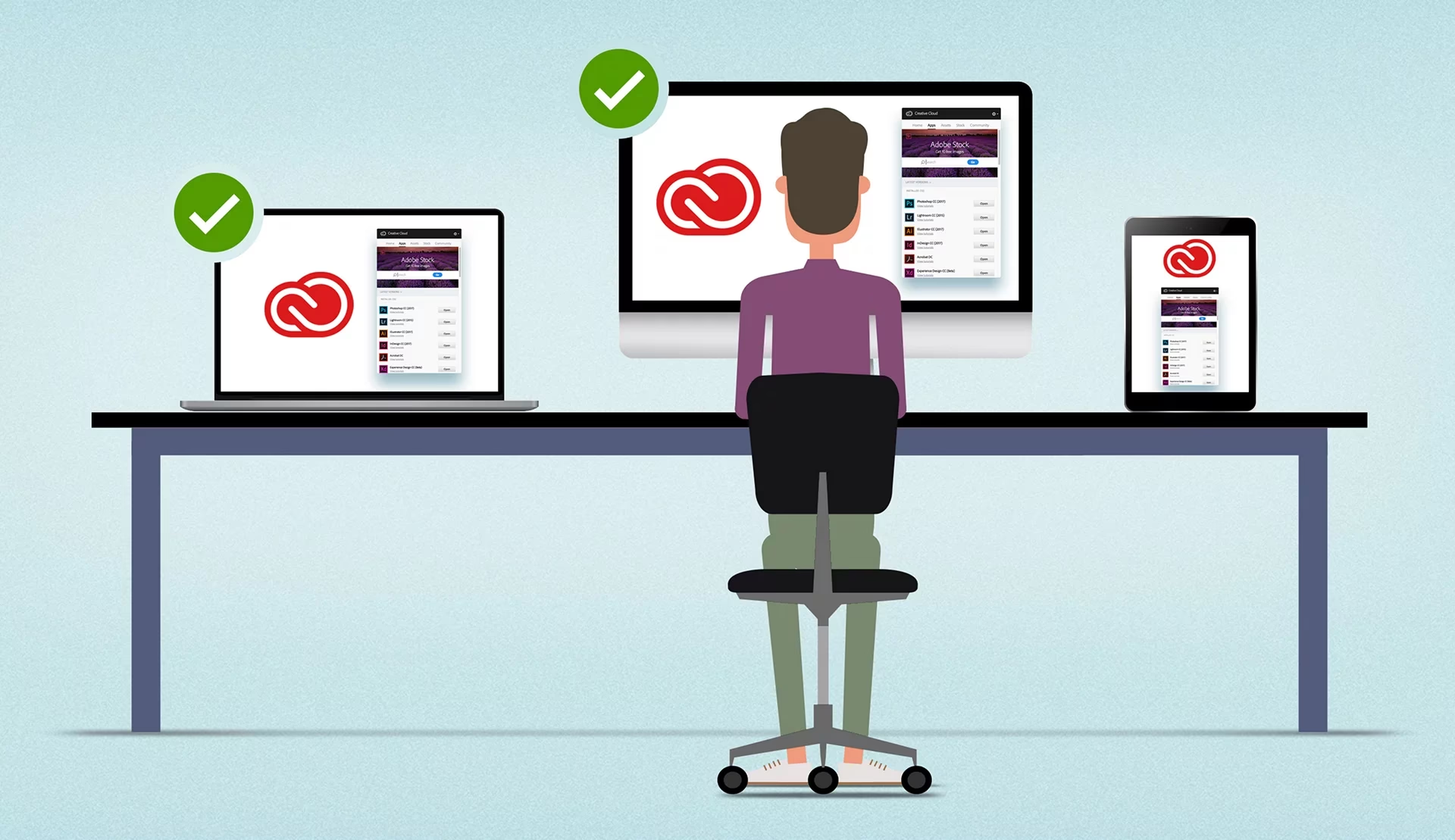

Som fotograf eller grafisk designer er Adobe Photoshop ofte kernen i dit workflow. Du arbejder måske på en kraftfuld stationær computer i dit studie, men har også brug for at foretage hurtige redigeringer eller fremvise billeder på en bærbar computer, når du er på farten eller møder kunder. Dette rejser et almindeligt spørgsmål: Må man egentlig installere og bruge Photoshop på mere end én computer? Og hvordan flytter man programmet, hvis man får en ny maskine?
Adobe's Regler: Hvor Mange Installationer er Tilladt?
Adobe forstår behovet for fleksibilitet i en moderne arbejdsdag. Derfor tillader de, at hver enkelt bruger med et Adobe Creative Cloud-abonnement installerer softwaren, herunder Photoshop, på op til to computere. Disse to computere kan være enhver kombination, du har brug for: en stationær derhjemme og en bærbar, en Windows-maskine på kontoret og en Mac derhjemme, eller en hvilken som helst anden opsætning, der passer til dine behov. Denne regel gælder pr. brugerkonto, altså den person, hvis navn abonnementet er registreret under.
Fleksibiliteten med to installationer er en stor fordel. Det betyder, at du ikke er bundet til kun én arbejdsstation. Du kan have din primære opsætning på én computer og en sekundær installation på en anden, hvilket giver dig mulighed for at fortsætte dit kreative arbejde uanset din lokation. Forestil dig at afslutte et projekt derhjemme og derefter nemt kunne åbne og justere det på din bærbare computer, når du er på et fotospot eller møder en kunde. Denne form for smidighed er afgørende for mange kreative professionelle.

Det er dog afgørende at forstå én vigtig begrænsning: Selvom du må installere Photoshop på to computere, må du ikke køre softwaren samtidig på begge maskiner. Dit Adobe Creative Cloud-abonnement er en personlig licens, der er knyttet til din Adobe ID, og den er designet til at blive brugt af én person ad gangen. Hvis du forsøger at starte Photoshop på den anden computer, mens det allerede kører på den første, vil du typisk modtage en meddelelse om, at du er logget ind et andet sted, og programmet på den første computer vil blive lukket ned, eller du vil blive bedt om at logge ud fra den ene maskine for at kunne fortsætte på den anden. Dette system er på plads for at håndhæve licensaftalen og forhindre misbrug af abonnementer.
En anden vigtig regel, der følger af dette, er, at en individuel Adobe-konto kun må bruges af én person. Det er ikke tilladt at dele din Adobe ID og dit abonnement med en kollega, ven eller et familiemedlem, selvom de kun bruger det på den ene af de to tilladte installationer. Hvert individ, der bruger Adobe-software, skal have sit eget abonnement. Dette er standard praksis for de fleste softwarelicenser og sikrer, at Adobe kan fortsætte med at udvikle og understøtte softwaren.
Sådan Installerer Du Photoshop på Din Anden Enhed
Den gode nyhed er, at det er utroligt nemt at installere Photoshop på din anden computer, forudsat at du allerede har et aktivt Creative Cloud-abonnement. Hele processen styres via Adobe Creative Cloud desktop-applikationen.
Trinene er simple:
- Sørg for, at den computer, du vil installere på, opfylder Photoshops systemkrav.
- Download og installer Adobe Creative Cloud desktop-applikationen på den anden computer, hvis den ikke allerede er der.
- Åbn Creative Cloud desktop-appen og log ind med din Adobe ID og adgangskode. Dette er den samme Adobe ID, som dit Photoshop-abonnement er knyttet til.
- Når du er logget ind, vil Creative Cloud-appen vise dig en liste over de programmer, der er inkluderet i dit abonnement. Find Photoshop på listen.
- Klik på knappen "Installer" (eller "Install") ved siden af Photoshop.
- Creative Cloud-appen vil nu downloade og installere Photoshop på din computer. Du kan følge installationsprocessen direkte i appen.
- Når installationen er færdig, kan du starte Photoshop. Det kan være, at du bliver bedt om at logge ind igen, når du åbner programmet første gang, men ofte er du allerede logget ind via Creative Cloud desktop-appen, og Photoshop vil automatisk blive aktiveret på denne maskine, så længe du er inden for grænsen på to samtidige aktive installationer.
Denne proces er designet til at være problemfri. Creative Cloud holder styr på dine licenser og installationer for dig. Hvis du allerede har to computere aktive, og du forsøger at installere og aktivere på en tredje, vil Creative Cloud typisk give dig en advarsel og bede dig om at logge ud fra en af de andre maskiner for at kunne aktivere den nye.
Overførsel af Photoshop til en Helt Ny Computer
Hvad gør du, hvis du udskifter en gammel computer med en ny? Du vil naturligvis gerne flytte din Photoshop-installation. Dette er en almindelig situation, og heldigvis er processen ligetil, især hvis du følger Adobe's anbefalede metode. Den mest pålidelige måde at overføre Photoshop til en ny computer er ved at deaktivere (eller logge ud fra) installationen på den gamle computer og derefter installere og aktivere den på den nye.

Trin 1: Deaktivering på den Gamle Computer
Før du skiller dig af med din gamle computer, eller sletter indholdet, er det vigtigt at deaktivere din Photoshop-licens på den maskine. Dette frigør en af dine to tilladte installationspladser, så du kan bruge den på din nye computer. Selvom Adobe's system ofte selv kan håndtere, at du logger ind på en ny maskine ved automatisk at logge dig ud fra den ældste inaktive maskine, er det altid bedst praksis at deaktivere manuelt, især hvis computeren tages ud af drift permanent.
Sådan gør du:
- Åbn Adobe Creative Cloud desktop-applikationen på den gamle computer.
- Klik på din profil-ikon (typisk dit billede eller initialer) i øverste højre hjørne.
- Vælg "Log ud" (eller "Sign Out") fra drop-down menuen.
- Bekræft, at du vil logge ud. Dette vil deaktivere alle Creative Cloud-apps, inklusive Photoshop, på denne computer og fjerne tilknytningen til din Adobe ID.
Alternativt kan du logge ud direkte fra Photoshop eller et andet Creative Cloud-program ved at gå til menuen "Hjælp" (Help) og vælge "Log ud [Din Adobe ID]". Begge metoder opnår det samme resultat: at deaktivere licensen på den specifikke maskine.
Denne simple handling – at Log ud – er nøglen til at overføre din licensplads fra den gamle til den nye computer.
Trin 2: Installation på den Nye Computer
Når du har deaktiveret Photoshop på den gamle computer, er du klar til at installere det på din nye maskine. Processen er den samme som beskrevet ovenfor for installation på en anden enhed:
- Download og installer Adobe Creative Cloud desktop-applikationen på din nye computer.
- Åbn Creative Cloud-appen og log ind med din Adobe ID.
- Find Photoshop på listen over tilgængelige apps og klik "Installer".
- Creative Cloud downloader og installerer programmet.
Trin 3: Aktivér/Log Ind på den Nye Computer
Start Photoshop på din nye computer. Da du allerede er logget ind på Creative Cloud desktop-appen med din Adobe ID, vil Photoshop typisk automatisk genkende din licens og aktivere sig selv. Du er nu klar til at bruge Photoshop på din nye maskine.
Hele denne manuel overførsel via log ud/log ind-metoden er den officielle og mest anbefalede fremgangsmåde fra Adobe. Den er sikker, pålidelig og sikrer, at din licens bliver korrekt håndteret.
Alternative Overførselsmetoder (Kort Nævnt)
Du kan støde på information om tredjepartssoftware, der hævder at kunne "overføre" installerede programmer, herunder Photoshop, direkte fra en computer til en anden uden en fuld geninstallation. Selvom sådanne værktøjer eksisterer for visse typer software, er de sjældent den ideelle løsning for komplekse programmer som Photoshop, der er tæt integreret med operativsystemet og Creative Cloud-økosystemet. Adobe's anbefaling er altid at deaktivere via Adobe ID og derefter foretage en frisk installation via Creative Cloud desktop-appen på den nye maskine. Dette sikrer, at alle filer er korrekte, opdaterede og korrekt integreret. Brug af tredjeparts overførselsværktøjer kan potentielt føre til fejl, ustabilitet eller licensproblemer og understøttes ikke af Adobe.
Flytning af Photoshop til et Andet Drev Lokalt
En beslægtet situation kan opstå, hvis du ønsker at flytte din Photoshop-installation fra ét drev til et andet på den samme computer – for eksempel fra dit systemdrev (C:) til et større eller hurtigere sekundært drev. Det er vigtigt at vide, at du ikke bare kan trække og slippe Photoshop-mappen til et andet sted. Dette vil ødelægge installationen.
Den mest pålidelige måde at gøre dette på via officielle metoder er typisk at afinstallere Photoshop helt via Creative Cloud desktop-appen og derefter geninstallere det, men vælge den nye installationsplacering under installationsprocessen (hvis Creative Cloud tillader dette for den specifikke version og OS). Nogle versioner af Creative Cloud giver mulighed for at ændre standardinstallationsplaceringen i indstillingerne, før du installerer nye apps, men det kan variere.
Igen kan tredjepartssoftware hævde at kunne flytte installerede programmer mellem drev. Selvom disse værktøjer kan virke, anbefales den officielle afinstallations- og geninstallationsmetode via Creative Cloud for at sikre korrekt funktionalitet og stabilitet.
Ofte Stillede Spørgsmål (FAQ)
Må jeg bruge Photoshop på to forskellige computere?
Ja, du må installere Photoshop på op til to computere pr. Adobe Creative Cloud-brugerkonto.
Kan jeg køre Photoshop samtidigt på begge computere?
Nej, du må ikke køre Photoshop samtidigt på de to computere. Din licens er til én bruger ad gangen.
Kan to personer bruge Photoshop samtidigt med én konto?
Nej, individuelle Adobe-konti er kun til én bruger og må ikke deles.
Hvordan installerer jeg Photoshop på en anden enhed?
Log ind på Adobe Creative Cloud desktop-appen på den anden computer med din Adobe ID og installer Photoshop derfra.
Skal jeg deaktivere Photoshop på min gamle computer, før jeg installerer på en ny?
Ja, det anbefales kraftigt at logge ud af (deaktivere) Photoshop på den gamle computer via "Hjælp" > "Log ud" eller via Creative Cloud desktop-appen, før du installerer og aktiverer det på en ny. Dette frigør din licensplads.
Sammenligning: Adobe's Regler i Overblik
| Regel | Forklaring |
| Antal installationer | Op til 2 computere pr. brugerkonto |
| Samtidig brug | Ikke tilladt (kun én computer ad gangen) |
| Kontodeling | Ikke tilladt for individuelle abonnementer |
| Overførsel til ny PC | Log ud på gammel, installer/log ind på ny |
Konklusion
Adobe's licensmodel for Creative Cloud giver dig den nødvendige fleksibilitet til at arbejde med Photoshop på op til to computere, hvilket er ideelt for fotografer og designere, der bruger både en stationær og en bærbar maskine. Husk blot, at softwaren ikke må køres samtidig på begge. Overførsel til en ny computer er en simpel proces, der involverer at Log ud fra din Adobe ID på den gamle maskine og derefter installere og logge ind på den nye via Adobe Creative Cloud desktop-applikationen. Ved at følge disse enkle regler og procedurer kan du nemt administrere dine Photoshop-installationer og sikre, at du altid har adgang til dit foretrukne redigeringsværktøj, uanset hvor du arbejder.
Hvis du vil læse andre artikler, der ligner Photoshop på Flere Computere? Sådan Gør Du, kan du besøge kategorien Software.