
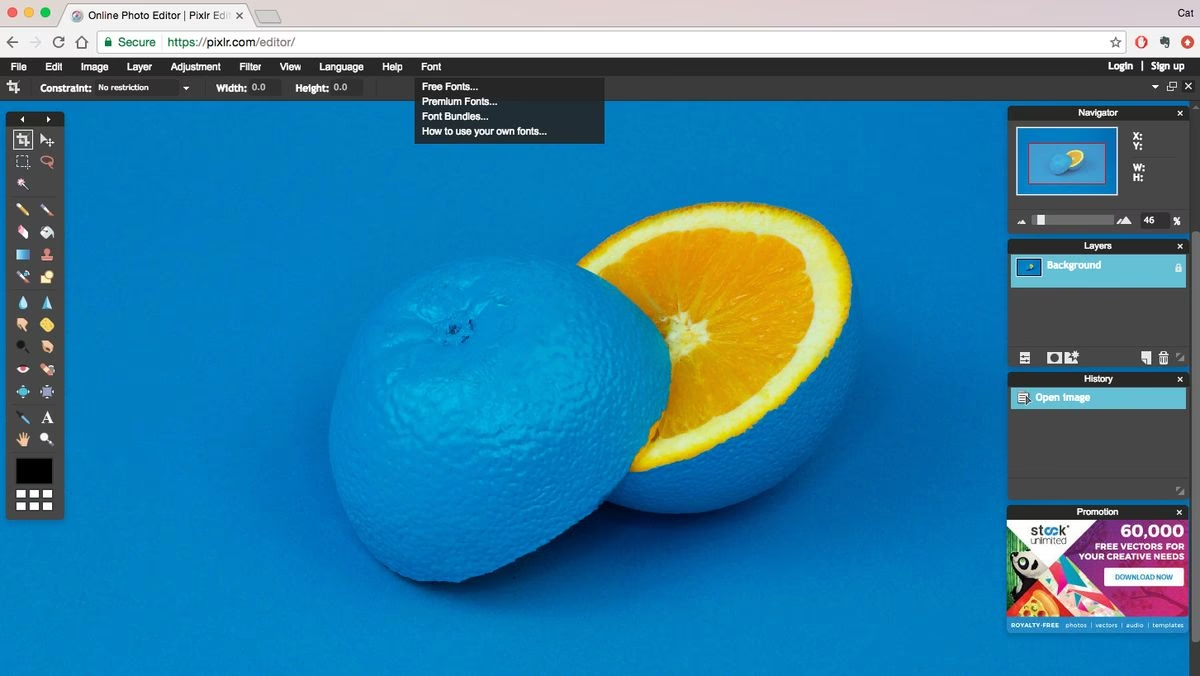

Som fotograf, grafisk designer eller digital kunstner er man ofte dybt involveret i en verden af forskellige filformater. Blandt de mest anerkendte og udbredte er Adobe Photoshops eget format, kendt som PSD (Photoshop Document). PSD-filer er standarden i mange kreative workflows på grund af deres evne til at gemme lag, masker, justeringer og meget mere, hvilket muliggør kompleks og ikke-destruktiv redigering.
Men hvad sker der, når du befinder dig væk fra din primære arbejdsstation, hvor Photoshop er installeret, og pludselig har brug for at foretage en hurtig ændring i en PSD-fil? Eller hvis du modtager en PSD fra en samarbejdspartner og ikke selv abonnerer på Adobe Creative Cloud? Tidligere kunne dette være en betydelig hindring. Heldigvis har udviklingen inden for online værktøjer åbnet nye døre. Et sådant værktøj, der har gjort sig bemærket, er Pixlr, og det byder på en funktion, der er særligt interessant for alle, der arbejder med PSD-filer.
Ja, den store nyhed er, at Pixlr rent faktisk giver dig mulighed for at åbne og arbejde med PSD-filer direkte i din webbrowser. Dette er en gamechanger for mange og udvider markant fleksibiliteten i, hvordan og hvor du kan håndtere dine Photoshop-projekter.
- Hvad er Pixlr? Mere end bare en online editor
- Pixlr X vs. Pixlr E: To versioner til forskellige behov
- Filformater understøttet: PSD i centrum
- Pris og tilgængelighed: Kom i gang uden omkostninger
- Kom godt i gang og lær mere
- Ofte Stillede Spørgsmål (FAQ)
- Konklusion: Pixlr som et alsidigt online redigeringsværktøj
Hvad er Pixlr? Mere end bare en online editor
Før vi dykker dybere ned i PSD-kompatibiliteten, lad os se på, hvad Pixlr grundlæggende er. Pixlr positionerer sig som et brugervenligt billedredigeringsværktøj, der er designet til at være tilgængeligt for alle – uanset om du er en komplet nybegynder, der lige er startet med billedredigering, eller en erfaren professionel, der søger et hurtigt og bekvemt online alternativ. Kernen i Pixlr er dens browserbaserede platform. Dette betyder, at du tilgår og bruger softwaren direkte via internettet på Pixlr.com. Der er ingen behov for at downloade og installere store programmer på din computer, hvilket sparer både tid og diskplads.
Fordelen ved at være browserbaseret er enorm. For det første frigør det ressourcer på din lokale maskine. Du behøver ikke en topmoderne computer for at køre Pixlr flydende, da de tunge beregninger foregår på Pixlrs servere. For det andet giver det en utrolig fleksibilitet. Du kan logge ind på din konto og fortsætte dit arbejde fra enhver computer med en internetforbindelse – uanset om det er en Mac, en Windows-pc eller endda en Chromebook. Pixlr er også tilgængeligt på mobile enheder via browseren, hvilket gør det muligt at foretage redigeringer på farten.
Pixlr sigter mod at gøre billedredigering kreativt, effektivt og ligetil. Interfacet er designet til at være intuitivt, hvilket gør det nemt at finde de værktøjer, du har brug for, selv hvis du er ny i verdenen af digital billedbehandling.
Pixlr X vs. Pixlr E: To versioner til forskellige behov
For at imødekomme det brede spektrum af brugere tilbyder Pixlr ikke bare én, men to forskellige redigeringsoplevelser: Pixlr X og Pixlr E. Disse to versioner er optimeret til forskellige formål og færdighedsniveauer, hvilket sikrer, at du altid har det mest passende værktøj til rådighed.
Pixlr X: Hurtig og nem redigering for nybegyndere
Pixlr X er den ideelle indgangsvinkel for nybegyndere eller dem, der primært har brug for at udføre hurtige, enkle redigeringer. Interfacet i Pixlr X er meget strømlinet og fokuserer på brugervenlighed. Værktøjerne præsenteres på en overskuelig måde, ofte med simple skydere, der gør det let at justere grundlæggende billedparametre som lysstyrke, kontrast, farvemætning og hvidbalance. Du kan nemt beskære, rotere, ændre størrelse og anvende et bredt udvalg af filtre og effekter for at give dine billeder et bestemt udseende.
En af de mest fremtrædende og tidsbesparende funktioner i Pixlr X er den indbyggede baggrundsfjerner. Ved hjælp af kunstig intelligens (AI) kan dette værktøj automatisk identificere motivet i dit billede og fjerne baggrunden med bemærkelsesværdig præcision. Dette er en opgave, der traditionelt kunne være meget tidskrævende og krævede manuelt arbejde i mere komplekse redigeringsprogrammer, men Pixlr X gør det tilgængeligt for alle med et enkelt klik.
Pixlr E: Avanceret redigering for erfarne brugere
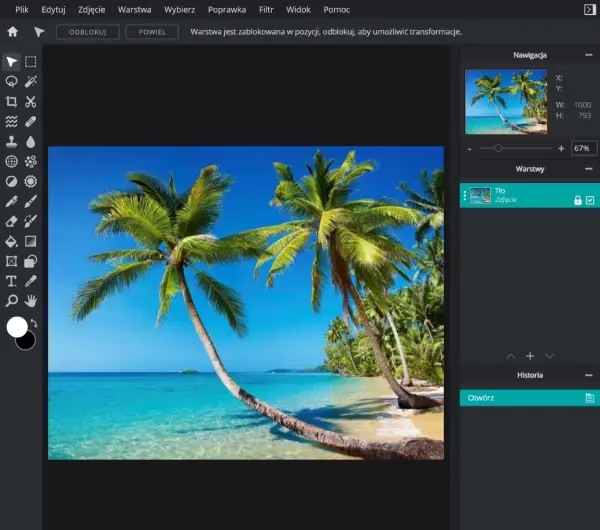
Pixlr E er rettet mod mere avancerede brugere, der allerede har erfaring med billedredigeringssoftware og har brug for et større sæt værktøjer og mere præcis kontrol. Interfacet i Pixlr E vil føles mere familiært for brugere af traditionelle desktop-baserede redigeringsprogrammer. Her finder du avancerede værktøjer til laghåndtering, masker, justeringslag, kloningsværktøjer, helbredelsesværktøjer, avancerede farvekorrigeringsmuligheder og meget mere.
Pixlr E giver dig den dybde og kontrol, der er nødvendig for mere komplekse billedmanipulationer, retouchering, kompositering og finjusteringer. Hvis du er vant til at arbejde med lag for at opnå ikke-destruktive redigeringer, er Pixlr E den version, du skal bruge. Det er i Pixlr E, at du virkelig kan udnytte potentialet i de understøttede filformater, herunder PSD, ved at manipulere de individuelle elementer i filen.
Fleksibiliteten ved at skifte mellem versioner
En smart funktion ved Pixlr-platformen er den sømløse overgang mellem X og E. Du kan starte et projekt i Pixlr X for at foretage en hurtig AI-baggrundsfjernelse eller anvende et filter, og derefter åbne det samme billede i Pixlr E for at foretage mere detaljerede justeringer på lagene. Denne fleksibilitet betyder, at du ikke er låst til én arbejdsgang, men kan vælge det værktøj, der passer bedst til den specifikke opgave, du står overfor, og nemt skifte, efterhånden som dit behov ændrer sig.
Filformater understøttet: PSD i centrum
Nu til det, der sandsynligvis er hovedårsagen til, at du læser dette: Pixlrs understøttelse af filformater, specifikt PSD. Ja, som nævnt tidligere, understøtter Pixlr åbning af PSD-filer. Dette er en yderst værdifuld funktion, da den giver brugere, der normalt arbejder med Photoshop, mulighed for at bruge et online værktøj til at åbne og redigere disse filer uden at skulle have Photoshop installeret.
Når du åbner en PSD-fil i Pixlr E, vil den så vidt muligt bevare lagstrukturen. Dette betyder, at du typisk vil kunne se og manipulere de individuelle lag, som filen består af. Du kan ændre tekstlag (hvis skrifttypen er tilgængelig eller erstattes), justere synligheden og opaciteten af lag, ændre blandingsindstillinger og foretage redigeringer på specifikke lag. Selvom meget komplekse Photoshop-specifikke funktioner eller effekter måske ikke overføres perfekt i alle tilfælde, er den grundlæggende lagfunktionalitet til stede, hvilket gør det muligt at foretage meningsfulde ændringer.
Udover PSD understøtter Pixlr en bred palette af andre standardbilledformater, hvilket understreger dets alsidighed:
- PXD: Pixlrs eget filformat, som gemmer billeder med fuld laginformation.
- JPEG (.jpg, .jpeg): Det mest almindelige format for digitale fotografier. Det er fantastisk til at dele billeder på grund af god kompression, men er et tabsfri format, hvilket betyder, at billedkvaliteten kan forringes ved gentagen lagring.
- PNG (.png): Et populært format, især til webgrafik, der understøtter gennemsigtighed. Ideelt til logoer, ikoner og billeder, hvor du skal have en gennemsigtig baggrund. PNG er et tabsfri format.
- WebP (.webp): Et moderne billedformat udviklet af Google, designet til at give bedre kompression end både JPEG og PNG, hvilket resulterer i mindre filstørrelser og hurtigere indlæsningstider på websteder. Det understøtter både tabsfri og tabsgivende kompression samt gennemsigtighed.
- SVG (.svg): Scalable Vector Graphics er et XML-baseret vektorformat. Dette er perfekt til logoer, ikoner og illustrationer, da de kan skaleres op eller ned i enhver størrelse uden tab af kvalitet.
- Og flere: Pixlr udvider løbende sin understøttelse af forskellige formater.
Denne omfattende filformatunderstøttelse, med PSD i spidsen, gør Pixlr til et utrolig nyttigt værktøj for alle, der arbejder med en variation af billedkilder og -typer. Det fjerner mange af de kompatibilitetsproblemer, man ellers kunne støde på, når man deler filer mellem forskellige programmer eller brugere.
Pris og tilgængelighed: Kom i gang uden omkostninger
En af de store fordele ved Pixlr er, at det er tilgængeligt for alle. Pixlr opererer med en freemium-model, hvilket betyder, at der er en gratis basisversion, som du kan bruge uden at betale. De gratis versioner af både Pixlr X og Pixlr E tilbyder et solidt sæt af funktioner, der er mere end tilstrækkelige for mange almindelige redigeringsopgaver, herunder åbning og redigering af PSD-filer.
For brugere med mere avancerede behov eller dem, der ønsker adgang til yderligere funktioner, ressourcer (såsom skabeloner, overlays, dekorationer) og en reklamefri oplevelse, tilbyder Pixlr betalte abonnementsmuligheder. Disse betalte versioner låser op for potentialet i Pixlr fuldt ud, men de gratis versioner er et fremragende sted at starte og eksperimentere med værktøjet, herunder at teste PSD-kompatibiliteten.
Tilgængeligheden er også en stor styrke. Som nævnt er Pixlr 100% browserbaseret. Du skal blot gå til Pixlr.com i din foretrukne webbrowser på din Mac, Windows-pc eller mobile enhed, og du er klar til at starte. Der er ingen lange installationsprocesser eller krav om specifik hardware (udover en stabil internetforbindelse). Dette gør Pixlr utrolig nemt at komme i gang med og bruge, uanset hvor du befinder dig.
Kom godt i gang og lær mere
At starte din rejse med Pixlr er enkelt. Selvom du kan bruge nogle funktioner uden at oprette en konto, anbefales det stærkt at oprette en gratis brugerprofil. Dette giver dig mulighed for at gemme dine projekter i skyen, hvilket sikrer, at dine redigeringer er tilgængelige, næste gang du logger ind, uanset hvilken enhed du bruger.
Når du er logget ind, kan du vælge at åbne et billede fra din computer, en URL, eller starte et nyt, tomt lærred. Hvis du har en PSD-fil, du ønsker at redigere, vælger du blot at åbne den fra din computer. Afhængigt af filens kompleksitet og hvilken version du vælger, vil den blive indlæst, og du kan begynde at arbejde med den.
For at hjælpe dig med at mestre Pixlr og udnytte dets funktioner fuldt ud, tilbyder Pixlr en række læringsressourcer. Deres officielle YouTube-kanal er fyldt med videotutorials, der dækker alt fra grundlæggende redigeringsteknikker i Pixlr X til mere avancerede workflows i Pixlr E. Derudover tilbyder Pixlrs egen hjemmeside, under sektionen "Pixlr Learn", yderligere video-guides og community-kurser, der kan hjælpe dig med at udvikle dine færdigheder.
Ofte Stillede Spørgsmål (FAQ)
Kan jeg virkelig åbne PSD-filer i Pixlr?
Ja, det kan du. Pixlr understøtter åbning af PSD-filer, hvilket gør det til et af de få online billedredigeringsværktøjer med denne kapacitet. Når de åbnes i Pixlr E, bevares lagstrukturen typisk, så du kan redigere individuelle elementer.
Er Pixlr helt gratis at bruge?
Pixlr tilbyder gratis basisversioner af både Pixlr X og Pixlr E med et solidt sæt funktioner. For adgang til flere funktioner, ressourcer og en reklamefri oplevelse tilbyder de også betalte abonnementsmuligheder.
Skal jeg downloade eller installere noget for at bruge Pixlr?
Nej. Pixlr er et browserbaseret værktøj, der kører direkte i din webbrowser på Pixlr.com. Der kræves ingen download eller installation, hvilket gør det meget nemt at komme i gang.
Hvilken version skal jeg vælge: Pixlr X eller Pixlr E?
Vælg Pixlr X, hvis du er nybegynder eller har brug for hurtige, enkle redigeringer. Vælg Pixlr E, hvis du er mere erfaren og har brug for avancerede værktøjer, lagstyring og præcis kontrol. Du kan nemt skifte mellem versionerne.
Hvordan håndterer Pixlr lag i PSD-filer?
Når en PSD-fil åbnes i Pixlr E, vil den bevare lagstrukturen, så du kan se, vælge og redigere de individuelle lag. Dette giver en høj grad af kompatibilitet med Photoshop-workflows.
Hvilke andre filformater understøtter Pixlr?
Udover PSD understøtter Pixlr PXD, JPEG, PNG, WebP, SVG og flere andre populære billedformater, hvilket gør det til et alsidigt værktøj for mange filtyper.
Kan jeg gemme mine redigeringer i PSD-format i Pixlr?
Mens Pixlr kan åbne PSD-filer og bevare lag, gemmes filen typisk i Pixlrs eget format (PXD) for at bevare lagene fuldt ud inden for Pixlr-økosystemet. Du kan eksportere til formater som JPEG eller PNG efter redigering, men muligheden for at gemme tilbage som en fuldt redigerbar PSD med alle Pixlr-specifikke justeringer kan være begrænset sammenlignet med Photoshop selv. Kilden angiver, at den understøtter at åbne PSD, men specificerer ikke gemmeformater ud over generiske "image formats" og deres eget PXD, JPEG, PNG, WebP, SVG, så for at være præcis baseret på kilden, kan jeg kun bekræfte åbning og redigering, ikke nødvendigvis gemme tilbage som PSD.
Konklusion: Pixlr som et alsidigt online redigeringsværktøj
Alt i alt er Pixlr et imponerende og yderst anvendeligt værktøj i landskabet af digital billedredigering, især for dem, der søger et fleksibelt, nemt tilgængeligt og browserbaseret alternativ. Dets evne til at åbne og arbejde med PSD-filer er en markant fordel, der gør det til et attraktivt valg for Photoshop-brugere, der har brug for at redigere filer på farten eller uden for deres sædvanlige opsætning.
Med opdelingen i Pixlr X for hurtige, intuitive redigeringer og Pixlr E for mere dybdegående, avancerede opgaver, henvender Pixlr sig effektivt til brugere på alle niveauer. Funktioner som den AI-drevne baggrundsfjerner og den brede understøttelse af forskellige filformater, inklusive PSD, bidrager til dets værdi som et alsidigt værktøj. Den gratis basisversion gør det risikofrit at prøve, og de tilgængelige læringsressourcer sikrer, at du hurtigt kan komme i gang og forbedre dine færdigheder.
Uanset om du er en professionel, der har brug for et pålideligt online værktøj til hurtige rettelser, eller en hobbyist, der udforsker verdenen af billedredigering, tilbyder Pixlr en robust løsning, der er tilgængelig, kraftfuld og, vigtigst af alt for mange, kompatibel med det udbredte PSD-format.
Hvis du vil læse andre artikler, der ligner Åben Photoshop Filer i Pixlr, kan du besøge kategorien Redigering.