


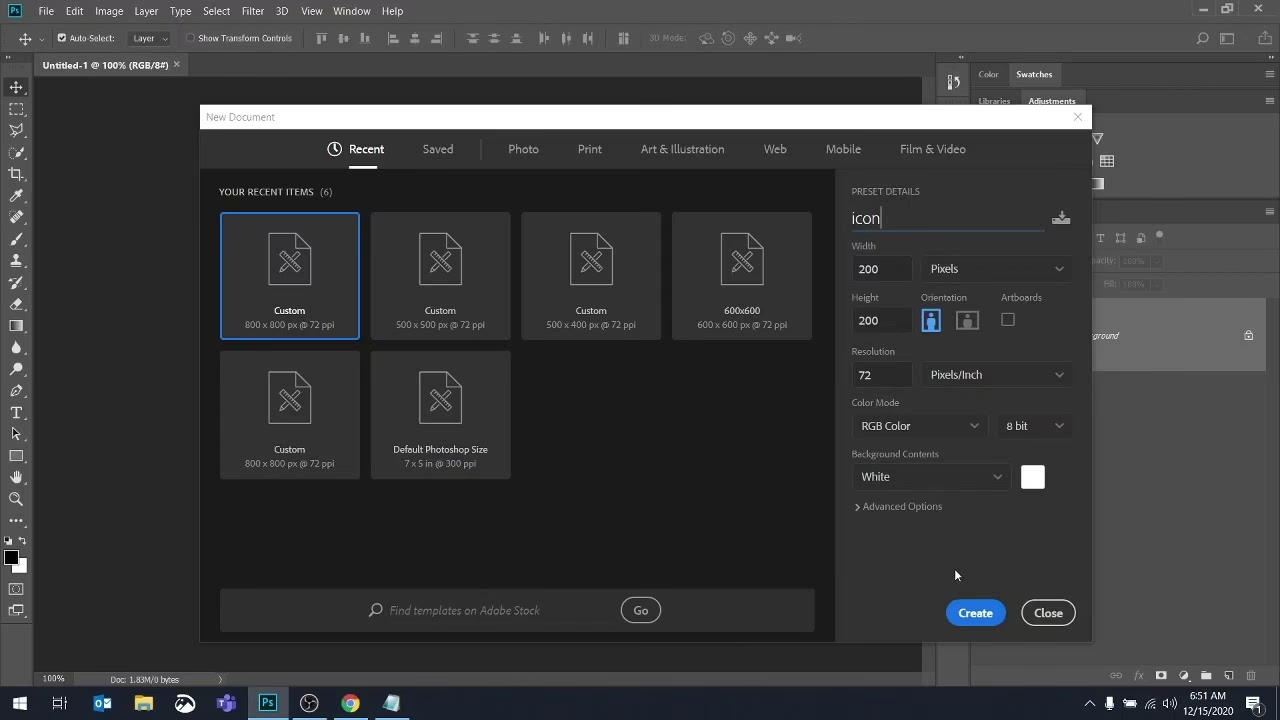
At arbejde med billeder i Photoshop involverer ofte at skulle justere deres dimensioner eller ændre den måde, elementer er arrangeret på. Uanset om du forbereder et billede til print, webbrug eller et specifikt designprojekt, er det essentielt at vide, hvordan du effektivt ændrer størrelsen på dit dokument og tilpasser layoutet.
Mange, der er vant til layoutprogrammer som InDesign, forventer måske, at Photoshop har en simpel 'Juster layout'-funktion, der automatisk omarrangerer alt, når sidestørrelsen ændres. Det er dog vigtigt at forstå, at Photoshop fungerer anderledes. Photoshop er primært et rasterbaseret billedredigeringsprogram, der arbejder med et enkelt lærred (eller flere i tilfælde af Artboards), ikke med sider i den traditionelle forstand, som et layoutprogram gør.
At ændre størrelsen på dit dokument i Photoshop påvirker ikke automatisk placeringen eller størrelsen af dine eksisterende lag på samme måde som i et dedikeret layoutprogram. Selvom visse elementer, såsom Smart Objects eller tekstlag med specifikke indstillinger, kan have en vis grad af responsivitet, kræver ændringer i lærredsstørrelsen eller billedstørrelsen ofte manuel justering af dine lag for at opnå det ønskede layout.
Ændring af Dokumentets Dimensioner i Photoshop
Der er to primære måder at ændre dimensionerne på dit dokument i Photoshop:
1. Billedstørrelse (Image Size)
Denne funktion bruges til at ændre de faktiske pixeldimensioner (bredde og højde) på hele dit billede. Når du ændrer billedstørrelsen, skalerer Photoshop alt indhold i dokumentet op eller ned for at passe til de nye dimensioner. Dette påvirker også filstørrelsen og den potentielle printstørrelse.
Du finder funktionen under menuen Billede > Billedstørrelse (Image > Image Size). Her kan du indstille bredde, højde, opløsning (pixels pr. tomme/cm) og vælge en resampling-metode. Vær forsigtig, når du skalerer et billede op, da det kan føre til kvalitetstab og et sløret resultat, da Photoshop skal 'opfinde' nye pixels. Nedskalering er normalt mindre problematisk.
Nøgleindstillinger i Billedstørrelse:
- Bredde og Højde: Indstil de nye dimensioner.
- Opløsning: Antal pixels pr. enhed (ofte pixels/tomme for print, eller blot pixel-dimensioner for web). Højere opløsning giver skarpere print.
- Genberegn (Resample): Vælg metoden, Photoshop bruger til at tilføje eller fjerne pixels. 'Bevar detaljer (forstørrelse)' eller 'Bikubisk skarpere (formindskelse)' er ofte gode valg.
- Lænkeikon: Hold bredde og højde proportionale ved at klikke på kædeikonet.
2. Lærredstørrelse (Canvas Size)
I modsætning til Billedstørrelse ændrer Lærredstørrelse selve 'papiret' eller lærredet, dit billede ligger på, *uden* at skalere indholdet. Du kan bruge denne funktion til at tilføje eller fjerne plads omkring dit eksisterende billede. Dette er nyttigt, hvis du f.eks. vil tilføje en ramme, udvide baggrunden for at inkludere mere indhold, eller beskære overflødig plads.
Du finder funktionen under menuen Billede > Lærredstørrelse (Image > Canvas Size). Dialogboksen viser den nuværende og den nye størrelse. Du kan indstille bredde og højde og vigtigst af alt, vælge et 'Ankerpunkt' (Anchor). Ankerpunktet bestemmer, hvor det eksisterende billede skal placeres i forhold til det nye lærred. Hvis du f.eks. vil tilføje plads jævnt rundt om billedet, vælger du det midterste ankerpunkt. Hvis du vil tilføje plads kun i bunden, vælger du det øverste midterste ankerpunkt.
Nøgleindstillinger i Lærredstørrelse:
- Nuværende størrelse: Viser de aktuelle dimensioner.
- Ny størrelse: Indstil de ønskede nye dimensioner.
- Relativ: Marker denne boks for at angive ændringen i størrelse i forhold til den nuværende størrelse i stedet for at angive den endelige størrelse.
- Anker: Vælg et punkt på gitteret for at placere det eksisterende billede på det nye lærred.
- Lærredsudvidelsesfarve: Vælg farven på den nye plads, der tilføjes.
At bruge Lærredstørrelse er den korrekte metode, hvis du vil ændre dokumentets rammer uden at skalere dit indhold, mens Billedstørrelse bruges til at skalere selve indholdet.
3. Beskæringsværktøjet (Crop Tool)
Beskæringsværktøjet (findes i værktøjslinjen) er en hurtig måde at ændre lærredsstørrelsen på ved at fjerne pixels fra kanterne. Du kan trække i håndtagene for at definere et nyt område. Når du bekræfter beskæringen (tryk Enter), fjernes eller skjules de pixels, der ligger uden for det valgte område.
Med beskæringsværktøjet kan du også indtaste præcise dimensioner og opløsning i indstillingslinjen øverst. Dette er en effektiv måde at både ændre størrelsen og beskære dit billede i én handling.
Arbejde med Layout og Justering af Elementer
Som nævnt tidligere har Photoshop ikke en automatisk layoutjustering som i InDesign. Når du ændrer lærredsstørrelsen, især hvis du formindsker den, kan dele af dine lag blive skåret væk, eller hvis du forstørrer den, vil lagene forblive på deres oprindelige position, og du får tom plads. Det betyder, at du ofte skal omarrangere dine lag manuelt.
Photoshop tilbyder dog værktøjer til at hjælpe med layout og justering:
- Retningslinjer (Guides): Træk fra linealene (Ctrl/Cmd+R for at vise dem) for at oprette visuelle hjælpelinjer til at arrangere dine elementer præcist.
- Smarte retningslinjer (Smart Guides): Disse vises automatisk, når du flytter lag, og hjælper dig med at justere objekter i forhold til hinanden og lærredets kanter. Sørg for, at de er aktiveret under
Vis > Vis > Smarte retningslinjer(View > Show > Smart Guides). - Juster & Fordel (Align & Distribute): Når du har flere lag valgt, aktiveres Juster- og Fordel-indstillingerne i indstillingslinjen (eller i panelet Egenskaber/Properties). Disse værktøjer lader dig automatisk justere lag langs kanter eller centre, eller fordele dem jævnt over lærredet eller i forhold til hinanden.
- Gruppering af lag (Layer Groups): Organiser dine lag i grupper (Vælg lag og tryk Ctrl/Cmd+G). Dette gør det nemmere at flytte og transformere flere relaterede elementer på én gang.
- Transformation (Free Transform): Brug Ctrl/Cmd+T til at skalere, rotere, skævvrider eller fordreje individuelle lag eller grupper af lag for at passe til dit nye layout.
Håndtering af Indhold ved Layoutændringer
Den udfordring, der nævnes i den oprindelige tekst – at skulle bruge betydelig tid på at omarrangere objekter – er meget reel i Photoshop, netop fordi der ikke er en automatisk 'Juster layout'-funktion for alle lagtyper.
For at minimere dette arbejde, især i komplekse dokumenter, er her et par tips:
- Planlæg på forhånd: Prøv at sætte de korrekte dokumentdimensioner fra starten, hvis muligt.
- Brug Smart Objects: Konverter lag eller grupper af lag til Smart Objects (højreklik på laget > Konverter til Smart Object). Smart Objects bevarer deres originale indhold og tillader ikke-destruktiv skalering. Selvom de ikke automatisk justerer position, skalerer de bedre end rasterlag, hvis du bruger Billedstørrelse på dokumentet, eller hvis du transformerer selve Smart Object laget.
- Arbejd med Artboards: Hvis dit projekt involverer flere forskellige 'sider' eller skærmstørrelser (f.eks. webdesign, UI/UX), kan Artboards være en bedre tilgang. Hver Artboard fungerer som et separat lærred inden for samme dokument, og du kan nemt oprette og justere størrelsen på individuelle Artboards.
Sammenligning: Billedstørrelse vs. Lærredstørrelse
| Funktion | Effekt på Indhold | Effekt på Lærred | Primært Formål | Placering i Menu |
|---|---|---|---|---|
| Billedstørrelse | Skalerer alt indhold (pot. kvalitetstab) | Ændrer lærredets dimensioner | Ændre den samlede størrelse/opløsning af billedet | Billede > Billedstørrelse |
| Lærredstørrelse | Bevarer indholdets størrelse | Ændrer lærredets dimensioner | Tilføje/fjerne plads omkring billedet | Billede > Lærredstørrelse |
Ofte Stillede Spørgsmål
Q: Hvad er den bedste måde at ændre størrelsen på et billede til web?
A: Brug Billede > Billedstørrelse. Indstil dimensionerne i pixels og en opløsning på 72 pixels/tomme, som er standard for web. Sørg for at kæde bredde og højde sammen for at bevare proportioner.
Q: Vil ændring af lærredstørrelsen skalere mine lag?
A: Nej, ændring af lærredstørrelsen skalerer ikke dine lag. Den tilføjer eller fjerner kun plads på lærredet. Du skal manuelt justere dine lag bagefter.
Q: Hvordan tilføjer jeg en hvid kant rundt om mit billede?
A: Brug Billede > Lærredstørrelse. Vælg 'Relativ', indtast den ønskede tykkelse for bredde og højde (f.eks. 2 cm i begge felter for en 1 cm kant rundt om), vælg det midterste ankerpunkt, og sæt 'Lærredsudvidelsesfarve' til Hvid.
Q: Kan jeg fortryde en ændring af billedstørrelsen?
A: Ja, du kan bruge Historik-panelet (Vindue > Historik) eller trykke Ctrl/Cmd+Z for at fortryde de seneste handlinger.
Q: Hvad er forskellen mellem 'Opløsning' og 'Dimensioner'?
A: Dimensioner (bredde og højde) angiver det samlede antal pixels i billedet. Opløsning angiver, hvor tæt disse pixels er pakket, når billedet printes (pixels pr. tomme/cm). En højere opløsning giver et skarpere print ved en given printstørrelse.
At mestre funktionerne Billedstørrelse og Lærredstørrelse er fundamentalt for effektivt arbejde i Photoshop. Selvom programmet ikke har de automatiske layoutjusteringsfunktioner, du måske kender fra dedikerede layoutprogrammer, giver det dig fuld kontrol over dit dokuments dimensioner og værktøjerne til at arrangere dine elementer præcist.
Hvis du vil læse andre artikler, der ligner Tilpas Størrelse & Layout i Photoshop, kan du besøge kategorien Fotografi.