
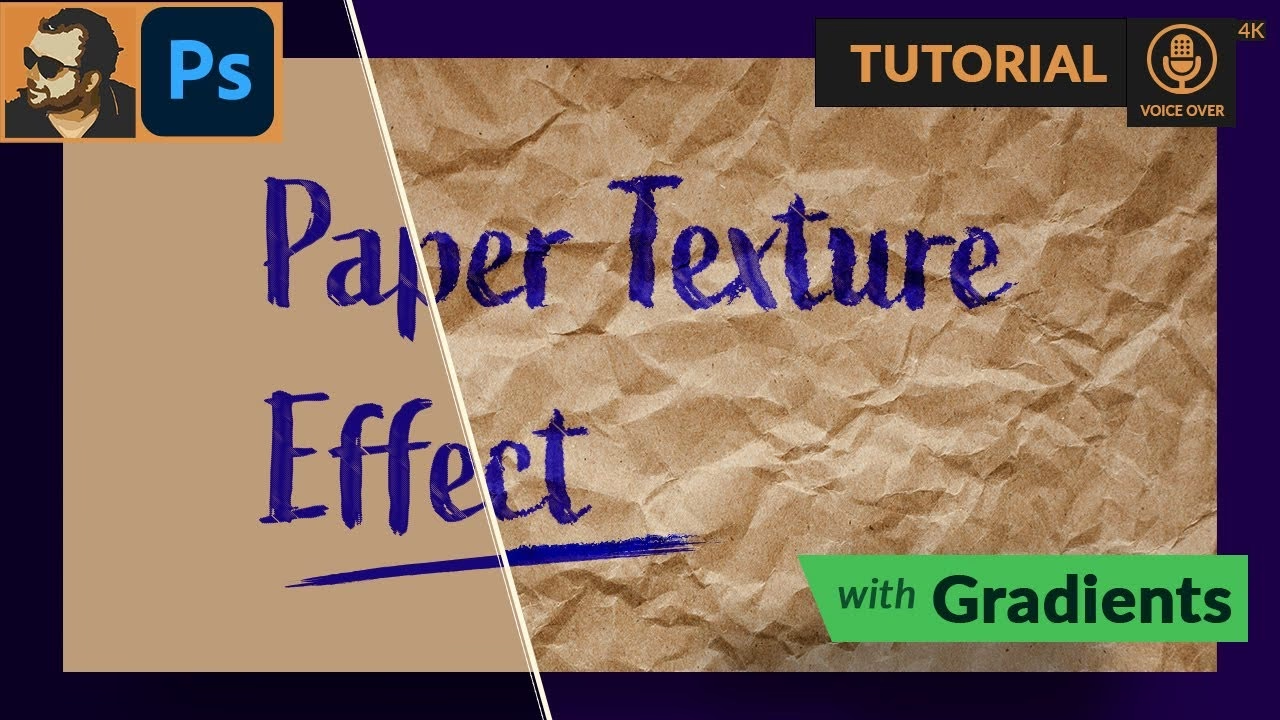

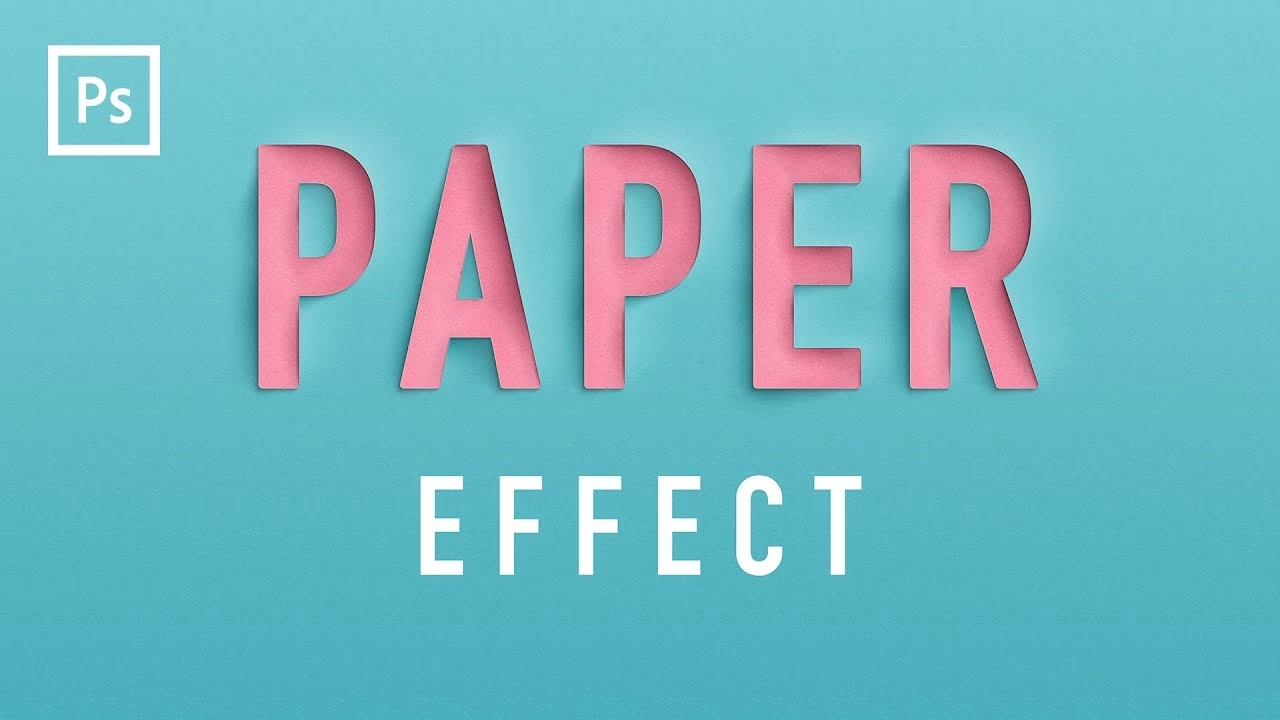
At skabe en realistisk papir tekstur i Adobe Photoshop kan løfte dine digitale designs og give dem et autentisk, taktilt udseende. Uanset om du arbejder på et printprojekt som en folder, en digital baggrund, eller blot ønsker at eksperimentere med teksturer, er en brugerdefineret papir tekstur en fantastisk måde at tilføje dybde og karakter på. I denne guide vil vi gennemgå trin-for-trin, hvordan du bygger en alsidig papir tekstur fra bunden ved hjælp af Photoshops indbyggede værktøjer og filtre.
Denne metode er designet til at give dig fuld kontrol over udseendet og følelsen af din tekstur, så du kan tilpasse den præcist til dit projekt. Vi starter med opsætningen af dokumentet og arbejder os igennem forskellige lag og filtre for at simulere papirfibrenes uregelmæssigheder, overfladens ruhed og den subtile farvevariation, der kendetegner ægte papir. Lad os dykke ned i processen og se, hvor nemt det er at skabe din egen signatur papir tekstur.
- Opsætning af Dokumentet: Grundlaget for Din Tekstur
- Skab Grundlaget: Fyld og Første Teksturlag
- Tilføjelse af Detaljer og Struktur
- Blanding af Lag for Dybde
- Tilføjelse af et Sekundært Teksturlag
- Forstærkning af Overfladens Ruhed
- Finjustering af Farve og Intensitet
- Afsluttende Justeringer og Klargøring til Print
- Ofte Stillede Spørgsmål om Papir Teksturer i Photoshop
- Sammenligning af Filterindstillinger
Opsætning af Dokumentet: Grundlaget for Din Tekstur
Det første skridt i enhver Photoshop-projekt er at oprette et nyt dokument med de korrekte indstillinger for dit tilsigtede brug. Da vi i dette eksempel forestiller os, at teksturen skal bruges som baggrund for et trykt materiale som en folder, skal vi tage højde for printspecifikationer.
Oprettelse af Nyt Dokument
Gå til menuen 'File' > 'New' (Filer > Ny) for at åbne dialogboksen for nyt dokument. For en standardfolder i Letter-størrelse (svarende til A4 med bleed), som ofte bruges i tryksammenhæng, skal vi angive dimensionerne. Vælg 'Inches' (Tommer) som måleenhed. Indstil 'Width' (Bredde) til 11.25 tommer og 'Height' (Højde) til 8.75 tommer. Disse mål inkluderer en typisk 'bleed' (beskæringskant) på 0.125 tommer på hver side af et 8.5x11 tommer dokument, hvilket sikrer, at der ikke opstår hvide kanter efter tryk og beskæring.
For tryk er en høj opløsning afgørende. Sæt 'Resolution' (Opløsning) til 300 'Pixels/Inch' (Pixels/tomme). Dette sikrer, at teksturen fremstår skarp og detaljeret på print.
Farvetilstanden er et vigtigt valg. Selvom CMYK farvetilstand normalt anbefales til print, fungerer ikke alle Photoshop filtre optimalt i CMYK-tilstand. Derfor anbefales det at starte i RGB farvetilstand og konvertere til CMYK som et af de sidste trin. Sørg for, at 'Color Mode' (Farvetilstand) er indstillet til 'RGB Color' og '8 bit'. Baggrundsindholdet kan sættes til 'White' (Hvid) eller 'Background Color' (Baggrundsfarve) – vi vil alligevel fylde laget med en farve lige efter.
Skab Grundlaget: Fyld og Første Teksturlag
Nu hvor dokumentet er sat op, kan vi begynde at bygge selve teksturen.
Trin 1: Fyld Baggrunden med en Basisfarve
Vælg en basisfarve til din papir tekstur. En lys brun, beige eller råhvid nuance er et godt udgangspunkt, da disse farver nemt kan justeres senere. Klik på det øverste farvefelt (Forgrundsfarven) i værktøjslinjen for at åbne farvevælgeren. Vælg en passende lys farve. For eksempel kan en farve tæt på CMYK: C14, M18, Y41, K0 fungere godt. Klik OK.
Vælg baggrundslaget i lagpaletten (det vil sandsynligvis hedde 'Background'). Brug Malespandsværktøjet (Paint Bucket Tool) til at fylde laget med din valgte forgrundsfarve, eller gå til 'Edit' > 'Fill' (Rediger > Fyld), vælg 'Foreground Color' (Forgrundsfarve) i 'Contents' (Indhold) dropdown-menuen og klik OK.
Trin 2: Forbered Farver til Sky-filteret
Sky-filteret (Clouds) bruger den aktuelle forgrunds- og baggrundsfarve til at generere sin effekt. For at skabe en subtil variation i teksturen, skal du vælge to nuancer af din basisfarve – en lidt lysere og en lidt mørkere. Klik på forgrundsfarven igen og vælg en lysere nuance (f.eks. CMYK: C6, M12, Y32, K0). Klik derefter på baggrundsfarven (det nederste farvefelt) og vælg en mørkere nuance (f.eks. CMYK: C23, M25, Y48, K0). Disse små farveforskelle er med til at give teksturen liv og variation.
Trin 3: Anvend Sky-filteret
Opret et nyt, tomt lag over baggrundslaget. Dette er vigtigt, da vi vil anvende filtre ikke-destruktivt på separate lag. Gå til 'Filter' > 'Render' > 'Clouds' (Filter > Gengiv > Skyer). Dette filter genererer et tilfældigt mønster af skyer baseret på dine valgte forgrunds- og baggrundsfarver. Det skaber en grundlæggende, blød variation i lysstyrke og farve, som efterligner den naturlige uregelmæssighed i papirfibre. Dette filter har ingen indstillingsboks, det anvendes direkte.
Tilføjelse af Detaljer og Struktur
Sky-filteret giver en god start, men papir har ofte mere definerede fibre og en vis ruhed på overfladen. Vi bruger nu andre filtre til at efterligne disse karakteristika.
Trin 4: Anvend Paletkniv-filteret
Med dit nye lag med skyer valgt, gå til 'Filter' > 'Artistic' > 'Palette Knife' (Filter > Kunstnerisk > Paletkniv). Dette filter kan bruges til at simulere penselstrøg, men med de rette indstillinger kan det også skabe en effekt, der ligner papirfibre. I dialogboksen 'Palette Knife' indstilles 'Stroke Size' (Strøgstørrelse) til 40, 'Stroke Detail' (Strøgdetalje) til 3, og 'Softness' (Blødhed) til 0. Klik OK. Disse indstillinger skaber aflange, let uregelmæssige former, der begynder at ligne strukturen i papir.
Trin 5: Tilføj Støj for Realisme
Intet papir er helt glat og ensartet. For at tilføje et strejf af realisme og simulere den fine, tilfældige variation i papirets overflade, tilføjer vi støj. Gå til 'Filter' > 'Noise' > 'Add Noise' (Filter > Støj > Tilføj støj). Indstil 'Amount' (Mængde) til 10%. Vigtigt er at vælge 'Uniform' (Ensartet) som 'Distribution' (Fordeling) og markere 'Monochromatic' (Monokromatisk). 'Uniform' støj fordeler pixelværdierne jævnt, mens 'Monochromatic' sikrer, at støjen kun påvirker lysstyrken og ikke introducerer farvestøj. Klik OK. Dette trin giver teksturen en fin, grynet kvalitet.
Blanding af Lag for Dybde
Nu har vi et lag med en grundlæggende fibret og støjet tekstur. For at få denne tekstur til at påvirke baggrundsfarven på en realistisk måde, bruger vi lagblandingstilstande.
Trin 6: Justering af Lagindstillinger
I lagpaletten (Layers panel) skal du sikre, at dit teksturlag er valgt. I dropdown-menuen øverst i lagpaletten, der som standard står til 'Normal', skal du vælge 'Multiply' (Ganger). Blandingstilstanden 'Multiply' mørklægger farverne på det underliggende lag baseret på farverne på det aktive lag. De mørke områder fra din tekstur vil mørkne baggrunden, mens de lysere områder vil have mindre effekt. Dette skaber en naturlig skyggeeffekt fra teksturen.
For at justere intensiteten af denne effekt, sæt 'Opacity' (Dækkende) for dette lag til 50%. Dette gør effekten mere subtil og integreret med baggrunden.
Tilføjelse af et Sekundært Teksturlag
For at give teksturen yderligere dybde og variation kan vi gentage processen med et andet lag, men med lidt andre farver og blandingstilstand.
Trin 7: Gentagelse af Processen med Mørkere Farver
Opret et nyt, tomt lag over dit første teksturlag. Vælg nu et sæt mørkere forgrunds- og baggrundsfarver end dem, du brugte før. Forgrundsfarve kunne være tæt på CMYK: 20/16/35/0, og baggrundsfarve tæt på CMYK: 28/28/51/0. Gå igen til 'Filter' > 'Render' > 'Clouds' for at generere et nyt sky-mønster på dette lag.
Anvend derefter 'Filter' > 'Artistic' > 'Palette Knife' igen med de samme indstillinger som før: 'Stroke Size' 40, 'Stroke Detail' 3, 'Softness' 0. Dette skaber endnu et lag af fibret struktur.
Denne gang springer vi 'Add Noise' filteret over, da vi allerede har tilføjet et fint støjniveau på det foregående lag. For mange lag med støj kan gøre teksturen for rodet.
Forstærkning af Overfladens Ruhed
For at give teksturen en følelse af fysisk ruhed og dybde, bruger vi 'Texturizer' filteret.
Trin 8: Anvendelse af Texturizer Filteret
Med dit andet teksturlag valgt, gå til 'Filter' > 'Texture' > 'Texturizer' (Filter > Tekstur > Teksturgiver). Dette filter lader dig anvende forskellige mønstre som teksturer. Vælg 'Canvas' (Lærred) som tekstur fra dropdown-menuen. Selvom det hedder 'Canvas', kan det med de rette indstillinger give en god papir-agtig effekt. Indstil 'Scaling' (Skalering) til 200% og 'Relief' til 3. Under 'Light' (Lys) skal du vælge 'Bottom Right' (Nederst til højre). Dette simulerer, at lyset kommer fra nederste højre hjørne og kaster små skygger, der fremhæver teksturens 'højde'. Sørg for, at 'Invert' (Inverter) ikke er markeret. Klik OK.
Trin 9: Justering af Lagindstillinger for Andet Lag
Ligesom med det første teksturlag skal vi justere blandingstilstanden og dækkende for dette nye lag for at integrere det med resten af billedet. I lagpaletten, med dit andet teksturlag valgt, skift blandingstilstanden til 'Overlay' (Blødt lys). 'Overlay' blandingstilstanden øger kontrasten og mætningen baseret på det underliggende lag og er god til at fremhæve teksturer. Sæt 'Opacity' (Dækkende) til 50%. Dette gør effekten synlig, men ikke overvældende.
Finjustering af Farve og Intensitet
Med teksturen på plads, kan du nemt justere dens overordnede farve og lysstyrke.
Trin 10: Brug af Farvetone/Mætning Justering
Du kan tilføje en justeringslag for 'Hue/Saturation' (Farvetone/Mætning) for nemt at ændre farven på hele teksturen uden at påvirke de underliggende lag permanent. Gå til 'Layer' > 'New Adjustment Layer' > 'Hue/Saturation' (Lag > Nyt justeringslag > Farvetone/Mætning). Klik OK i den første dialogboks.
I 'Properties' (Egenskaber) panelet for justeringslaget kan du lege med skyderne for 'Hue' (Farvetone), 'Saturation' (Mætning) og 'Lightness' (Lysstyrke). Hvis du ønsker at farvelægge teksturen med en helt ny farve uafhængigt af de oprindelige nuancer, markér 'Colorize' (Farvelæg). Når 'Colorize' er aktiveret, bestemmer 'Hue' skyderen den primære farve, mens 'Saturation' og 'Lightness' justerer intensiteten og lysstyrken af den farve. For eksempel, for at give teksturen et varmere, mere gulnet look, kunne du sætte 'Hue' til 40, 'Saturation' til 25, og 'Lightness' til 0. Eksperimenter, indtil du opnår den ønskede farve og stemning.
Afsluttende Justeringer og Klargøring til Print
Den skabte tekstur er nu ret alsidig. Du kan altid gå tilbage til de enkelte teksturlag og justere deres opacitet eller blandingstilstand for at finjustere effekten. Du kan også eksperimentere med andre filtre fra 'Filter Gallery' for at tilføje yderligere variation.
Når du er helt tilfreds med din papir tekstur, og hvis den skal bruges til print, er det sidste vigtige skridt at konvertere dokumentet til CMYK farvetilstand. Vær opmærksom på, at denne konvertering ofte vil fladgøre dine lag, hvilket betyder, at de smelter sammen til ét baggrundslag. Det er derfor STÆRKT anbefalet, at du gemmer en version af din fil med alle lag intakte (f.eks. som en .PSD fil) FØR du konverterer til CMYK. På den måde kan du altid gå tilbage og redigere teksturen senere.
For at konvertere til CMYK, gå til 'Edit' > 'Convert to Profile' (Rediger > Konverter til profil). I dialogboksen skal du vælge en passende CMYK-profil for print. En almindelig profil i mange trykkerier er 'Coated GRACoL 2006' eller lignende standardprofiler som 'FOGRA39'. Hvis du arbejder med et specifikt trykkeri, kan de have en anbefalet eller påkrævet profil. Vælg profilen fra 'Destination Space' (Destinationsfarverum) dropdown-menuen. Sørg for, at 'Engine' (Motor) er 'Adobe Color Engine' og 'Intent' (Formål) er 'Relative Colorimetric' (Relativ kolorimetrisk) med 'Black Point Compensation' (Kompensation for sortpunkt) og 'Dither' (Dithering) markeret. Klik OK. Dit dokument er nu i CMYK og klar til printbrug.
Ofte Stillede Spørgsmål om Papir Teksturer i Photoshop
Her er svar på nogle almindelige spørgsmål, der kan opstå, når du skaber papir teksturer i Photoshop:
Hvorfor starter vi i RGB og konverterer til CMYK senere?
Nogle af Photoshops filtre, især dem i 'Filter Gallery' (hvor 'Palette Knife' og 'Texturizer' befinder sig), er enten ikke tilgængelige eller fungerer anderledes, når dokumentet er i CMYK-tilstand. Ved at starte i RGB får du adgang til alle filtre og muligheder. Konvertering til CMYK til sidst sikrer, at farverne er optimeret til trykprocessen, selvom det kan medføre små farveskift, da CMYK har et mindre farverum end RGB.
Kan jeg bruge helt andre farver end beige/brun?
Absolut! Denne guide bruger en neutral farve som udgangspunkt, fordi den er nem at tilpasse. Du kan starte med enhver farve, du ønsker til dit papir. De principper, vi har brugt (Skyer, Paletkniv, Støj, Texturizer og lagblanding), vil stadig skabe en tekstur, men effekten vil naturligvis se anderledes ud på en lys blå, grøn eller grå baggrund. Justeringslaget for Farvetone/Mætning (Trin 10) er også en nem måde at eksperimentere med forskellige farver på efter teksturen er skabt.
Kan jeg bruge andre teksturer i Texturizer?
Ja, 'Texturizer' filteret tilbyder flere indbyggede teksturer som 'Brick' (Mursten), 'Burlap' (Sækkelærred) og 'Sandstone' (Sandsten). Du kan også indlæse dine egne mønstre via 'Load Texture' (Indlæs tekstur) knappen. Eksperimenter med disse for at opnå forskellige typer af overfladestruktur. 'Canvas' er ofte et godt valg for en generel papir- eller karton-lignende effekt, men andre kan give interessante resultater.
Skal jeg konvertere til CMYK, hvis jeg ikke skal printe?
Hvis din papir tekstur udelukkende skal bruges digitalt (f.eks. på en hjemmeside, i en præsentation eller på sociale medier), behøver du ikke konvertere til CMYK. Du kan beholde dokumentet i RGB, hvilket bevarer et bredere farveområde og undgår potentiel farveændring. Gem blot din fil i et passende format som JPEG eller PNG efter du er færdig.
Sammenligning af Filterindstillinger
For at give et hurtigt overblik over de vigtigste filterindstillinger brugt i denne guide:
| Filter | Formål | Vigtige Indstillinger |
|---|---|---|
| Clouds (Skyer) | Skaber grundlæggende farve/lys variation. | Bruger Forgrunds-/Baggrundsfarve automatisk. |
| Palette Knife (Paletkniv) | Simulerer fibre/struktur. | Stroke Size: 40, Stroke Detail: 3, Softness: 0 |
| Add Noise (Tilføj Støj) | Tilføjer fin, tilfældig overfladevariation. | Amount: 10%, Distribution: Uniform, Monochromatic: Ja |
| Texturizer (Teksturgiver) | Giver overfladen dybde/ruhed. | Texture: Canvas, Scaling: 200%, Relief: 3, Light: Bottom Right |
Ved at følge disse trin og eksperimentere med indstillingerne kan du skabe en bred vifte af realistiske papir teksturer. Husk at gemme din version med lag, så du altid kan vende tilbage og foretage ændringer. Din nye papir tekstur er nu klar til at give dine designs et unikt og professionelt præg!
Hvis du vil læse andre artikler, der ligner Lav realistisk papir tekstur i Photoshop, kan du besøge kategorien Design.