


At arbejde med stier i Photoshop er fundamentalt for mange opgaver, lige fra at skabe præcise markeringer og vektormasker til at tegne komplekse former. Selvom Penneværktøjet og de relaterede stiværktøjer kan virke intimiderende i starten, gemmer der sig en verden af effektivitet i de mange genveje, der er designet til at gøre processen hurtigere og mere intuitiv. At kende disse genveje kan forvandle en tidskrævende proces til en flydende arbejdsgang, hvor du nemt kan navigere, redigere og manipulere dine stier med præcision.
Denne artikel samler en række af de mest nyttige genveje og tips til at arbejde med stier og Penneværktøjet i Photoshop. Vi dækker alt fra grundlæggende markering og transformation til mere avancerede teknikker med de forskellige penneværktøjer og Stier-panelet. Målet er at give dig værktøjerne til at arbejde smartere, ikke hårdere, når du beskæftiger dig med vektorelementer i dine billeder.
Grundlæggende Markering af Stier
Når du arbejder med stier, er det første skridt ofte at markere den sti eller de dele af stien, du vil redigere. Photoshop tilbyder to hovedværktøjer til dette formål: Sti-markeringsværktøjet (Path Selection Tool) og Direkte Markeringsværktøjet (Direct Selection Tool). Begge værktøjer kan vælges ved at trykke på tasten A.
Sti-markeringsværktøjet bruges til at markere en hel sti ad gangen. Du klikker blot på stien med dette værktøj for at markere den.
Direkte Markeringsværktøjet er mere detaljeorienteret og bruges til at markere individuelle komponenter af en sti, såsom ankerpunkter, retningslinjer eller specifikke stisegmenter mellem ankerpunkter. Klik på et ankerpunkt eller et stisegment med dette værktøj for at markere det.
En yderst praktisk genvej, hvis du allerede har Direkte Markeringsværktøjet valgt, og du hurtigt vil markere hele stien i stedet for kun et segment, er at holde Alt (på Windows) eller Option (på Mac) nede, mens du klikker på stien. Dette sparer dig for at skifte værktøj frem og tilbage.
Hvis du skal markere flere stier samtidigt, kan du bruge Sti-markeringsværktøjet. Hold Shift nede, mens du klikker på hver sti, du vil inkludere i markeringen. Alternativt kan du klikke og trække en markeringsboks omkring de stier, du vil markere. For at fjerne en sti fra en eksisterende flerstis-markering, skal du blot Shift-klikke på den igen.
En nyttig indstilling i indstillingslinjen for både Sti-markeringsværktøjet og Direkte Markeringsværktøjet er muligheden for at vælge, om markeringen skal gælde for stier kun på de aktive lag (dem der er valgt i Lag-panelet) eller på alle lag i dokumentet. Dette styres via 'Select'-dropdown-menuen i indstillingslinjen.
Arbejde med Ankerpunkter
Ankerpunkter er de redigerbare punkter, der definerer en stis form. At kunne markere og manipulere ankerpunkter effektivt er nøglen til at forme dine stier præcist. Dette gøres primært med Direkte Markeringsværktøjet.
Klik på et ankerpunkt med Direkte Markeringsværktøjet for at markere det. Selv hvis ankerpunkterne ikke er synlige som standard, kan du ofte klikke på det forventede sted for et ankerpunkt (f.eks. et hjørne) for at markere det. Når et ankerpunkt er markeret, vises dets retningslinjer, hvis det er et blødt (kurvet) punkt, hvilket giver dig mulighed for at justere kurvens form.
For at markere flere ankerpunkter skal du holde Shift nede og klikke på hvert yderligere ankerpunkt, du vil markere. Du kan også klikke og trække en markeringsboks omkring de ankerpunkter, du vil vælge. Hvis du klikker på et ankerpunkt, der allerede er markeret, med Direkte Markeringsværktøjet, vil det kun markere dette ene punkt og fjerne markeringen fra alle andre punkter. Hvis du derimod Shift-klikker på et markeret ankerpunkt, vil det fjerne markeringen fra netop dette punkt, mens de andre i flervalget forbliver markeret.
Ligesom med stier kan du i indstillingslinjen for Direkte Markeringsværktøjet vælge, om du vil markere ankerpunkter på aktive lag eller på alle lag.
Transformer Stier Hurtigt
At ændre størrelse, rotere, skæve eller ændre perspektiv på en sti er en almindelig opgave. Når en sti er markeret, kan du få adgang til transformationskontrollerne ved at vælge Rediger > Fri Transformering Sti. Den hurtigste måde at gøre dette på er dog at bruge genvejen Ctrl + T (Windows) eller Cmd + T (Mac). Dette omkranser den markerede sti med en transformationsramme og håndtag.
Mens du er i transformationstilstand, er der flere genveje, der giver dig finjusteret kontrol:
- I indstillingslinjen kan du klikke på kædeikonet for at slå 'bevar proportioner' til/fra. Dette er en "sticky" indstilling. For midlertidigt at opnå den modsatte adfærd, hold Shift-tasten nede, mens du trækker i transformationshåndtagene.
- For at rotere stien skal du placere markøren lige uden for transformationsrammen (markøren bliver en dobbeltsidet, buet pil) og trække. Hold Shift nede, mens du roterer, for at snappe rotationen til trin på 15 grader.
- Hold Alt (Windows) eller Option (Mac) nede, mens du trækker i et transformationshåndtag, for at skalere eller transformere fra midten af stien.
- Hold Ctrl (Windows) eller Cmd (Mac) nede, mens du trækker i et hjørneankerpunkt, for frit at forvrænge (distort) stien. Dette lader dig trække hvert hjørne uafhængigt.
- Hold Ctrl + Shift (Windows) eller Cmd + Shift (Mac) nede, mens du trækker i et center-håndtag (siderne), for at skæve (skew) stien.
- Hold Ctrl + Alt + Shift (Windows) eller Cmd + Option + Shift (Mac) nede, mens du trækker i et hjørneankerpunkt, for at ændre perspektivet på stien, hvilket får den til at se ud som om den forsvinder i det fjerne.
Hvis du ikke kan huske alle disse kombinationer, kan du altid højreklikke (Windows) eller Control-klikke (Mac) hvor som helst inden for transformationsrammen for at få en kontekstafhængig menu, der viser alle transformationsmulighederne, så du kan vælge dem fra en liste.
For at fortryde den seneste transformationshandling, tryk Ctrl + Z (Windows) eller Cmd + Z (Mac).
Når du er færdig med at transformere, kan du anvende ændringerne ved at trykke på Enter (Windows) eller Return (Mac), klikke i billedområdet uden for transformationsrammen, eller vælge et andet værktøj. For at annullere transformationen helt og vende tilbage til den oprindelige sti, tryk på Escape-tasten.
Referencepunktet, som transformationen sker omkring, kan også justeres. Som standard er det skjult. For at vise det, mens du er i Fri Transformering, skal du markere den tomme boks til venstre for referencepunktsikonet i indstillingslinjen (eller aktivere 'Show reference point when using Transform' i Indstillinger > Værktøjer). Du kan flytte referencepunktet ved at trække det, klikke på en af de ni forudindstillede positioner i indstillingslinjen, eller indtaste numeriske værdier for dets placering.
Duplikering og Konvertering af Stier
To yderst effektive genveje vedrører hurtig duplikering af stier og konvertering af en sti til en markering.
For at duplikere en markeret sti hurtigt, hold Alt (Windows) eller Option (Mac) nede, mens du trækker stien i billedområdet. Dette skaber en nøjagtig kopi af stien på samme lag (eller et nyt lag, afhængigt af stiens type). Denne genvej virker for alle typer af stier, inklusive dem for formlag og vektormasker.
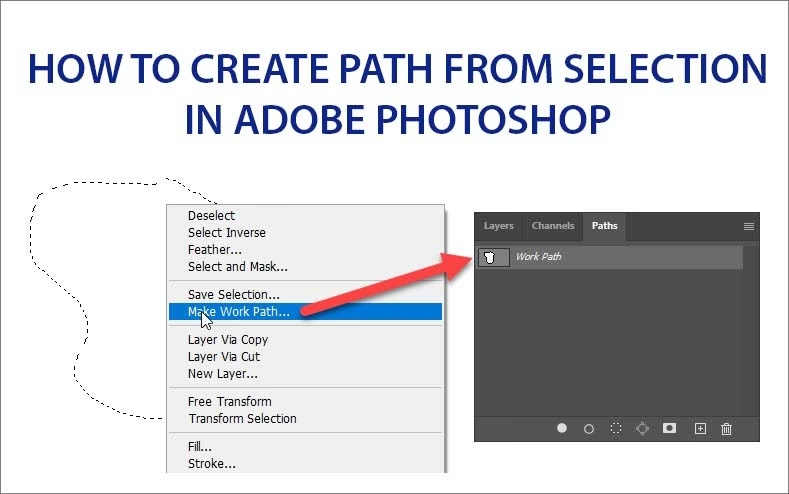
En af de mest efterspurgte funktioner er at konvertere en sti til en markering. Dette er utroligt nyttigt for at skabe præcise, glatte markeringer baseret på de former, du har tegnet med Penneværktøjet. Med stien markeret, tryk på genvejen Ctrl + Enter (Windows) eller Cmd + Return (Mac). Øjeblikkeligt vil stien blive omdannet til en aktiv pixelbaseret markering. Denne genvej fungerer på samme måde for alle typer markerbare stier.
Effektiv Tegning med Penneværktøjet
Selve processen med at tegne med Penneværktøjet (Pen Tool) kan også gøres mere flydende ved brug af genveje. Penneværktøjet (P) bruges til at tegne præcise stier ved at placere ankerpunkter og justere kurver med retningslinjer.
Hvis du klikker for at placere et ankerpunkt, men indser, at dets position ikke er helt korrekt, *før* du slipper museknappen, kan du holde mellemrumstasten nede. Dette giver dig mulighed for at trække ankerpunktet til den korrekte position, mens du stadig holder museknappen nede, og derefter slippe først mellemrumstasten og så museknappen. Hvis du allerede har sluppet museknappen, vil mellemrumstasten aktivere Håndværktøjet til at panorere lærredet, som du kender det.
Hvis du har placeret et ankerpunkt og sluppet museknappen, men har brug for at justere det eller dets retningslinjer, kan du midlertidigt skifte til Direkte Markeringsværktøjet ved at holde Ctrl (Windows) eller Cmd (Mac) nede. Dette virker, mens du bruger Penneværktøjet, Tilføj Ankerpunkt-værktøjet (+), Slet Ankerpunkt-værktøjet (-) eller Konverter Ankerpunkt-værktøjet (Shift+C). Når du slipper Ctrl/Cmd, vender du tilbage til dit oprindelige tegneværktøj.
Konverter Ankerpunkt-værktøjet (Convert Point Tool) er essentielt for at skifte mellem glatte (kurvede) ankerpunkter og hjørnepunkter (skarpe vinkler) og for at manipulere retningslinjer. Med Penneværktøjet valgt, kan du midlertidigt skifte til Konverter Ankerpunkt-værktøjet ved at holde Alt (Windows) eller Option (Mac) nede. Klik på et glat punkt for at fjerne dets retningslinjer og gøre det til et hjørnepunkt. Klik og træk fra et hjørnepunkt for at tilføje retningslinjer og gøre det til et glat punkt. Klik på en retningslinje med Konverter Ankerpunkt-værktøjet for at bryde forbindelsen mellem de to sider af punktet, så du kan justere retningslinjerne uafhængigt af hinanden.
For at få en visuel forhåndsvisning af det næste stisegment, mens du tegner med Penneværktøjet, kan du aktivere 'Rubber Band'-indstillingen. Klik på gearikonet i indstillingslinjen for Penneværktøjet og marker 'Rubber Band'. Dette viser en tynd linje fra din markør til det sidste ankerpunkt, hvilket indikerer retningen og krumningen af det segment, du er ved at tegne.
Det Magnetiske Penneværktøj
Frihånds-Penneværktøjet (Freeform Pen Tool) har en 'Magnetisk' (Magnetic) indstilling, der fungerer lidt som Magnetisk Lasso-værktøj, men opretter en sti i stedet for en markering. Når 'Magnetic' er aktiveret i indstillingslinjen, vil værktøjet forsøge at snappe stien til definerede kanter i billedet, mens du trækker langs kanten.
Du kan tilpasse den magnetiske adfærd ved at klikke på gearikonet i indstillingslinjen og justere indstillingerne 'Width' (hvor mange pixels væk fra markøren værktøjet skal lede efter kanter), 'Contrast' (hvor stor kontrast der kræves for at identificere en kant) og 'Frequency' (hvor ofte ankerpunkter placeres langs stien).
Der findes specifikke genveje til hurtigt at ændre disse Magnetiske indstillinger, selv mens du tegner:
- [ eller ]: Mindsker/øger Bredden.
- Shift + [ eller Shift + ]: Går til minimum/maksimum Bredde.
- , (komma) eller . (punktum): Mindsker/øger Kantkontrasten.
- Shift + , eller Shift + .: Går til minimum/maksimum Kantkontrast.
- ; (semikolon) eller ' (apostrof): Mindsker/øger Frekvensen.
- Shift + ; eller Shift + ': Går til minimum/maksimum Frekvensen.
Når du er færdig med at tegne en sti med det Magnetiske Penneværktøj, kan du lukke stien ved at dobbeltklikke. Hvis du holder Alt (Windows) eller Option (Mac) nede, mens du dobbeltklikker, vil stien blive lukket med et lige segment fra det sidste punkt til startpunktet i stedet for at følge kanten.
Værktøjet Krumning
Værktøjet Krumning (Curvature Pen Tool) er et nyere værktøj designet til at gøre det endnu nemmere at tegne kurvede stier intuitivt ved blot at placere punkter. Her er nogle tips og genveje til dette værktøj:
- Når du placerer et ankerpunkt, klik én gang for at sikre, at det næste segment bliver kurvet. Dobbeltklik hvis du ønsker, at det næste segment skal være lige. Det første segment mellem de første to punkter vises altid som lige, indtil du placerer det tredje punkt, hvorefter Photoshop justerer kurven.
- For at konvertere et blødt (kurvet) ankerpunkt til et hjørnepunkt (eller omvendt), skal du blot dobbeltklikke på punktet.
- For at flytte et ankerpunkt, træk det simpelthen rundt med værktøjet.
- For at slette et ankerpunkt, markér det og tryk på Delete-tasten. Stien justeres automatisk for at opretholde en kurve (hvis muligt) baseret på de resterende punkter.
Stier-panelet
Stier-panelet (Paths Panel) er afgørende for at organisere og administrere dine stier. Her kan du se, navngive, gemme og manipulere dine arbejdsstier og gemte stier.
For at markere en sti i panelet skal du klikke på dens navn. For at fjerne markeringen af en sti, kan du enten klikke i et tomt gråt område i panelet eller holde Ctrl (Windows) eller Cmd (Mac) nede og klikke på stiens navn.
Panelet giver også hurtige genveje til at konvertere stier til markeringer og kombinere dem:
- Hold Ctrl (Windows) eller Cmd (Mac) nede og klik på stiens miniaturebillede i Stier-panelet for at indlæse stien som en markering.
- For at tilføje den markering, som en anden sti repræsenterer, til din eksisterende markering, hold Ctrl + Shift (Windows) eller Cmd + Shift (Mac) nede og klik på den sekundære stis miniaturebillede.
- For at trække den markering, som en anden sti repræsenterer, fra din eksisterende markering, hold Ctrl + Alt (Windows) eller Cmd + Option (Mac) nede og klik på den sekundære stis miniaturebillede.
- For at skabe en markering baseret på skæringspunktet mellem din eksisterende markering og den markering, som en anden sti repræsenterer, hold Ctrl + Alt + Shift (Windows) eller Cmd + Option + Shift (Mac) nede og klik på den sekundære stis miniaturebillede.
Strøg på Stier
At 'slå et strøg' (stroke a path) er en teknik, der bruges til at anvende et malerværktøjs strøg (f.eks. Pensel eller Blyant) præcist langs en stis form. Dette er ofte lettere end at forsøge at tegne et perfekt, glat strøg i fri hånd, især til konturer eller højdepunkter.
Først skal du oprette din sti. Derefter skal du vælge det malerværktøj, du vil bruge, og konfigurere dets indstillinger (størrelse, farve, opacitet osv.). Med stien markeret i Stier-panelet, klik på fly-out menuen i panelets øverste højre hjørne og vælg 'Strøg sti...' (Stroke Path...). Vælg det ønskede værktøj fra dropdown-menuen i dialogboksen.
En vigtig indstilling i dialogboksen 'Strøg sti' er 'Simuler tryk' (Simulate Pressure). Hvis du markerer denne boks, vil Photoshop simulere et trykfølsomt strøg, selvom du ikke bruger en trykfølsom pen tablet. Dette resulterer typisk i et strøg, der starter tyndt, bliver tykkere, og slutter tyndt igen, hvilket kan give et mere organisk udseende.
Tilpasning af Stiers Udseende
For at gøre stier lettere at se på lærredet, især på skærme med høj opløsning eller med komplekse billedbaggrunde, kan du tilpasse deres visuelle udseende.
Med Penneværktøjet valgt, klik på gearikonet i indstillingslinjen. Her kan du justere 'Tykkelse' (Thickness) og 'Farve' (Color) for stiens visning på lærredet. Disse indstillinger gælder også for stier på formlag og vektormasker.
Yderligere indstillinger for stiers udseende findes under Rediger > Indstillinger > Hjælpelinjer, Gitter & Udsnit (Edit > Preferences > Guides, Grid & Slices), hvor du kan justere farve og tykkelse under sektionen 'Stier'.
Hvis du af en eller anden grund ønsker at deaktivere anti-aliasing for stier (hvilket kan give dem et mere 'pixeleret' eller skarpt udseende uden bløde kanter), kan du finde denne indstilling under Rediger > Indstillinger > Ydeevne (Edit > Preferences > Performance). Klik på 'Avancerede Indstillinger' (Advanced Settings) under 'Grafikkortindstillinger' (Graphics Processor Settings) og fjern markeringen i 'Anti-alias guides and paths'. Du skal klikke OK i begge dialogbokse for at anvende ændringen.
En ændring i Photoshop CS6 ændrede standardadfærden, når man trækker i stisegmenter med Direkte Markeringsværktøjet, hvilket resulterede i en mere flydende justering af kurven. Hvis du foretrækker den ældre, mere stive adfærd, kan du markere Sti-markeringsværktøjet eller Direkte Markeringsværktøjet og markere 'Begræns stitræk' (Constrain Path Dragging) i indstillingslinjen.
Ofte Stillede Spørgsmål (FAQ)
Q: Hvad er genvejen for at konvertere en sti til en markering i Photoshop?
A: Den mest direkte genvej er Ctrl + Enter (Windows) eller Cmd + Return (Mac) med stien markeret. Du kan også bruge Stier-panelet ved at holde Ctrl/Cmd nede og klikke på stiens miniaturebillede.
Q: Hvordan markerer jeg en hel sti, når jeg bruger Direkte Markeringsværktøjet?
A: Hold Alt (Windows) eller Option (Mac) nede, mens du klikker på stien med Direkte Markeringsværktøjet. Dette vælger hele stien i stedet for kun et punkt eller segment.
Q: Hvad er genvejen for at starte Fri Transformering af en sti?
A: Marker stien og tryk Ctrl + T (Windows) eller Cmd + T (Mac).
Q: Hvordan kan jeg flytte et ankerpunkt, mens jeg stadig tegner det med Penneværktøjet?
A: Klik og hold museknappen nede for at placere punktet, hold derefter mellemrumstasten nede, mens du trækker punktet til den ønskede position. Slip mellemrumstasten, og slip derefter museknappen.
Q: Kan jeg duplikere en sti hurtigt med en genvej?
A: Ja, marker stien, hold Alt (Windows) eller Option (Mac) nede, og træk stien i billedområdet for at oprette en kopi.
At mestre disse genveje er en investering i dit workflow. Jo mere du bruger dem, jo mere naturligt vil de føles, og jo hurtigere og mere effektivt vil du kunne arbejde med stier i Photoshop, hvilket åbner op for et væld af kreative muligheder inden for markering og design.
Hvis du vil læse andre artikler, der ligner Genveje til Stier og Penneværktøjet i Photoshop, kan du besøge kategorien Fotografi.