
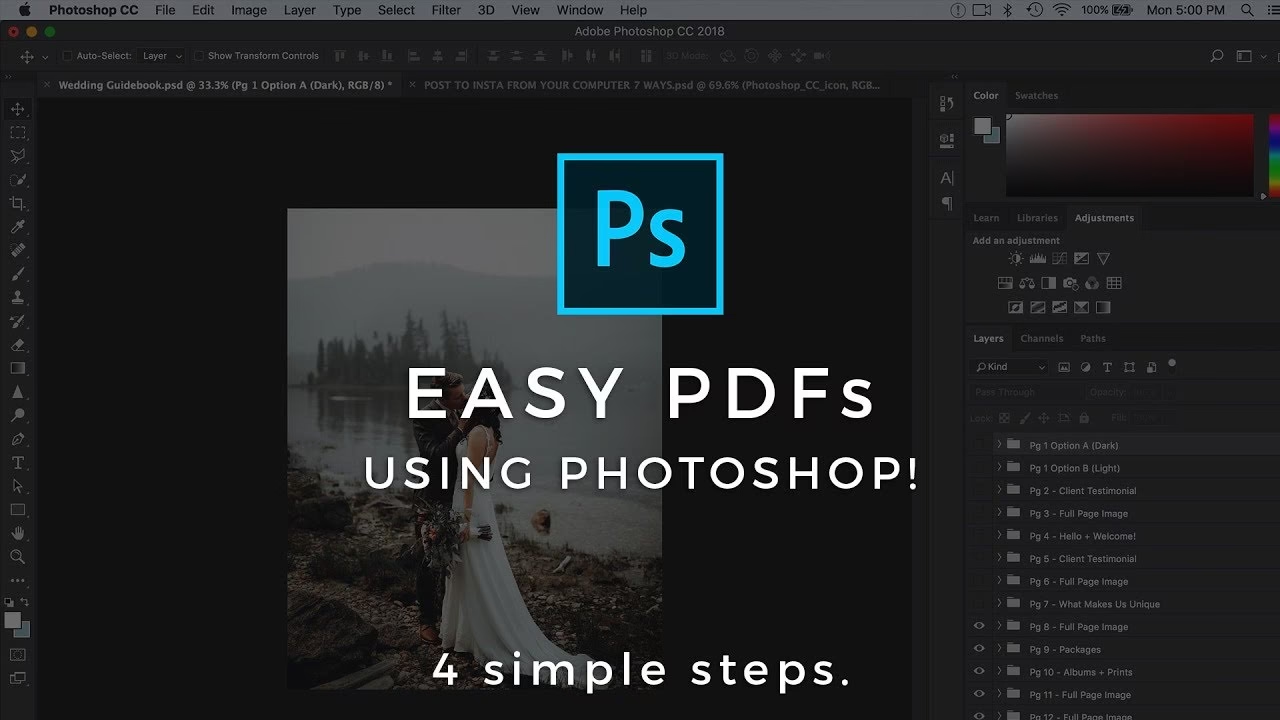

I den digitale tidsalder er PDF-filer en uundgåelig del af hverdagen. De bruges til alt fra vigtige rapporter og kontrakter til digitale bøger og porteføljer. Som fotograf er det essentielt at kunne præsentere sit arbejde professionelt, og ofte indebærer det at håndtere PDF-filer, der indeholder flere sider – måske en serie af billeder, en projektbeskrivelse eller en faktura. Men hvad gør man, når man skal tilføje en ny side til et eksisterende dokument, eller når man skal opdele en stor fil i mindre, mere håndterbare dele? Heldigvis er der værktøjer, der gør netop dette muligt, og processen er ofte mere ligetil, end man måske tror.
https://www.youtube.com/watch?v=0gcJCdgAo7VqN5tD
At kunne manipulere sine PDF-filer ved at tilføje eller fjerne sider er en grundlæggende færdighed, der kan spare dig for meget tid og frustration. Det handler om at have kontrol over dine dokumenter og sikre, at de præsenteres præcis, som du ønsker det. Lad os dykke ned i, hvordan du kan mestre disse vigtige funktioner.

Sådan Tilføjer Du Sider til en PDF-Fil
Forestil dig, at du har en PDF-præsentation af dit seneste fotoprojekt, og du pludselig indser, at du mangler at inkludere en vigtig side – måske en ny introduktion, et ekstra billede eller en opdateret kontaktinformation. At skulle genskabe hele dokumentet ville være tidskrævende. Heldigvis kan du nemt tilføje en eller flere sider til en eksisterende PDF-fil ved hjælp af de rette værktøjer.
Processen starter typisk med at bruge et specifikt værktøj designet til at indsætte sider. Et sådant værktøj findes ofte online, hvilket betyder, at du kan tilgå det fra enhver computer med internetforbindelse. Du skal starte med at uploade den PDF-fil, du ønsker at tilføje sider til. Dette gøres via en upload-funktion på værktøjets hjemmeside.
Efter upload kan det være nødvendigt at logge ind på en konto for at få fuld adgang til redigeringsfunktionerne. Når din PDF er indlæst i værktøjet, vil du typisk se en visuel repræsentation af dokumentets sider. Nu kommer det vigtige skridt: at vælge, hvor de nye sider skal indsættes. Du bruger din markør til at vælge det ønskede indsættelsespunkt. Dette kan være før den første side, mellem to eksisterende sider eller efter den sidste side.
Når indsættelsespunktet er valgt, bliver du bedt om at vælge den fil eller de filer, du ønsker at tilføje. Dette kan være andre PDF-filer, som så automatisk vil blive indsat på det valgte sted. Forestil dig, at du vil indsætte en separat PDF med din biografi efter din projektpræsentation – dette er her, du vælger den fil.
Efter at filerne er blevet tilføjet, er det sjældent, at rækkefølgen er perfekt med det samme. Derfor giver de fleste værktøjer dig mulighed for nemt at omarrangere siderne. Du kan typisk bruge træk-og-slip-funktionen til at flytte siderne rundt, indtil de ligger i den ønskede sekvens. Dette er utroligt nyttigt, hvis du har tilføjet flere filer eller mange sider på én gang og skal finjustere layoutet.
Ud over at omarrangere siderne er det også ofte muligt at rotere individuelle sider. Hvis en side ved et uheld er scannet eller gemt i den forkerte retning (f.eks. på siden), kan du bruge en drej med uret eller drej mod uret ikon for at rette op på det uden at skulle genindsætte siden. Dette sikrer, at hele dit dokument har en ensartet orientering.
En anden vigtig funktion, når du arbejder med dokumenter, er muligheden for at slette sider. Måske har du tilføjet en forkert fil, eller måske indeholder din oprindelige PDF sider, du ikke længere har brug for. Værktøjerne lader dig vælge de sider, du vil fjerne – det kan være en enkelt side eller et helt sideinterval – og derefter klikke på et skraldespandikon for at slette dem. Dette hjælper med at holde dit dokument rent og kun indeholde relevant information.
Når du har foretaget alle dine ændringer – tilføjet, omarrangeret, roteret og slettet sider – er det afgørende at gemme filen. Når du gemmer dokumentet, vil din nye fil inkludere alle de ændringer, du har foretaget. Det er en god idé at gemme den redigerede fil under et nyt navn, så du bevarer den originale version, hvis du skulle få brug for den.
Avancerede Funktioner og Acrobat Pro
Mens online-værktøjer tilbyder grundlæggende funktionalitet som at indsætte, omarrangere, rotere og slette sider, findes der mere avancerede muligheder i software som Adobe Acrobat Pro. Adgang til disse værktøjer kan ofte opnås via en prøveperiode, for eksempel en 7-dages gratis prøveperiode på Windows eller Mac operativsystemer, eller ved at købe et abonnement.
Acrobat Pro-prøveperioden eller et fuldt abonnement åbner op for et bredere spektrum af muligheder. Udover de grundlæggende funktioner kan du også:
- Uddrage sider: Tag specifikke sider ud af en PDF og gem dem som en ny, separat fil. Dette er perfekt, hvis du kun skal dele en del af et større dokument.
- Tilføje blanke sider: Indsæt tomme sider i dokumentet, hvilket er nyttigt til at skabe plads til noter, skitser eller som sideadskillere.
- Indsætte andre filtyper: Ikke kun PDF'er, men også andre filtyper som Microsoft Word-dokumenter (.doc, .docx), PowerPoint-præsentationer (.ppt, .pptx) og Excel-regneark (.xls, .xlsx) kan indsættes direkte i din PDF.
- Redigere PDF-tekst og billeder: Ret stavefejl, opdater information eller juster billeder direkte i PDF'en uden at skulle gå tilbage til kildedokumentet.
- Annotere dokumenter: Tilføj kommentarer, markeringer, understregninger og notater til dokumentet, hvilket er ideelt til feedback og samarbejde.
- Kombinere flere PDF-filer: Sammensæt flere separate PDF-dokumenter til én samlet fil.
- Tilføje bogmærker eller vandmærker: Gør dit dokument nemmere at navigere i med bogmærker eller beskyt dit indhold med et vandmærke.
- Indsætte sidetal: Tilføj automatisk sidetal til dit dokument for bedre organisation.
- Kopiere indhold fra filer: Kopier tekst og billeder fra PDF'en til brug i andre applikationer.
- Ændre størrelse på PDF-filer: Komprimer store filer for at gøre dem nemmere at dele.
- Konvertere filer til PDF: Omdan dokumenter fra andre formater til PDF.
- Konvertere PDF'er til Microsoft-filer eller billedformater: Lav PDF'er om til Word-dokumenter, Excel-regneark, PowerPoint-præsentationer eller billedformater som PNG.
Disse avancerede værktøjer giver en enorm fleksibilitet, især hvis du regelmæssigt arbejder med og redigerer PDF-dokumenter. Mange programmer tilbyder nemme tutorials, der hjælper dig hurtigt i gang med at udnytte de mange funktioner.
Sådan Opdeler Du en PDF i Flere Sider
På den anden side af spektret fra at tilføje sider har vi behovet for at opdele en stor, lang PDF i mindre dele. Måske har du modtaget en omfattende rapport, men du skal kun bruge et specifikt kapitel, eller du vil sende individuelle sider ud til forskellige personer. At opdele en PDF gør det muligt at isolere præcis det indhold, du har brug for.

Hvis du kun har brug for en del af den lange PDF, kan du nemt opdele den i individuelle kapitler, separate sider eller fjerne uønskede dele helt. Dette giver dig frihed til kun at markere, gemme eller sende præcis det, du har brug for. Processen for opdeling involverer typisk at vælge et værktøj, der er designet til dette formål.
Ligesom med at indsætte sider findes der online-værktøjer og desktop-software, der kan håndtere opgaven. Du starter med at uploade den store PDF-fil til værktøjet. Værktøjet vil derefter vise dig en oversigt over siderne i dokumentet. Du får mulighed for at vælge, hvordan du vil opdele filen. Dette kan gøres på flere måder:
- Opdel efter sideinterval: Du kan angive specifikke sideintervaller, der skal gemmes som separate filer. For eksempel, sider 1-10 som én fil, sider 11-15 som en anden, osv.
- Opdel hver side som en separat fil: Dette er nyttigt, hvis du vil have hver enkelt side i din originale PDF gemt som sin egen, individuelle PDF-fil.
- Opdel efter et bestemt antal sider: Du kan bede værktøjet om at opdele dokumentet i filer, der hver indeholder et fast antal sider, f.eks. opdele en 50-siders PDF i 10 filer med 5 sider i hver.
Når du har valgt din opdelingsmetode, udfører værktøjet processen og genererer de nye, mindre PDF-filer. Disse filer kan du derefter downloade til din computer.
Muligheden for at opdele en PDF er utrolig praktisk for at organisere information, reducere filstørrelser for nemmere deling via e-mail, eller simpelthen for at isolere det mest relevante indhold. Forestil dig, at du har en stor PDF-portefølje, men kun vil sende et udvalg af billeder til en potentiel kunde – opdeling gør dette hurtigt og effektivt.
Sammenligning af PDF-Værktøjer
Baseret på den beskrevne funktionalitet kan vi se forskelle mellem de grundlæggende online-værktøjer (som beskrevet for indsættelse af sider) og mere avancerede programmer som Adobe Acrobat Pro:
| Funktion | Grundlæggende Online Værktøj (beskrevet) | Adobe Acrobat Pro (nævnte funktioner) |
|---|---|---|
| Indsæt PDF-sider | Ja | Ja |
| Indsæt andre filtyper (Word, Excel, PPT) | Nej (kun PDF nævnt) | Ja |
| Omarranger sider | Ja (træk-og-slip) | Ja |
| Roter sider | Ja | Ja |
| Slet sider | Ja | Ja |
| Opdel PDF i flere filer/sider | Ja | Ja |
| Uddrag sider | Nej (kun opdeling nævnt) | Ja |
| Tilføj blanke sider | Nej | Ja |
| Rediger tekst/billeder | Nej | Ja |
| Annoter dokumenter | Nej | Ja |
| Kombiner flere PDF'er (fra forskellige formater) | Ja (ved at indsætte PDF'er) | Ja (også fra andre formater) |
| Tilføj bogmærker/vandmærker | Nej | Ja |
| Indsæt sidetal | Nej | Ja |
| Kopier indhold | Nej | Ja |
| Ændre filstørrelse (komprimere) | Nej | Ja |
| Konverter til/fra PDF | Nej | Ja |
Det er tydeligt, at selvom grundlæggende online-værktøjer dækker de mest almindelige behov som at tilføje og opdele sider, tilbyder en fuld softwarepakke som Acrobat Pro et langt bredere udvalg af værktøjer til omfattende PDF-redigering og -manipulation. Valget af værktøj afhænger derfor af dine specifikke behov og hvor dybdegående redigering du skal foretage.
Ofte Stillede Spørgsmål
Når man arbejder med at tilføje eller opdele sider i PDF'er, opstår der ofte nogle standardspørgsmål:
Kan jeg tilføje mere end én side ad gangen til en PDF?
Ja, ifølge beskrivelsen kan du vælge filen eller filerne, du vil tilføje, hvilket indikerer, at du kan indsætte flere sider eller endda hele dokumenter på én gang.
Er det muligt at ændre rækkefølgen på siderne, efter jeg har tilføjet dem?
Absolut. Værktøjerne tillader typisk, at du trækker og slipper siderne for at omarrangere dem i den ønskede sekvens efter indsættelsen.
Hvis jeg opdeler en PDF, slettes den originale fil så?
Nej, når du opdeler en PDF, oprettes der nye, mindre filer baseret på dine valg. Den originale, store PDF-fil forbliver uændret, medmindre du specifikt vælger at slette den.
Kan jeg slette sider, som allerede var i den originale PDF, før jeg tilføjede nye?
Ja, du kan slette sider, uanset om de var en del af det oprindelige dokument eller er blevet tilføjet. Du vælger blot de sider, du vil fjerne, og bruger slettefunktionen.
Hvilke filformater kan jeg indsætte i en PDF?
Ifølge den grundlæggende beskrivelse indsætter du andre PDF-filer. Med mere avancerede værktøjer som Acrobat Pro kan du også indsætte filer fra Microsoft Word, PowerPoint og Excel.
Kræver det særlig software at opdele eller tilføje sider?
Ja, det kræver adgang til et værktøj, der er designet til PDF-manipulation. Dette kan være et online-værktøj eller en installeret software som Adobe Acrobat Pro.
At kunne tilføje og opdele sider i dine PDF-dokumenter er en værdifuld færdighed, der forbedrer din evne til at organisere, dele og præsentere information digitalt. Uanset om du bruger et simpelt online-værktøj til hurtige justeringer eller en fuld softwarepakke til mere komplekse opgaver, giver disse funktioner dig kontrollen over dine filer. At have styr på dine digitale dokumenter, herunder dine fotorelaterede præsentationer og porteføljer, er lige så vigtigt som at mestre kameraets indstillinger eller redigeringssoftwaren. Det handler om at sikre, at dit arbejde præsenteres professionelt og effektivt.
Hvis du vil læse andre artikler, der ligner Organiser Dine PDF'er: Tilføj & Opdel Sider, kan du besøge kategorien Fotografi.