
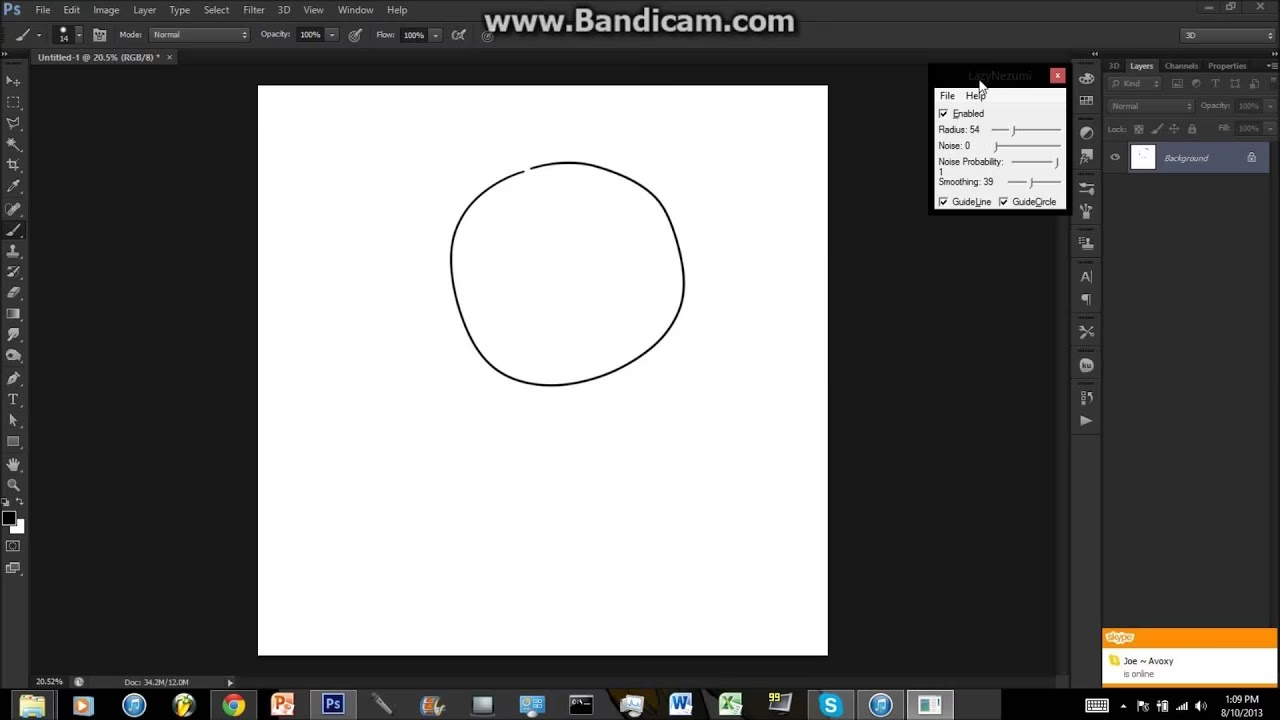

I verdenen af digital kunst og illustration er evnen til at tegne rene og glatte linjer ofte afgørende for det endelige resultat. Mange digitale kunstnere oplever dog udfordringen med at skabe perfekte streger direkte fra hånden, især når de bruger en digital pen eller stylus. Håndens naturlige rysten eller ujævnheder i bevægelsen kan resultere i streger, der ser hakkede eller usikre ud. Heldigvis findes der softwareværktøjer, der kan hjælpe med netop dette problem. Et sådant værktøj er penstabilisatoren, en funktion designet til automatisk at korrigere og udjævne frihåndsstreger, så de fremstår pænere og mere professionelle.
Penstabilisatoren er en kraftfuld funktion for enhver, der arbejder med digitale tegninger eller illustrationer. Dens primære formål er at tage de rå, håndtegnede streger, som ofte kan være lidt ujævne eller rystende, og omdanne dem til glattere, mere kontrollerede linjer. Dette opnås gennem en proces, hvor softwaren analyserer penens bevægelse og justerer stregen for at fjerne uønskede uregelmæssigheder. Resultatet er en renere og mere poleret streg, der ser ud som om den er tegnet med større præcision, end hvad der måske var muligt alene med hånden.
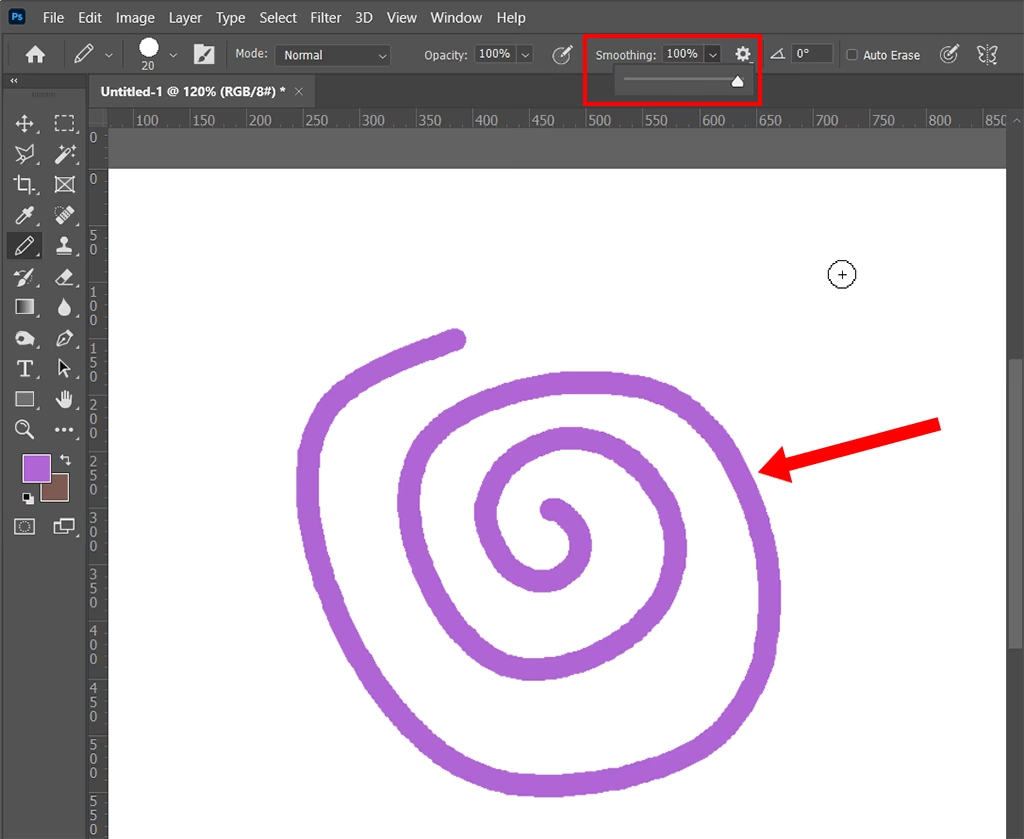
Sådan Fungerer Stabilisatoren
Brugen af stabilisatorfunktionen er typisk ligetil. I softwaren findes et specifikt værktøj, der aktiverer stabiliseringen for dine penselstrøg eller linjer. Når værktøjet er valgt, kan du justere graden af korrektion, der anvendes. Dette gøres ofte ved hjælp af en skyder eller en lignende kontrol. Ved at trække skyderen til venstre eller højre kan du øge eller mindske den mængde udjævning, der foretages på dine streger. En lav indstilling vil give minimal korrektion, hvilket bevarer mere af den oprindelige håndbevægelse, mens en høj indstilling vil anvende en mere aggressiv udjævning, hvilket resulterer i meget glatte, men potentielt mindre spontane, streger. Valget af udjævningsgrad afhænger helt af den ønskede effekt og din personlige tegnestil.
At finde den rette indstilling for udjævningsgraden er en vigtig del af at mestre stabilisatorfunktionen. En for lav indstilling giver muligvis ikke tilstrækkelig korrektion til at fjerne uønsket rysten, mens en for høj indstilling kan få dine streger til at se kunstige eller 'døde' ud, da softwaren overkorrigerer og fjerner for meget af den naturlige variation, der giver streger liv. Eksperimentering med skyderen er nøglen til at finde den balance, der passer bedst til dit projekt og din tegneteknik. Nogle kunstnere foretrækker en subtil udjævning for at bevare en håndtegnet følelse, mens andre ønsker maksimal glathed for et meget rent udseende.
Avancerede Indstillinger: Tvungen Udtoning
Ud over den grundlæggende udjævningsgrad tilbyder stabilisatorfunktionen ofte mere avancerede indstillinger for finere kontrol over stregens udseende. En af disse indstillinger er Tvungen Udtoning (Force Fade). Ved at aktivere denne funktion får du mulighed for præcist at indstille længden af stregens start og slutning. Dette betyder, at du kan definere, hvor langt ind i stregen udjævningen skal 'tone ind' fra starten, og hvor langt fra slutningen den skal 'tone ud'.
Indstillingen af Længde af Start og Længde af Slut giver en høj grad af kontrol over, hvordan din streg begynder og slutter. For eksempel kan du indstille en kortere længde af start for at sikre, at stregen starter skarpt, eller en længere længde af slut for at lade stregen løbe blødt ud. Denne funktion er især nyttig, når du ønsker at skabe streger med varierende tykkelse eller effekter, hvor start- og slutpunkterne er kritiske for udseendet. Ved at kombinere Tvungen Udtoning med den generelle udjævningsgrad kan du opnå meget specifikke og raffinerede stregkvaliteter, der ellers ville være vanskelige at opnå manuelt. Detaljeret kontrol over disse parametre åbner op for en bred vifte af stilistiske muligheder, fra fine, spidse streger til bløde, udtonede overgange.
Korrektionstilstande: Realtid vs Efter
En anden vigtig aspekt af penstabilisatoren er de forskellige korrektionstilstande, der er tilgængelige. De to primære tilstande er typisk Realtid (Real Time) og Efter (After). Valget mellem disse to tilstande afhænger i høj grad af, hvordan du tegner, og hvilken type resultat du ønsker.
I Realtid-tilstanden anvendes korrektionen, mens du tegner stregen. Softwaren analyserer din bevægelse i øjeblikket og justerer stregen løbende, mens den oprettes på lærredet. Dette giver en umiddelbar visuel feedback på den udjævnede streg, hvilket kan være meget intuitivt for mange kunstnere. Realtidskorrektion er særligt effektiv, når billeder tegnes hurtigt eller skitseres. I disse situationer, hvor penens bevægelse er hurtig og flydende, formår Realtid-indstillingen pænt at anvende korrektionerne og skabe glatte, flydende streger. For de fleste tilfælde og generel tegning anbefales Realtidskorrektion, da den giver en god balance mellem kontrol og umiddelbarhed.
Der er dog situationer, hvor Realtid-tilstanden ikke er den mest ideelle. Når du tegner linjer langsomt, for eksempel når du sporer et eksisterende billede eller laver meget omhyggelige, langsomme streger, fungerer Realtid-korrektionen ikke optimalt. Den løbende analyse og justering, der sker i realtid, kan forstyrre den langsomme, kontrollerede bevægelse og potentielt føre til uønskede effekter eller mangel på den ønskede glathed. I disse tilfælde er Efter-tilstanden at foretrække.
I Efter-tilstanden anvendes korrektionen først, efter at du har afsluttet stregen. Du tegner din streg som normalt, og først når du løfter pennen, analyserer softwaren hele stregens forløb og anvender udjævningen. Denne tilgang er meget effektiv, når du tegner langsomt, for eksempel ved sporing. Ved at vente med at korrigere, indtil hele stregen er færdig, kan softwaren foretage en mere omfattende analyse af stregens form og anvende udjævningen på en måde, der resulterer i pænere linjer i disse specifikke situationer. Når du sporer eller laver andre former for langsom, præcis linjeføring, vil brugen af Efter-korrektionen ofte give et markant bedre og glattere resultat end Realtid.
Valg af Korrektionstilstand
Valget mellem Realtid og Efter afhænger altså direkte af din tegnemetode. Hvis du tegner hurtigt, skitserer eller laver hurtige, flydende strøg, er Realtid-tilstanden din bedste ven. Den sikrer, at dine hurtige bevægelser oversættes til glatte, kontrollerede streger med det samme. Den umiddelbare feedback, du får, mens du tegner, gør det også nemmere at justere din teknik undervejs.
Hvis du derimod arbejder med omhyggelige, langsomme streger, som ved sporing af et billede, eller når du tegner meget præcise linjer, hvor hastigheden er lav, vil Efter-tilstanden levere de pæneste resultater. Ved at lade softwaren analysere hele stregen efterfølgende kan den foretage mere effektive justeringer, der passer til den langsomme og kontrollerede bevægelse. Det er vigtigt at forstå denne forskel for at kunne udnytte penstabilisatorens fulde potentiale og opnå den bedst mulige stregkvalitet i forskellige tegningsscenarier.
Her er en sammenligning af de to tilstande baseret på deres anvendelse:
| Tilstand | Bedst til | Korrektion sker | Resultat ved korrekt brug |
|---|---|---|---|
| Realtid | Hurtig tegning, skitsering | Mens stregen tegnes | Pænt korrigerede, glatte streger |
| Efter | Langsom tegning, sporing | Efter stregen er afsluttet | Pænere streger, især ved lav hastighed |
Som tabellen illustrerer, er der klare forskelle i, hvornår de forskellige tilstande er mest effektive. At vælge den rigtige tilstand forbedrer ikke kun stregkvaliteten, men kan også gøre tegneprocessen mere flydende og mindre frustrerende, da værktøjet arbejder i harmoni med din tegnerytme.
Fordele ved at Bruge en Penstabilisator
Brugen af en penstabilisator tilbyder en række fordele for digitale kunstnere. Den mest åbenlyse er evnen til at producere glattere, mere professionelt udseende linjer. Dette er især værdifuldt for kunstnere, der kæmper med håndens naturlige rysten, eller som arbejder på enheder, hvor præcis håndkontrol er vanskelig. Ved at udjævne stregerne hjælper stabilisatoren med at skabe et renere og mere poleret finish, hvilket kan forbedre den samlede kvalitet af illustrationen.
Derudover kan stabilisatoren spare tid. I stedet for at skulle tegne den samme linje flere gange for at få den helt rigtig, kan stabilisatoren hjælpe dig med at opnå den ønskede glathed på første forsøg. Dette strømliner arbejdsprocessen og giver dig mulighed for at fokusere mere på den kreative proces i stedet for at kæmpe med tekniske udfordringer. Funktioner som Tvungen Udtoning giver yderligere kreativ kontrol, hvilket muliggør specifikke linjeeffekter, der bidrager til den unikke stil i din kunst.
For kunstnere, der arbejder med line art, tegneserier, manga eller enhver form for illustration, der kræver rene og præcise linjer, er penstabilisatoren et uundværligt værktøj. Den hjælper med at opnå den skarpe, definerede streg, der er karakteristisk for disse stilarter. Selv for kunstnere, der foretrækker en mere løs eller skitseagtig stil, kan en let anvendelse af stabilisatoren hjælpe med at binde elementer sammen eller rense visse dele af billedet uden at fjerne den ønskede spontanitet.
Ofte Stillede Spørgsmål om Penstabilisatorer
Her er svar på nogle almindelige spørgsmål baseret på funktionen som beskrevet:
Hvad er en penstabilisator?
En penstabilisator er en softwarefunktion, der automatisk korrigerer og udjævner frihåndsstreger for at gøre dem pænere og glattere.
Hvordan justerer jeg graden af korrektion?
Du kan justere graden af korrektion ved at bruge Stabilisator-værktøjet og trække en skyder til venstre eller højre for at vælge den ønskede udjævningsgrad.
Hvad gør funktionen Tvungen Udtoning?
Tvungen Udtoning lader dig præcist indstille længden af stregens start og slutning for at kontrollere, hvordan udjævningen anvendes i disse områder.
Hvad er Længde af Start og Længde af Slut?
Disse er indstillinger under Tvungen Udtoning, der definerer den specifikke distance fra stregens start- og slutpunkt, hvor udjævningen anvendes eller tones ud.
Hvad er forskellen mellem Realtid og Efter korrektion?
Realtid korrigerer stregen, mens du tegner den, og er bedst til hurtig tegning. Efter korrigerer stregen, efter den er afsluttet, og er bedst til langsom tegning eller sporing.
Hvornår skal jeg bruge Realtid korrektion?
Realtid korrektion anbefales for de fleste tilfælde, især når du tegner hurtigt eller skitserer, da den pænt anvender korrektioner under hurtige bevægelser.
Hvornår skal jeg bruge Efter korrektion?
Efter korrektion er bedst, når du tegner langsomt, som ved sporing, da Realtid ikke fungerer godt i disse situationer, og Efter producerer pænere linjer.
Hvorfor fungerer Realtid korrektion ikke godt ved sporing?
Når du tegner langsomt, som ved sporing, er bevægelsen anderledes end ved hurtig tegning, og Realtid-algoritmen, der forventer hurtigere bevægelsesmønstre, kan ikke effektivt udjævne stregen i dette tempo.
Konklusion
Penstabilisatoren er et uvurderligt værktøj i den digitale kunstners arsenal. Ved at tilbyde automatisk udjævning af frihåndsstreger hjælper den med at overvinde begrænsninger ved digital tegning og muliggør skabelsen af rene, professionelle linjer. Med indstillinger for udjævningsgrad, avanceret kontrol via Tvungen Udtoning med Længde af Start og Slut, samt valget mellem korrektionstilstandene Realtid og Efter, kan kunstnere tilpasse funktionen til præcist at imødekomme deres behov, uanset om de skitserer hurtigt eller sporer omhyggeligt. Ved at mestre brugen af penstabilisatoren kan du forbedre kvaliteten af dine digitale illustrationer markant og opnå et niveau af præcision, der løfter dit arbejde til nye højder.
Hvis du vil læse andre artikler, der ligner Opnå Glatte Streger med Penstabilisator, kan du besøge kategorien Software.