

Når du arbejder med grafik i Photoshop, er der et værktøj, der skiller sig ud for sin evne til at skabe præcise og fleksible former: Pen-værktøjet. Selvom Photoshop primært er kendt som et pixelbaseret billedredigeringsprogram, giver Pen-værktøjet dig adgang til en verden af vektorbaseret tegning direkte i dit projekt. Dette åbner op for muligheder, der er essentielle for alt fra logoer til komplekse udklipninger.
Pen-værktøjet er ikke som de pensler eller blyanter, du måske er vant til. Det tegner ikke farve direkte på lærredet. I stedet skaber det noget, der kaldes en sti. En sti er en linje eller en form defineret af ankerpunkter og segmenter. Disse stier er kernen i Pen-værktøjets funktionalitet og dets primære formål.

Hvad er en sti?
Forestil dig en sti som en usynlig skitse eller en vej, du tegner. Du placerer ankerpunkter, og Photoshop forbinder dem med linjesegmenter. Disse segmenter kan være lige eller kurvede, alt efter hvordan du manipulerer ankerpunkternes håndtag. Stien i sig selv er ikke synlig i det endelige billede, medmindre du aktivt vælger at gøre den synlig eller bruger den til noget.
Stier er utroligt vigtige, fordi de er vektorbaserede. Dette betyder, at de er defineret matematisk, i modsætning til pixelbaserede billeder, der består af små farvede firkanter. Fordelen ved en vektorbaseret sti er dens skalerbarhed. Du kan gøre en sti eller en form baseret på en sti så stor eller lille, som du vil, uden at den mister sin skarphed eller kvalitet. Pixels ville blive slørede og hakkede, hvis du skalerede dem for meget, men vektorer forbliver knivskarpe uanset størrelsen.
Pen-værktøjets primære funktion: At tegne stier
Hovedformålet med Pen-værktøjet er at oprette disse stier. Processen involverer at klikke for at placere ankerpunkter. Et enkelt klik opretter et hjørnepunkt, der giver dig skarpe vinkler. Klik og træk for at oprette et glat punkt, der har håndtag, som du kan trække i for at styre kurven på stisegmentet, der kommer fra punktet.
Du kan fortsætte med at tilføje punkter for at bygge komplekse former. En sti kan enten være åben (som en linje) eller lukket (som en cirkel eller en mere kompleks form). En lukket sti er ofte udgangspunktet for at skabe en vektorform.
Typer af Pen-værktøjer
Photoshop tilbyder flere varianter af Pen-værktøjet, der hjælper dig med forskellige opgaver:
- Standard Pen-værktøjet: Det grundlæggende værktøj til at tegne stier frit.
- Freeform Pen-værktøjet: Lader dig tegne stier mere som med en blyant, hvor Photoshop automatisk tilføjer ankerpunkter, mens du tegner.
- Curvature Pen-værktøjet: Forenkler oprettelsen af kurver ved automatisk at justere håndtagene, når du placerer punkter.
- Add Anchor Point Tool (+): Bruges til at tilføje nye ankerpunkter til en eksisterende sti.
- Delete Anchor Point Tool (-): Bruges til at fjerne ankerpunkter fra en eksisterende sti.
- Convert Point Tool: Bruges til at konvertere et hjørnepunkt til et glat punkt (og omvendt) og til at justere håndtagene på glatte punkter.
At mestre Pen-værktøjet kræver øvelse, især når det kommer til at styre kurverne præcist med håndtagene. Men når du først har fået fornemmelsen for det, bliver det et uvurderligt redskab i din Photoshop-værktøjskasse.
Fra sti til vektorform
Som nævnt er stien i sig selv usynlig i det endelige output. Men en lukket sti kan nemt omdannes til en vektorform. Når du vælger "Shape" i indstillingslinjen for Pen-værktøjet, mens du tegner, opretter Photoshop automatisk en ny form lag baseret på den lukkede sti, du tegner. Dette form lag indeholder en vektor maske, der definerer formen.
Vektorformer er fantastiske, fordi de:
- Er skalerbare uden tab af kvalitet.
- Har fyldfarver og streger, der nemt kan ændres.
- Kan redigeres ved at justere stiens ankerpunkter og håndtag, selv efter formen er oprettet.
- Ikke fylder meget i filstørrelse sammenlignet med pixelbaserede former.
Dette gør Pen-værktøjet og de vektorformer, det skaber, ideelle til grafiske elementer som logoer, ikoner, illustrationer og alle elementer, der potentielt skal bruges i forskellige størrelser eller på tværs af forskellige medier.
Stier-panelet: Din oversigt
Hver gang du tegner en sti (medmindre du tegner en form eller en pixelmaske direkte), gemmes den i Stier-panelet (Paths panel). Dette panel fungerer som en oversigt over alle de stier, du har oprettet i dit dokument. Her kan du:
- Vælge og aktivere forskellige stier.
- Omdøbe stier for bedre organisering.
- Gemme arbejdsstier.
- Indlæse en sti som en markering (selection).
- Fyld stien med en farve eller tegn en streg langs stien.
- Oprette en form fra stien.
- Slette stier, du ikke længere har brug for.
Stier-panelet er essentielt for at administrere dine stier effektivt, især i komplekse projekter med mange forskellige stier.
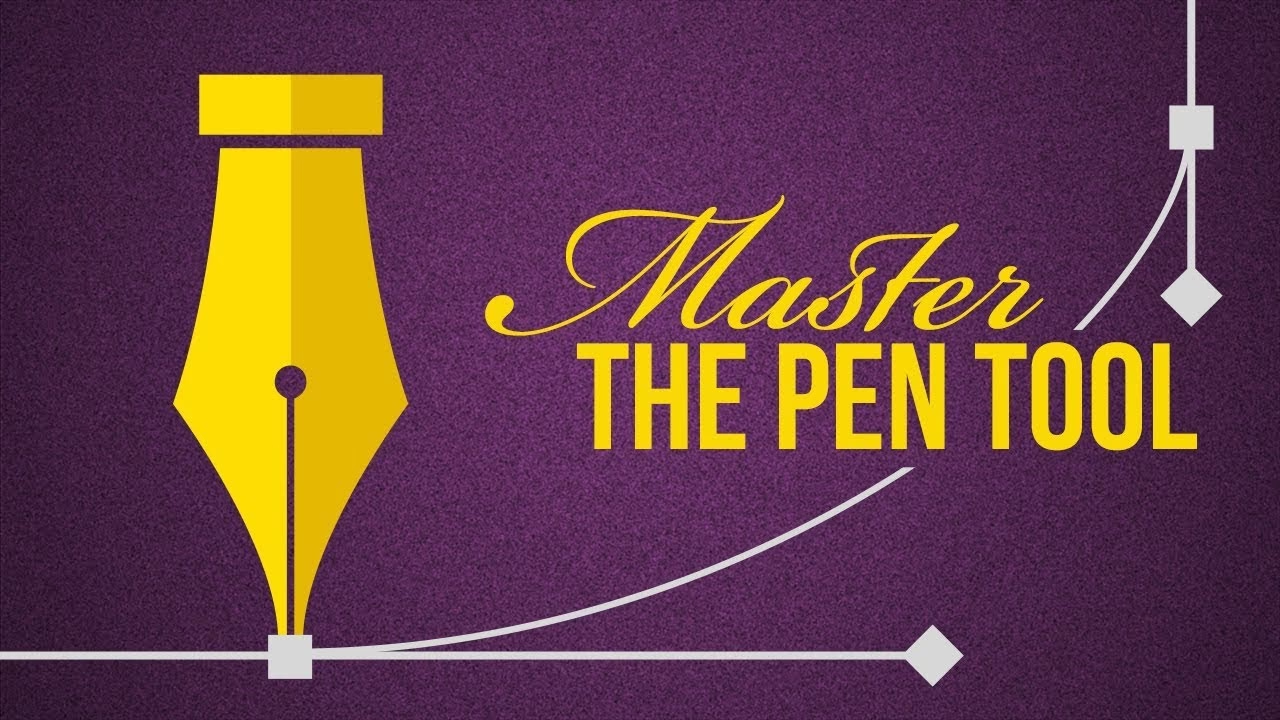
Vector vs. Pixel: Hvorfor Pen-værktøjet er unikt i Photoshop
Det er vigtigt at forstå den grundlæggende forskel mellem vektor og pixel for at værdsætte Pen-værktøjets rolle i Photoshop. Her er en hurtig sammenligning:
| Egenskab | Vektorgrafik (Pen-værktøjet) | Pixelgrafik (Pensler, Fotos) |
|---|---|---|
| Definition | Baseret på matematiske formler og geometriske objekter (punkter, linjer, kurver) | Baseret på et gitter af farvede firkanter (pixels) |
| Skalering | Kan skaleres uendeligt uden tab af kvalitet eller skarphed | Mister kvalitet og bliver sløret/hakket, når den skaleres op |
| Filstørrelse | Ofte mindre for simple designs, afhængig af kompleksitet | Øges med opløsning og dimensioner |
| Redigering | Nem at redigere punkter, kurver og farver uden at påvirke resten | Redigering ændrer pixeldata permanent; sværere at skalere eller ændre form præcist efter oprettelse |
| Anvendelse | Logoer, ikoner, illustrationer, grafik til web og print i varierende størrelser | Fotografier, komplekse billeder med fine detaljer og farveovergange |
Pen-værktøjet giver dig det bedste fra begge verdener ved at lade dig oprette vektorbaserede elementer i et pixelbaseret miljø. Dette er utroligt nyttigt for at skabe præcise udklipningsmasker, tegne brugerdefinerede former eller lave stier til tekst, der følger en kurve.
Anvendelser af Pen-værktøjets stier
Udover at skabe vektorformer kan stier oprettet med Pen-værktøjet bruges til mange andre formål:
- Præcise Markeringer: Du kan omdanne en lukket sti til en meget præcis markering. Dette er ofte den foretrukne metode til at klippe komplekse objekter ud fra deres baggrund, da det giver langt større kontrol end tryllestaven eller hurtig markeringsværktøjet.
- Vektormasker: En sti kan bruges direkte som en vektormaske på et lag. Dette skjuler dele af laget langs stiens form, og fordi det er en vektormaske, kan formen nemt justeres senere.
- Tekst på en sti: Du kan skrive tekst, der følger konturen af en åben eller lukket sti. Perfekt til logoer eller grafiske designs, hvor tekst skal have en specifik bue eller form.
- Brugerdefinerede Penselspidser eller Former: En sti kan gemmes som en brugerdefineret form eller bruges som grundlag for en penselspids.
- Arbejde med andre programmer: Stier kan ofte eksporteres til vektorbaserede programmer som Adobe Illustrator for yderligere redigering.
Denne alsidighed gør Pen-værktøjet til et af de mest avancerede og kraftfulde værktøjer i Photoshop, især for dem, der arbejder med grafisk design og billedmanipulation, der kræver høj præcision.
Tips til at mestre Pen-værktøjet
At blive god til Pen-værktøjet tager tid og tålmodighed. Her er et par tips:
- Start simpelt: Øv dig med at tegne simple former med både lige og kurvede segmenter.
- Færre punkter er bedre: Prøv at opnå dine kurver med så få ankerpunkter som muligt. Færre punkter giver glattere kurver og gør stien nemmere at redigere.
- Brug tastaturmodifikatorer: Hold Alt (Windows) eller Option (Mac) nede for midlertidigt at skifte til Convert Point Tool og justere håndtagene individuelt. Hold Ctrl (Windows) eller Command (Mac) nede for midlertidigt at skifte til Direct Selection Tool og flytte ankerpunkter eller håndtag.
- Zoom ind: Zoom ind på dit billede for at placere punkter og justere kurver mere præcist.
- Øv dig på billeder: Prøv at spore omridset af objekter på billeder for at øve dig i at følge komplekse former.
Ofte Stillede Spørgsmål om Pen-værktøjet
Q: Er Pen-værktøjet kun til at tegne former?
A: Nej, Pen-værktøjet bruges primært til at tegne stier. Disse stier kan derefter bruges til at skabe former, men også til markeringer, masker, tekststier osv.
Q: Hvad er forskellen på en sti og en form i Photoshop?
A: En sti er den grundlæggende vektorlinje. En form er et lag, der bruger en lukket sti som en vektormaske til at definere et område med fyldfarve og/eller streg.
Q: Hvor finder jeg mine oprettede stier?
A: Alle stier, du tegner (medmindre de automatisk bliver til former eller pixelmasker), findes i Stier-panelet (Paths panel), som du typisk finder ved siden af Lag- og Kanaler-panelerne.
Q: Hvorfor ser min sti hakket ud, når jeg zoomer ind?
A: Selve stien bør altid være skarp, da den er vektorbaseret. Hvis du ser en hakket linje, er det sandsynligvis en visuel repræsentation på skærmen (aliasing) eller måske en pixelbaseret streg, du har tegnet langs stien. Formen eller markeringen, der genereres fra stien, vil dog være knivskarp.
Q: Er Pen-værktøjet svært at lære?
A: Det kan føles udfordrende i starten, især at mestre kurverne. Men med øvelse bliver det mere intuitivt og er en færdighed, der er yderst værdifuld for præcist arbejde i Photoshop.
Konklusion
Pen-værktøjet er et af de mest kraftfulde og alsidige værktøjer i Adobe Photoshop. Ved at give dig mulighed for at tegne præcise, skalerbare, vektorbaserede stier, åbner det dørene til avanceret billedmanipulation, grafisk design og præcise udklipninger. Selvom det kræver lidt øvelse at mestre, er investeringen i tid det hele værd. Forståelsen af stier og deres anvendelser vil markant forbedre din evne til at arbejde med komplekse grafiske elementer og sikre, at dine designs forbliver skarpe og redigerbare uanset størrelsen.
Hvis du vil læse andre artikler, der ligner Pen-værktøjet i Photoshop: Præcision og Skalering, kan du besøge kategorien Fotografi.