

Pixelering af et billede er en proces, hvor billedet gøres grovere, så de enkelte pixels bliver synlige som små firkanter. Dette kan gøres af flere årsager, herunder for at sløre eller censurere dele af et billede for at beskytte privatlivets fred eller skjule følsomme oplysninger. En anden populær anvendelse er at skabe en specifik kunstnerisk effekt, der minder om tidlige digitale billeder eller mosaikker. Uanset formålet er pixelering en relativt simpel proces, især når man bruger et kraftfuldt billedredigeringsprogram som Adobe Photoshop.
Hvad betyder det at pixelere et billede?
Et digitalt billede består af millioner af små farvede punkter kaldet pixels (billedenheder). Disse pixels er så små og tæt pakkede, at de for det menneskelige øje smelter sammen og danner et klart og detaljeret billede. Når man pixelere et billede, reducerer man effektivt opløsningen eller gruppere pixels sammen i større blokke. Hver blok får derefter en ensartet farve, typisk gennemsnitsfarven af de pixels, den erstatter. Resultatet er et billede, hvor de fine detaljer forsvinder, og de individuelle firkantede pixelblokke bliver tydelige. Jo større pixelblokkene er, jo grovere og mere uskarpt bliver billedet.
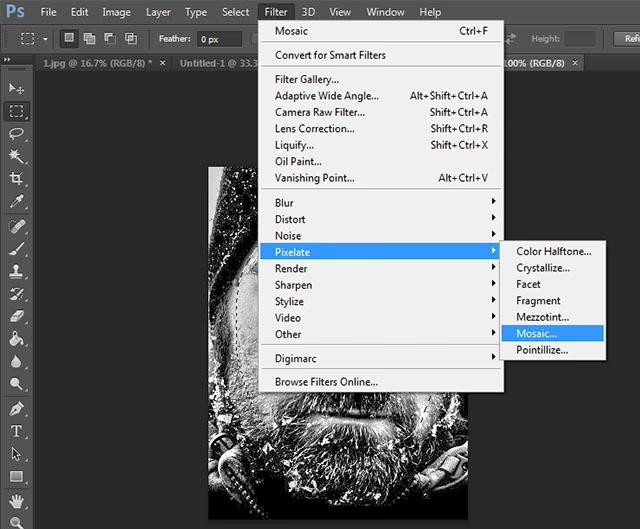
Pixelering af hele billedet i Photoshop
Den mest ligetil metode til at pixelere et billede i Photoshop er at anvende et pixelering-filter på hele billedlaget. Følg disse trin:
- Åbn det billede, du vil pixelere, i Adobe Photoshop.
- Sørg for, at det lag, der indeholder billedet, er markeret i Lag-panelet. Hvis dit billede er baggrundslaget, skal du muligvis dobbeltklikke på det for at omdanne det til et almindeligt lag, så du kan redigere det frit.
- Gå til menuen
Filterøverst i vinduet. - Vælg
Pixelate(Pixelering) fra rullemenuen. - Klik på
Mosaic...(Mosaik...). - Et nyt vindue åbnes, hvor du kan justere indstillingerne for Mosaik-filteret.
- Du vil se en skyder mærket
Cell Size(Cellestørrelse). Denne skyder bestemmer størrelsen på de firkantede pixelblokke. Jo højere værdi du vælger, jo større bliver blokkene, og jo mere pixelerede bliver billedet. - Mens du trækker i skyderen, kan du se en forhåndsvisning af effekten i det lille forhåndsvisningsvindue i dialogboksen. Du kan også flytte forhåndsvisningsvinduet rundt på dit billede for at se effekten på forskellige områder.
- Find den cellestørrelse, der giver den ønskede grad af pixelering.
- Klik på
OKfor at anvende filteret på hele laget.
Hele dit billede vil nu være pixelerede i henhold til den valgte cellestørrelse. Husk, at anvendelse af dette filter direkte på et lag er destruktivt, medmindre du arbejder på en kopi af laget eller bruger Smarte Objekter. Det er altid en god idé at duplikere dit lag (Ctrl+J eller Cmd+J) før du anvender destruktive filtre, så du nemt kan vende tilbage til originalen, hvis du ikke er tilfreds med resultatet.
Pixelering af dele af billedet i Photoshop
Oftest ønsker man kun at pixelere specifikke områder af et billede, for eksempel ansigter, nummerplader eller tekst. Dette kræver, at du først opretter en markering af det område, du vil pixelere, og derefter kun anvender filteret på den markerede del. Sådan gør du:
- Åbn billedet i Photoshop.
- Vælg et passende markeringsværktøj fra værktøjslinjen. De mest almindelige værktøjer til dette formål er:
Rectangular Marquee Tool(Rektangulært markeringsværktøj): Godt til at markere rektangulære områder som nummerplader eller dokumenter.Elliptical Marquee Tool(Elliptisk markeringsværktøj): Bruges til at markere runde eller ovale områder, f.eks. ansigter.Lasso Tool(Lasso-værktøj): Giver dig mulighed for at tegne en frihåndsmarkering omkring et område.Polygonal Lasso Tool(Polygonalt Lasso-værktøj): Bruges til at lave markeringer med lige linjer.Magnetic Lasso Tool(Magnetisk Lasso-værktøj): Forsøger automatisk at 'klæbe' til kanterne af objekter.- Brug det valgte værktøj til at tegne en markering omkring det område af billedet, du vil pixelere. Du vil se en stiplet linje ('myrer der marcherer') omkring det markerede område.
- Når markeringen er aktiv, skal du gå til menuen
Filter. - Vælg igen
Pixelate(Pixelering). - Klik på
Mosaic...(Mosaik...). - Juster
Cell Size(Cellestørrelse) i dialogboksen for at opnå den ønskede grad af pixelering for netop dette område. - Klik på
OK. - Filteret anvendes nu kun inden for den markerede del af billedet.
- Afmarker området ved at gå til menuen
Select(Vælg) og vælgeDeselect(Afmarker), eller brug genvejenCtrl+D(Cmd+Dpå Mac).
Ved at bruge markeringer kan du præcist styre, hvilke dele af billedet der påvirkes af pixeleringen. Dette er afgørende, når du bruger pixelering til censurformål.
Valg af den rette cellestørrelse
Valget af Cell Size (Cellestørrelse) er kritisk, da det direkte påvirker, hvor meget information der skjules, og hvor grov den kunstneriske effekt bliver. En lille cellestørrelse (f.eks. 2-5) vil give en let sløring, hvor grundlæggende former stadig kan anes. En mellemstor cellestørrelse (f.eks. 10-20) vil begynde at sløre ansigtstræk og gøre tekst ulæselig, men man kan måske stadig gætte indholdet. En stor cellestørrelse (f.eks. 30+) vil gøre området fuldstændig uigenkendeligt og fjerne næsten al information. Når du pixelere for at skjule information, er det vigtigt at vælge en cellestørrelse, der er stor nok til at gøre informationen fuldstændig ulæselig eller uigenkendelig. Test med forskellige værdier for at finde den optimale balance mellem sløring og æstetik, eller for at sikre, at informationen er utilgængelig.

Andre Pixelate-filtre i Photoshop
Udover Mosaik-filteret tilbyder Photoshop et par andre filtre i Pixelate-kategorien, som skaber forskellige effekter baseret på pixels:
Crystallize...(Krystalliser...): Skaber polygoner af ensartet farve, der ligner krystaller. Ikke typisk til simpel censur, mere en kunstnerisk effekt.Facet: Gruppere pixels med ensartede farver i blokke. Giver et mere 'malerisk' udseende end Mosaik.Pointillize...(Pointillisme...): Bryder billedet op i tilfældigt placerede punkter af farve. Inspireret af pointillistisk maleri.Fragment: Skaber fire kopier af de pixels i den markerede del, forskudt fra hinanden. Giver en 'bevægelses'-effekt.Mezzotint...(Mezzotinte...): Gør et billede grovere ved at omdanne det til et tilfældigt mønster af sorte og hvide eller farvede prikker eller linjer. Bruges til at simulere mezzotinte-tryk.
Mens disse filtre også manipulerer pixels, er Mosaic filteret det mest direkte og almindelige valg, når formålet er at opnå den klassiske pixelerede effekt til sløring eller digital kunst.
Sammenligning af Metoder
Selvom denne artikel fokuserer på Photoshop, er det værd kort at nævne alternative metoder, som f.eks. online værktøjer. Her er en hurtig sammenligning:
| Funktion | Photoshop | Online Værktøj |
|---|---|---|
| Kontrol over effekt | Høj (præcise markeringer, flere filtre) | Variabel (ofte kun rektangulære områder, et enkelt filter) |
| Privatliv/Sikkerhed | Billedet forbliver lokalt på din computer | Kræver upload af billedet til en server |
| Redigeringsmuligheder | Del af et komplet redigeringsprogram | Typisk kun pixelering |
| Hastighed | Afhænger af computerens ydeevne | Afhænger af internetforbindelse og server |
| Omkostning | Kræver et Photoshop-abonnement | Ofte gratis for grundlæggende funktioner |
For professionel brug, præcis kontrol og sikkerhed, især med følsomme billeder, er Photoshop den foretrukne metode. For hurtig, simpel pixelering af et helt billede eller et enkelt rektangulært område, kan et online værktøj være tilstrækkeligt, men vær opmærksom på privatlivsaspektet ved at uploade dine billeder.
Ofte Stillede Spørgsmål om Pixelering
- Hvorfor pixelere et billede?
- De primære årsager er at skjule følsomme oplysninger (ansigter, nummerplader, tekst) af hensyn til privatliv eller censur, eller at skabe en specifik kunstnerisk stil eller effekt.
- Kan jeg fortryde pixelering?
- Hvis du har anvendt pixeleringen direkte på det originale lag uden at gemme en kopi eller bruge Smarte Objekter, er pixeleringen permanent, når du har gemt og lukket filen. Hvis du arbejder med lag eller Smarte Objekter, eller ikke har gemt filen endnu, kan du fortryde trinnet. Det er derfor vigtigt altid at arbejde non-destruktivt, hvis muligt.
- Hvad er den 'bedste' cellestørrelse?
- Der er ingen universel 'bedste' cellestørrelse. Den rette størrelse afhænger af billedets opløsning, størrelsen på det område, du pixelere, og formålet med pixeleringen. Prøv dig frem med forskellige værdier, indtil du opnår den ønskede effekt eller sløring.
- Er pixelering den eneste måde at sløre information på?
- Nej, i Photoshop findes der også andre sløringsfiltre som 'Gaussian Blur' (Gausisk Sløring) eller 'Motion Blur' (Bevægelsessløring), som kan bruges til at gøre dele af et billede ulæseligt. Pixelering giver dog et meget karakteristisk og ofte mere effektivt resultat, når målet er fuldstændig uigenkendelighed af små detaljer som tekst eller ansigtstræk, da det fjerner fine linjer og strukturer helt.
At pixelere billeder i Photoshop er en grundlæggende færdighed, der er nyttig både til praktiske formål som censur og til kreative billedmanipulationer. Ved at forstå, hvordan man bruger Mosaik-filteret på hele billeder eller specifikke markerede områder, har du et kraftfuldt værktøj til rådighed. Husk at eksperimentere med cellestørrelsen for at opnå det præcise resultat, du ønsker, og overvej altid at arbejde på kopier af dine lag for at bevare fleksibilitet i din redigeringsproces. Med disse trin kan du hurtigt og effektivt pixelere dine billeder i Photoshop.
Hvis du vil læse andre artikler, der ligner Pixelering af Billeder i Photoshop: En Guide, kan du besøge kategorien Fotografi.