

I en verden hvor hvert sekund tæller for kreative professionelle, er effektivitet nøglen. Adobe Illustrator er et kraftfuldt værktøj, men at navigere gennem menuer kan ofte bryde flowet. En af de mest fundamentale operationer, når man arbejder med design, er at importere eksterne billeder eller grafikker – en handling der udføres via kommandoen 'Indsæt' (Place). I mange år har brugere ønsket en dedikeret tastaturgenvej til netop denne funktion. Nu er den her, og den er klar til at revolutionere dit workflow.
Kommandoen 'Indsæt' er hjertet i mange designprocesser i Illustrator. Når du skal tilføje et logo, et referencebillede, en tekstur eller endda et andet Illustrator-dokument til dit nuværende projekt, bruger du 'Indsæt'. Du finder den normalt under menuen 'Filer' (File). At skulle klikke gennem menuer hver gang, især når du arbejder med mange eksterne elementer, kan hurtigt blive trivielt og tidskrævende.
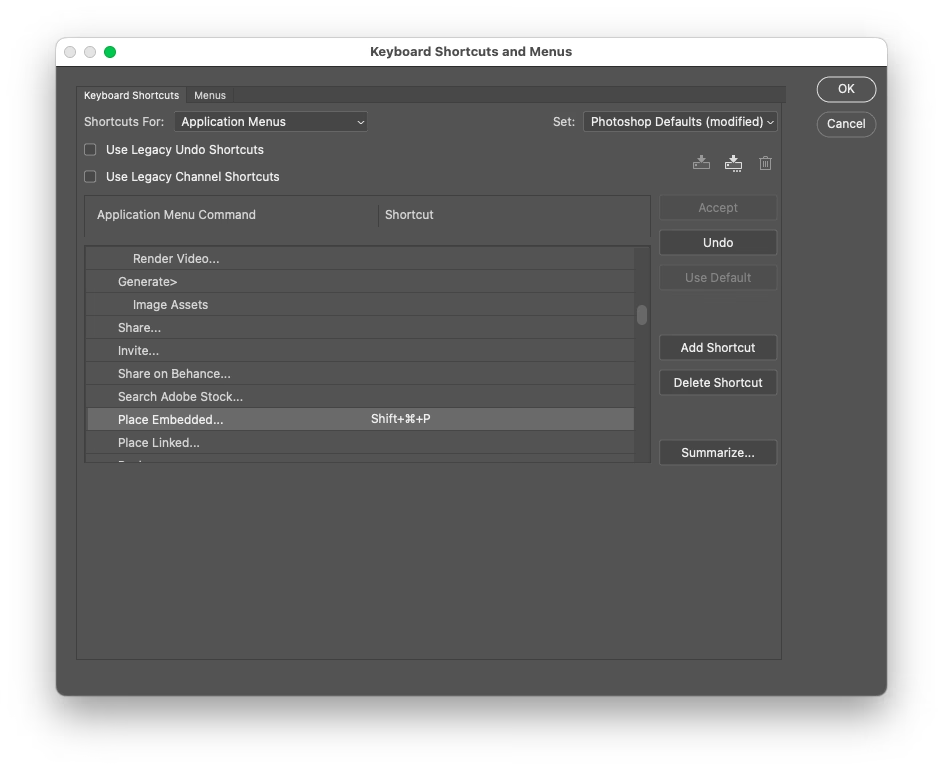
Forestil dig, at du arbejder på et stort layout, der kræver, at du indsætter ti forskellige billeder. Hver gang skal du gå til 'Filer' > 'Indsæt', navigere til filen, vælge den og bekræfte. Dette gentages ti gange. Det er mange klik og musebevægelser. En simpel tastaturgenvej kan skære denne proces ned til et spørgsmål om et par tastetryk og et filvalg. Dette frigiver værdifuld tid og tillader dig at holde fokus på det kreative aspekt af dit arbejde.
Adobe har lyttet til brugerne, og med en nylig opdatering er en officiel tastaturgenvej til 'Indsæt' blevet introduceret. Denne genvej er designet til at gøre din arbejdsgang hurtigere og mere intuitiv, især for dem der regelmæssigt importerer eksternt indhold i deres Illustrator-projekter. Den nye standardgenvej er en velkommen tilføjelse, der bringer Illustrator mere i tråd med den effektivitet, som brugere forventer af professionel designsoftware.
Den Nye Standard Genvej
Den officielle tastaturgenvej til 'Indsæt' kommandoen i Adobe Illustrator er nu fastlagt. For brugere på Mac OS er genvejen:
Cmd + Skift + P
For brugere på Windows er genvejen:
Ctrl + Skift + P
Denne kombination er designet til at være relativt nem at huske og udføre. 'Skift' (Shift) tasten bruges ofte i kombination med andre taster for at angive sekundære funktioner eller relaterede kommandoer, og 'P' kan måske tænkes som en reference til 'Place'. Selvom det ikke er den samme genvej som i Adobe InDesign, hvor 'Indsæt' også er en central funktion, er det et vigtigt skridt at have en dedikeret standardgenvej i Illustrator.
Sådan Bruger Du Genvejen
At bruge den nye genvej er utrolig simpelt:
- Sørg for, at Adobe Illustrator er det aktive program.
- Tryk og hold 'Cmd' tasten (på Mac) eller 'Ctrl' tasten (på Windows) nede.
- Mens du holder den nede, tryk og hold 'Skift' tasten nede.
- Mens du holder begge nede, tryk kort på 'P' tasten.
- Slip alle tasterne.
Når du har udført genvejen korrekt, vil dialogboksen 'Indsæt' (Place) dukke op på din skærm. Denne boks giver dig mulighed for at navigere gennem dine mapper for at finde den fil, du ønsker at importere. Her kan du vælge en eller flere filer og derefter klikke på knappen 'Indsæt' for at placere dem i dit aktive dokument.
Dialogboksen 'Indsæt' indeholder også vigtige indstillinger, såsom muligheden for at linke eller indlejre filen. At linke filen betyder, at Illustrator opretholder en forbindelse til den originale fil på din computer. Hvis den originale fil ændres, opdateres den indsatte version i Illustrator automatisk (eller efter en opfordring). At indlejre filen betyder, at en kopi af filen gemmes direkte i Illustrator-dokumentet. Dette gør dokumentet uafhængigt af den originale fil, men øger også filstørrelsen. Valget mellem at linke eller indlejre afhænger af dit projekt og dine behov, og begge muligheder er tilgængelige efter brug af genvejen.
Historien om Brugerdefinerede Genveje
Før introduktionen af denne officielle genvej, havde brugere af Illustrator mulighed for at oprette deres egne tastaturgenveje til næsten enhver kommando i programmet. Dette gøres via menuen 'Rediger' (Edit) > 'Tastaturgenveje...' (Keyboard Shortcuts...).
Denne funktion til brugerdefinerede genveje har eksisteret i lang tid og er et kraftfuldt værktøj for at personalisere Illustrator til netop din arbejdsgang. Hvis du for eksempel ønskede en genvej til 'Indsæt' før den officielle blev introduceret, kunne du følge disse trin:
- Gå til 'Rediger' > 'Tastaturgenveje...'.
- I dialogboksen 'Tastaturgenveje' kunne du vælge at oprette et nyt sæt genveje baseret på standarden.
- Naviger i listen over kommandoer (typisk under 'Menu Kommandoer' > 'Filer') for at finde 'Indsæt'.
- Klik på feltet ved siden af 'Indsæt' og tryk på den tastekombination, du ønskede at tildele (f.eks. Ctrl+Shift+P, hvis den ikke var i brug).
- Illustrator ville informere dig, hvis genvejen allerede var i brug af en anden kommando, og du kunne vælge at overskrive den eller vælge en anden kombination.
- Gem dit nye sæt af brugerdefinerede genveje med et navn (f.eks. 'Mine Genveje').
Denne fleksibilitet var og er stadig yderst værdifuld. Nogle brugere har måske allerede vænnet sig til en brugerdefineret genvej for 'Indsæt', og de kan fortsat bruge deres eget sæt af genveje, hvis de foretrækker det frem for den nye standard. Valgfriheden er en styrke ved Illustrator.
Hvorfor Bruge den Officielle Genvej?
Selvom muligheden for brugerdefinerede genveje er fantastisk, er der klare fordele ved at adoptere den nye officielle standardgenvej:
- Konsistens: Den officielle genvej er den samme på alle installationer af den nyeste version af Illustrator. Dette er især nyttigt, hvis du arbejder på forskellige computere, deler din arbejdsstation med kolleger eller arbejder i forskellige studier. Du behøver ikke huske, hvilket sæt brugerdefinerede genveje der er aktivt.
- Samarbejde: Når du arbejder i teams, gør brugen af standardgenveje det lettere for teammedlemmer at hjælpe hinanden eller overtage projekter. Alle forventer, at standardgenveje fungerer som beskrevet.
- Læring og Undervisning: Nye brugere, der lærer Illustrator, vil blive undervist i de officielle genveje. Ved at bruge standarden gør du det lettere for dig selv at følge tutorials og dokumentation.
Derfor anbefales det generelt at skifte til den nye standardgenvej for 'Indsæt', medmindre du har en meget stærk grund til at fastholde en brugerdefineret. Muskelhukommelse kan tage lidt tid at opbygge, men på sigt vil det betale sig i form af øget effektivitet.
Integration i Dit Workflow
At integrere den nye 'Indsæt' genvej i dit daglige workflow kræver øvelse. Start med bevidst at bruge genvejen hver gang du skal indsætte en fil. I begyndelsen skal du måske tænke over tastekombinationen, men efter kort tid vil dine fingre finde vej automatisk. Prøv at erstatte alle dine 'Filer' > 'Indsæt' handlinger med genvejen i en uges tid, og mærk forskellen.
Denne genvej er især nyttig i scenarier som:
- Oprettelse af plakater eller brochurer, der indeholder mange billeder.
- Design af emballage, hvor forskellige grafiske elementer skal placeres.
- Arbejde med mockups, hvor du indsætter dit design på et foto af en skærm eller et produkt.
- Samling af illustrationer, der består af flere separate filer.
I alle disse situationer kan den hurtige adgang til 'Indsæt' dialogboksen spare dig for adskillige sekunder per handling, hvilket hurtigt løber op over en hel arbejdsdag eller et større projekt.
Ofte Stillede Spørgsmål om 'Indsæt' Genvejen
Her er svar på nogle almindelige spørgsmål vedrørende 'Indsæt' kommandoen og dens nye genvej:
Hvad bruges 'Indsæt' kommandoen til?
Den bruges til at importere eksterne filer som billeder (JPEG, PNG, TIFF, PSD osv.), grafikker (AI, EPS, SVG) og endda tekstdokumenter ind i dit aktuelle Illustrator-dokument.
Hvad er den nye standard tastaturgenvej for 'Indsæt'?
På Mac OS er det Cmd + Skift + P. På Windows er det Ctrl + Skift + P.
Er genvejen den samme på Mac og Windows?
Selve tastekombinationen er den samme (Skift + P), men modifikatortasten er forskellig: Cmd på Mac og Ctrl på Windows, hvilket er standard for genveje på de respektive platforme.
Er denne genvej den samme i andre Adobe-programmer som InDesign eller Photoshop?
Nej, ifølge informationen er den ikke den samme som i InDesign. Genveje kan variere mellem forskellige Adobe-programmer, selv for lignende funktioner, for at passe bedst til det enkelte programs workflow. For eksempel bruger Photoshop Filer > Placer (Embed/Link) ofte via museklik, selvom brugerdefinerede genveje også er mulige der.
Kan jeg stadig oprette min egen brugerdefinerede genvej til 'Indsæt'?
Ja, absolut. Funktionen til brugerdefinerede tastaturgenveje er stadig tilgængelig under 'Rediger' > 'Tastaturgenveje...'. Du kan overskrive den nye standardgenvej, hvis du foretrækker en anden kombination.
Hvorfor har Illustrator først fået en officiel genvej nu?
Softwareudvikling tager tid, og prioriteter ændrer sig. Brugerfeedback spiller en stor rolle i, hvilke funktioner og forbedringer der implementeres. Efter mange års anmodninger har Adobe valgt at prioritere denne funktion i en nylig opdatering.
Hvad gør jeg, hvis genvejen ikke virker?
Først, tjek at du bruger den korrekte tastekombination for dit operativsystem. For det andet, tjek under 'Rediger' > 'Tastaturgenveje...' om du bruger standardgenvejssættet, eller om 'Indsæt'-kommandoen er blevet tildelt en anden genvej i dit aktive sæt. Sørg også for, at Illustrator er det aktive program, og at ingen andre programmer kører i forgrunden og potentielt opsnapper tastetrykket.
Påvirker genvejen, om filen linkes eller indlejres?
Nej, genvejen åbner blot 'Indsæt'-dialogboksen. Valget om at linke eller indlejre filen foretages inde i denne dialogboks ved at markere eller fjerne markeringen i afkrydsningsfeltet 'Link' (eller tilsvarende formulering afhængig af version og sprogindstillinger), før du klikker på 'Indsæt'.
Konklusion
Introduktionen af en officiel tastaturgenvej for 'Indsæt' (Cmd+Shift+P på Mac / Ctrl+Shift+P på Windows) i Adobe Illustrator er en mindre ændring med stor potentiel effekt på din produktivitet. Ved at integrere denne simple tastekombination i dit daglige arbejde kan du spare tid, reducere gentagne museklik og opretholde et bedre kreativt flow. Selvom muligheden for brugerdefinerede genveje stadig eksisterer, tilbyder standardgenvejen fordele i form af konsistens og nemmere samarbejde. Begynd at bruge den nye genvej i dag, og oplev, hvordan den strømliner processen med at bringe eksternt indhold ind i dine Illustrator-projekter. Det er et lille skridt, der kan gøre en mærkbar forskel for din effektivitet som designer.
Hvis du vil læse andre artikler, der ligner Genvej til 'Indsæt' i Illustrator Afsløret, kan du besøge kategorien Software.