
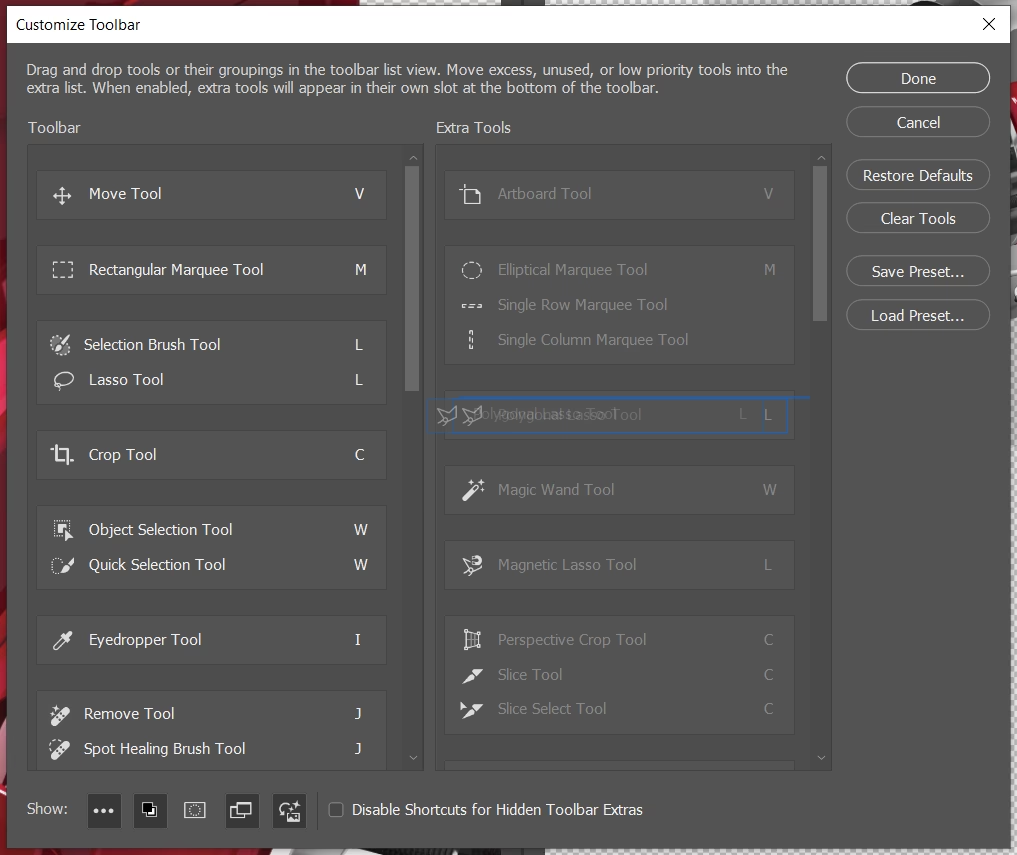

Adobe Photoshop er uundværligt for fotografer og grafikere verden over. Programmet tilbyder en bred vifte af værktøjer til billedredigering, herunder de essentielle markeringsværktøjer. Disse værktøjer er afgørende for at isolere specifikke områder af et billede, så de kan redigeres uafhængigt af resten. Blandt de mest brugte findes Lasso-værktøjerne: Standard Lasso, Magnetic Lasso og Polygonal Lasso. Specielt Polygonal Lasso er populær til at lave præcise, lige markeringer langs kanter og former. Desværre oplever mange brugere, herunder med den seneste version 25.12.0, en frustrerende fejl, der specifikt påvirker Polygonal Lasso-værktøjets funktionalitet.
Problemet med Polygone Lasso: En Tilbagevendende Fejl
Fejlen, der er blevet rapporteret i Adobe's officielle community og bekræftet af flere brugere, vedrører muligheden for at fortryde det sidst tilføjede punkt, når man arbejder med polygone lasso-værktøjet. Normalt, når du bruger Polygonal Lasso, klikker du for at oprette punkter langs den ønskede kant. Hvis du laver en fejl eller ønsker at justere din markering, før du lukker den, kan du typisk trykke på DELETE-tasten eller bruge tastaturgenvejen CTRL+Z (eller Command+Z på Mac) for at fjerne det sidst placerede punkt. Dette giver en stor fleksibilitet og mulighed for hurtigt at rette småfejl uden at skulle starte forfra.
Problemet er, at denne funktion i visse Photoshop-versioner, herunder tilsyneladende version 25.12.0, simpelthen holder op med at virke. Når du har startet en markering med Polygonal Lasso og klikket et par punkter, vil et tryk på DELETE eller CTRL+Z ikke have nogen effekt. Det sidste punkt forbliver, og du kan ikke fortryde din handling. Den eneste måde at komme videre på er at fuldføre markeringen (ved at klikke tilbage til startpunktet eller dobbeltklikke) for at deaktivere værktøjet, og derefter starte en helt ny markering fra bunden, hvis den eksisterende ikke var korrekt. Dette er en betydelig fejl, der kan have stor indflydelse på dit workflow.
Hvorfor er denne fejl så frustrerende?
Præcision er nøglen i mange billedredigeringsopgaver. Når man bruger Polygonal Lasso til at maskere komplekse objekter med mange lige kanter, er det almindeleligt at placere mange punkter. Det er næsten uundgåeligt at lave en fejl indimellem – måske et punkt er placeret lidt skævt, eller man har klikket for hurtigt. Muligheden for hurtigt at fortryde det sidste punkt er essentiel for at opretholde effektivitet og præcision.
Uden denne funktion bliver selv små justeringer en tidskrævende proces. Forestil dig at have placeret 50 punkter langs en kompliceret form, blot for at opdage, at punkt nummer 45 sidder forkert. I stedet for blot at trykke DELETE og rette de sidste par punkter, er du tvunget til at færdiggøre den forkerte markering og derefter starte hele processen forfra. Dette kan føre til betydeligt spild af tid og øge frustrationen, især ved deadlines eller ved redigering af store mængder billeder.
Brugeren, der rapporterede problemet, nævnte specifikt at bruge Windows 11 og Photoshop 25.12.0, hvilket indikerer, at det kan være en versions- eller platformsspecifik fejl, selvom rapporter om lignende problemer daterer sig flere år tilbage. Dette tyder på, at det enten er en tilbagevendende bug, der dukker op i nye versioner, eller en fejl der aldrig er blevet fuldt ud rettet på tværs af alle konfigurationer.
Tabel: Forventet vs. Aktuel Adfærd (v25.12.0+ Bug)
| Handling under aktiv Polygone Lasso markering (før lukning) | Forventet Adfærd (Normal Funktion) | Aktuel Adfærd (Bugget Funktion) |
|---|---|---|
| Klik for at placere et punkt | Et nyt punkt tilføjes til markeringen | Et nyt punkt tilføjes til markeringen |
| Tryk på DELETE-tasten | Det sidst placerede punkt fjernes | Intet sker; punktet forbliver |
| Tryk på CTRL+Z (Windows) / Cmd+Z (Mac) | Det sidst placerede punkt fjernes | Intet sker; punktet forbliver |
| Klik på startpunktet eller dobbeltklik | Markeringen afsluttes/lukkes | Markeringen afsluttes/lukkes |
Mulige Løsninger og Alternativer
Mens en permanent løsning på denne fejl afhænger af en opdatering fra Adobe, findes der et par strategier, du kan anvende for at minimere frustrationen og opretholde din produktivitet:
- Brug Pen Tool (Stifteværktøjet): Brugeren, der rapporterede fejlen, nævnte selv dette som en alternativ. Pen Tool er designet til at oprette vektormasker og -stier med høj præcision. Ligesom Polygonal Lasso placerer du punkter, men med Pen Tool kan du altid gå tilbage og redigere eksisterende punkter eller fjerne dem. Når stien er færdig, kan du nemt konvertere den til en markering. Dette værktøj er mere komplekst at mestre end Lasso, men tilbyder større fleksibilitet og er ikke påvirket af denne specifikke bug. For hurtige markeringer kan det dog føles unødvendigt omstændeligt.
- Arbejd i mindre segmenter: Hvis du absolut skal bruge Polygonal Lasso, kan du forsøge at lave din markering i mindre, håndterbare segmenter. Færdiggør en del af markeringen, konverter den til en markering, og brug derefter Lasso-værktøjet igen i "Add to Selection"-tilstand for at tilføje det næste segment. Dette mindsker risikoen for at miste en meget lang og kompliceret markering på grund af en enkelt fejl.
- Opdater eller Nedgrader Photoshop: Selvom fejlen er rapporteret i en nyere version (25.12.0), er det muligt, at en helt nyere opdatering allerede har rettet problemet (tjek Adobe Creative Cloud for opdateringer). Omvendt, hvis fejlen pludselig er opstået efter en opdatering, kan du overveje at nedgradere til en tidligere version af Photoshop, hvor funktionen virkede korrekt. Vær opmærksom på, at nedgradering kan medføre kompatibilitetsproblemer med nyere filformater eller funktioner.
- Nulstil Præferencer: Nogle gange kan uforklarlige fejl i software løses ved at nulstille programmets præferencer. Dette vil sætte alle indstillinger tilbage til standard. Værktøjet varierer, hvordan man gør dette, men det involverer typisk at holde bestemte taster nede (f.eks. Alt+Ctrl+Shift på Windows) lige når Photoshop starter. Vær opmærksom på, at du mister dine brugerdefinerede indstillinger.
- Rapporter Fejlen til Adobe: Jo flere brugere der rapporterer fejlen, jo større er sandsynligheden for, at Adobe prioriterer at rette den i en fremtidig opdatering. Brug Adobe's officielle supportfora eller bug-rapporteringssystem til at beskrive dit problem detaljeret, inklusive din Photoshop-version, operativsystem og de trin, der fører til fejlen.
Andre Markeringsteknikker i Photoshop
Mens Polygonal Lasso er praktisk, er det vigtigt at huske, at Photoshop tilbyder et væld af andre kraftfulde markeringsteknikker, som måske er bedre egnet til specifikke opgaver, og som ikke er påvirket af denne specifikke fejl:
- Marquee Tools: Til rektangulære, elliptiske, enkelt række eller enkelt kolonne markeringer. Enkle og effektive til basale former.
- Standard Lasso Tool: Til frihåndsmarkeringer. Kræver en stabil hånd, men er god til organiske former.
- Magnetic Lasso Tool: Forsøger automatisk at snappe til kanter baseret på farve- og kontrastforskelle. Kan være hurtig, men ofte mindre præcis end Polygonal eller Pen Tool, især ved lav kontrast.
- Magic Wand Tool: Vælger områder baseret på farvelighed. God til at vælge ensartede farveflader.
- Quick Selection Tool: Malelignende værktøj, der automatisk udvider markeringen til at omfatte lignende pixels. Meget hurtig til mange opgaver, men kan kræve finjustering.
- Object Selection Tool: Bruger maskinlæring til at detektere og markere objekter i billedet. Ofte meget effektiv til klart definerede objekter.
- Select Subject: En automatiseret version af Object Selection Tool, der forsøger at identificere hovedmotivet i billedet.
- Select and Mask Workspace: Et dedikeret arbejdsområde med avancerede værktøjer til at forfine markeringer, især omkring komplekse kanter som hår eller pels.
- Color Range: Vælger pixels baseret på farve, lysstyrke eller hudtoner. Meget effektiv til at isolere specifikke farver i et billede.
At kende og mestre disse forskellige værktøjer kan hjælpe dig med at navigere rundt om begrænsninger eller fejl i specifikke værktøjer som den omtalte polygone lassofejl. For præcise, manuelle markeringer, hvor Polygonal Lasso ellers ville være det naturlige valg, er Pen Tool i øjeblikket det mest robuste alternativ, selvom det kræver en anden arbejdsgang.
Ofte Stillede Spørgsmål om Lasso-fejlen
Er denne fejl ny?
Nej, rapporter i Adobe's fora indikerer, at lignende problemer med Lasso-værktøjets fortryd-funktion er dukket op periodisk i forskellige Photoshop-versioner gennem årene. Det ser ud til at være en tilbagevendende bug.
Er fejlen kun i version 25.12.0?
Brugeren rapporterede fejlen i version 25.12.0 på Windows 11. Det er muligt, at den påvirker andre versioner eller operativsystemer, men den er specifikt bekræftet i denne konfiguration.
Hvordan kan jeg fortryde et punkt, hvis DELETE/CTRL+Z ikke virker?
Med den buggede version kan du desværre ikke fortryde et punkt, før markeringen er afsluttet. Du skal færdiggøre markeringen og derefter starte forfra, hvis den er forkert, eller bruge et alternativ som Pen Tool.
Vil Adobe rette denne fejl?
Adobe frigiver jævnligt opdateringer til Photoshop for at rette fejl og forbedre ydeevnen. Rapportering af fejlen via officielle kanaler øger sandsynligheden for, at den bliver prioriteret og rettet i en fremtidig opdatering.
Er der en hurtig genvej til at fortryde et Lasso-punkt, der stadig virker?
Ifølge brugerrapporter virker de standard genveje (DELETE, CTRL+Z) ikke, når fejlen er til stede. Der er ingen kendt alternativ genvej, der omgår denne specifikke bug.
Konklusion
Fejlen i Polygonal Lasso-værktøjet i Photoshop, hvor muligheden for at fortryde det sidst placerede punkt er deaktiveret, er en reel og frustrerende udfordring for mange brugere. Den forstyrrer et ellers effektivt workflow og tvinger brugerne til at arbejde mere forsigtigt eller ty til alternativer. Mens vi venter på en officiel rettelse fra Adobe, kan brugen af Pen Tool, opdeling af markeringer i mindre segmenter eller eventuelt en opdatering/nedgradering af softwaren være midlertidige løsninger. Det er vigtigt at rapportere fejlen til Adobe for at bidrage til en hurtigere løsning. I mellemtiden kan det også være en god anledning til at genopfriske dine færdigheder med andre af Photoshops kraftfulde markeringsværktøjer.
Hvis du vil læse andre artikler, der ligner Irriterende fejl i Polygone Lasso i Photoshop, kan du besøge kategorien Software.