


Når du kaster dig over designverdenen, især som fotograf, der ønsker at udvide dine kreative evner, støder du hurtigt på de to giganter fra Adobe: Photoshop og Illustrator. Begge er utroligt kraftfulde værktøjer, men de er designet til forskellige formål, og at vælge det rigtige program til din opgave – hvad enten det er en plakat, et logo eller noget helt tredje – er afgørende for det endelige resultat og din workflow.
Mange nybegyndere starter med Photoshop, måske fordi det er mere kendt i fotoverdenen, men spørgsmålet melder sig hurtigt: Kan jeg bruge Photoshop til alt? Er det okay at lave et logo i Photoshop? Og hvordan laver jeg en plakat, der ser professionel ud, eller endda en mockup af en plakat i et eksisterende miljø?
- Forstå Raster vs. Vektor
- Photoshop til Plakater: Kan det lade sig gøre?
- Illustrator til Plakater: Den Foretrukne Valg?
- Sammenligning: Photoshop vs. Illustrator til Plakater
- Photoshop til Logo Design: Hvorfor det er problematisk
- Illustrator til Logo Design: Standardvalget
- Sammenligning: Photoshop vs. Illustrator til Logo Design
- Sådan Laver Du en Plakat Mockup i Photoshop
- Ofte Stillede Spørgsmål
- Konklusion
Forstå Raster vs. Vektor
Før vi dykker ned i, hvilket program der er bedst til hvad, er det vigtigt at forstå den grundlæggende forskel mellem de filtyper, de primært arbejder med.

Photoshop: Pixels og Rastergrafik
Photoshop arbejder primært med rastergrafik, også kendt som pixelbaseret grafik. Et billede i Photoshop er opbygget af et gitter af små farvede firkanter kaldet pixels. Tænk på et fotografi – det er det perfekte eksempel på rastergrafik. Hvert punkt i billedet har en specifik farve og placering.
Fordelen ved rastergrafik er, at den kan gengive utroligt komplekse billeder med fine farveovergange og detaljer, hvilket gør Photoshop uundværligt til fotoredigering, digitalt maleri og manipulation af billeder. Ulempen er, at rasterbilleder har en fast opløsning (antal pixels pr. tomme/centimeter). Hvis du forstørrer et rasterbillede for meget, strækker du pixels ud, og billedet bliver sløret og 'pixeliseret'.
Illustrator: Matematik og Vektorgrafik
Illustrator arbejder med vektorgrafik. Vektorgrafik er ikke baseret på pixels, men på matematiske ligninger. En vektorform, f.eks. en cirkel, er defineret af en formel, der beskriver dens kurve, radius, position og farve.
Fordelen ved vektorgrafik er enorm skalerbarhed. Fordi formen er defineret af matematik, kan du forstørre eller formindske en vektorform uendeligt uden tab af kvalitet. Den forbliver altid skarp og klar, uanset hvor stor den bliver. Dette gør Illustrator ideel til logoer, ikoner, illustrationer, diagrammer og alt andet, der skal kunne skaleres fra et lille visitkort til en kæmpe plakat eller endda en bygning.
Photoshop til Plakater: Kan det lade sig gøre?
Ja, du kan designe en plakat i Photoshop. Det er især et godt valg, hvis din plakat i høj grad består af fotografier eller komplekse billedmanipulationer. Hvis kernen i din plakat er et stort, stemningsfuldt billede, som du har brug for at redigere intenst, giver det mening at arbejde i Photoshop.
Fordele ved Photoshop til Plakater:
- Fotobaseret design: Uovertruffen til redigering og integration af fotografier.
- Komplekse effekter: Nem adgang til et væld af filtre, justeringslag og effekter, der kan give din plakat et unikt visuelt udtryk.
- Pixel-præcision: God til at arbejde med teksturer og detaljer på pixelniveau.
Ulemper ved Photoshop til Plakater:
- Tekst- og formhåndtering: Selvom Photoshop har tekstværktøjer, er de ikke så avancerede som i Illustrator eller InDesign (et program specifikt til layout). Tekst kan blive sløret, hvis den skaleres meget, medmindre den er oprettet som et 'Smart Object' eller er en meget stor font.
- Skalerbarhed: Hele dokumentet er baseret på pixels. Hvis du opretter en plakat i A4-størrelse og senere skal bruge den i A0, vil den ikke kunne skaleres uden tab af kvalitet, medmindre du oprindeligt arbejdede i en meget høj opløsning og en stor størrelse (f.eks. 300 DPI ved A0-størrelse), hvilket resulterer i enorme filstørrelser.
- Præcise layout: At opnå millimeterpræcise layout med mange elementer, guider og justeringer er ofte nemmere i et vektorbaseret program eller et layoutprogram.
Illustrator til Plakater: Den Foretrukne Valg?
Illustrator er ofte det foretrukne værktøj til plakatdesign, især hvis plakaten indeholder mange grafiske elementer, illustrationer, ikoner og meget tekst. Fordi Illustrator arbejder med vektorer, kan du nemt skalere din plakat til enhver størrelse uden at bekymre dig om kvalitetstab.
Fordele ved Illustrator til Plakater:
- Skalerbarhed: Designet kan skaleres op eller ned uendeligt uden tab af kvalitet – perfekt til plakater, der skal printes i forskellige størrelser.
- Skarp tekst og grafik: Tekst, logoer og grafiske former forbliver knivskarpe, uanset størrelsen. Dette er afgørende for læsbarhed på afstand.
- Præcist layout: Fremragende værktøjer til justering, fordeling, brug af guider og arbejde med flere artboards (f.eks. forskellige versioner af plakaten).
- Integration af rasterbilleder: Du kan stadig placere (linke eller indlejre) rasterbilleder fra Photoshop i dit Illustrator-dokument. Disse billeder vil dog stadig have deres oprindelige rasterbegrænsninger for skalering.
Ulemper ved Illustrator til Plakater:
- Fotoredigering: Illustrator har meget begrænsede muligheder for avanceret fotoredigering og manipulation sammenlignet med Photoshop. Billeder bør redigeres i Photoshop, før de importeres til Illustrator.
- Filstørrelse med mange billeder: Hvis din plakat indeholder mange store rasterbilleder, kan Illustrator-filen blive meget stor.
Sammenligning: Photoshop vs. Illustrator til Plakater
Her er en hurtig sammenligning for at hjælpe dig med at vælge:
| Funktion | Photoshop | Illustrator |
|---|---|---|
| Primær filtype | Raster (Pixels) | Vektor (Matematik) |
| Bedst til | Fotobaserede designs, billedmanipulation, komplekse effekter | Grafik, illustrationer, logoer, teksttunge designs, skalerbare elementer |
| Skalering | Begrænset (tab af kvalitet ved forstørrelse) | Uendelig (altid skarp) |
| Teksthåndtering | Grundlæggende, kan miste skarphed ved skalering | Avanceret, tekst forbliver skarp, mange typografiske kontroller |
| Layoutpræcision | God, men kræver mere manuel justering | Fremragende, snap-to-grid, smarte guider, justeringsværktøjer |
| Filstørrelse | Afhænger af opløsning og dimensioner | Kan være mindre for rent grafiske designs, større med mange billeder |
Konklusion for plakater: Hvis din plakat er et kunstnerisk fotomanipulationsværk, start i Photoshop. Hvis den er en informationsplakat med tekst, logoer og grafiske elementer, eller hvis den skal printes i forskellige størrelser, er Illustrator typisk det bedre valg.

Photoshop til Logo Design: Hvorfor det er problematisk
Spørgsmålet om at bruge Photoshop til logo design dukker ofte op, især for nybegyndere. Svaret fra professionelle designere er næsten enstemmigt: Undgå at designe det endelige logoforum i Photoshop.
Et logo skal kunne bruges overalt: på et lille frimærke, på en hjemmeside, på en kuglepen, på en kæmpe billboard eller trykt på siden af en bil. Et logo skal kunne skaleres op og ned uden tab af kvalitet.
Da Photoshop arbejder med pixels, vil et logo oprettet i Photoshop have en fast opløsning. Hvis du designer et logo, der ser godt ud på skærmen (f.eks. 500x500 pixels), og du så skal bruge det på et stort skilt, vil det blive pixeliseret og se sløret ud. Dette er fuldstændig uacceptabelt for et professionelt logo.
Derudover er filtyperne, Photoshop primært gemmer i (som JPG, PNG, TIFF), ikke ideelle til logoer, der ofte kræver gennemsigtighed og skarpe, rene linjer, som vektorgrafik leverer.
Hvornår kan Photoshop bruges i logoprocessen? Photoshop kan være nyttigt i de tidlige stadier af logo design, f.eks. til brainstorming, skitsering af ideer eller oprettelse af moodboards. Du kan også bruge Photoshop til at lave mockups, der viser, hvordan et færdigt logo (lavet i Illustrator!) vil se ud på forskellige produkter eller i forskellige miljøer.
Illustrator til Logo Design: Standardvalget
Illustrator er det industristandard program for logo design, netop på grund af dets vektorbaserede natur. Et logo oprettet i Illustrator er defineret af matematiske kurver og former, hvilket betyder, at det kan skaleres til enhver størrelse uden tab af kvalitet. Det ser altid knivskarpt ud.
Fordele ved Illustrator til Logo Design:
- Uendelig skalerbarhed: Det vigtigste krav til et logo.
- Skarpe, rene linjer: Vektorer sikrer præcise former og kanter.
- Små filstørrelser: Vektorfiler er typisk meget mindre end rasterfiler, især for simple logoer.
- Let at redigere: Farver, former og tekst kan nemt ændres uden at påvirke kvaliteten.
- Standard filformater: Vektorformater som AI, EPS og SVG er standard for logolevering til kunder, trykkerier osv.
Der er ingen reelle ulemper ved at bruge Illustrator til selve logo designet. Det er simpelthen det værktøj, der er designet til formålet.
Sammenligning: Photoshop vs. Illustrator til Logo Design
Her er en klar sammenligning:
| Funktion | Photoshop | Illustrator |
|---|---|---|
| Primær filtype | Raster (Pixels) | Vektor (Matematik) |
| Egnethed til Logoer | Meget lav (ikke skalerbar) | Meget høj (industristandard) |
| Skalering | Mister kvalitet ved forstørrelse | Perfekt, uendelig skalering |
| Redigerbarhed | Sværere at redigere farver/former uden tab | Nem at redigere farver, former, tekst |
| Typiske filformater | JPG, PNG, TIFF (ikke ideelt for logoer) | AI, EPS, SVG (standard for logoer) |
Konklusion for logoer: Brug Illustrator til at designe dit logo. Photoshop kan bruges til skitsering eller til at lave mockups, der viser logoet i brug, men selve logo-filen skal være vektorbaseret fra Illustrator.
Sådan Laver Du en Plakat Mockup i Photoshop
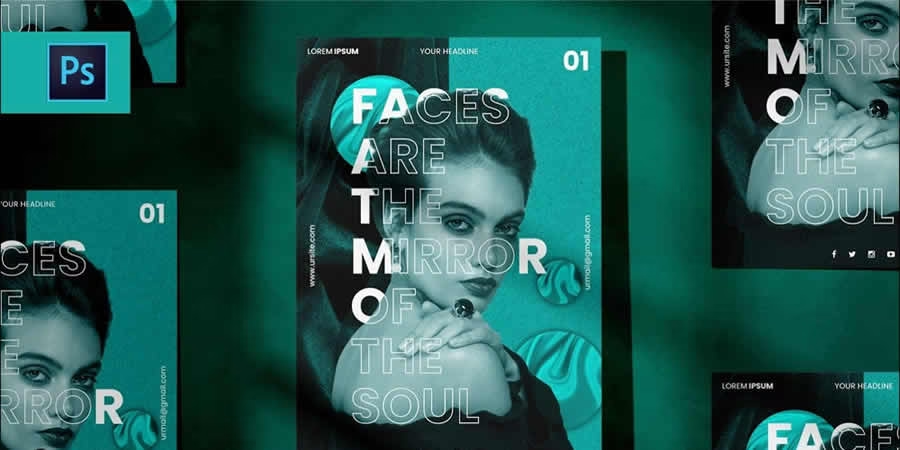
En mockup er en visualisering af, hvordan dit design vil se ud i den virkelige verden. Hvis du har designet en plakat (måske endda i Illustrator og gemt den som en højopløselig fil), og du vil vise, hvordan den ser ud hængende på en væg på et foto, er Photoshop det perfekte værktøj til at lave en realistisk mockup.
Her er en generel tilgang til at tilføje din plakat til et foto af en scene:
- Åbn Baggrundsfotoet: Start med at åbne det foto i Photoshop, hvor plakaten skal placeres (f.eks. et billede af en væg, et gadehjørne osv.).
- Importer Dit Plakatdesign: Gå til 'Filer' > 'Placer indlejret...' (eller 'Place Linked...' hvis du vil linke til filen). Vælg din plakatfil (f.eks. en JPG, PNG eller PDF af dit design). Denne placeres som et 'Smart Object', hvilket er vigtigt, da det lader dig transformere designet uden at miste kvalitet, og du kan nemt opdatere designet senere ved at redigere Smart Object'et.
- Transformer Plakatlaget: Nu skal du forvrænge din plakat, så den passer til perspektivet på baggrundsfotoet. Med plakatlaget valgt, tryk
Ctrl+T(Win) ellerCmd+T(Mac) for at aktivere 'Fri Transform'. Højreklik inde i transformationsboksen og vælg 'Forvræng' (Distort). Træk i hjørnerne af transformationsboksen for at justere plakaten, så den passer præcist til hjørnerne af det område på væggen, hvor plakaten skal hænge. Du kan også bruge 'Perspektiv' (Perspective) eller 'Skæv' (Skew) alt efter behov. Tryk Enter, når du er tilfredig. - Tilpas Blending Mode og Opacitet: For at få plakaten til at se mere realistisk ud, skal den interagere med lyset og skyggerne på væggen. Prøv at ændre lagets 'Blending Mode' (blandingsindstilling) fra 'Normal' til f.eks. 'Multiplicer' (Multiply), 'Overlay' eller 'Soft Light'. Dette kan få teksturerne på væggen til at skinne igennem. Juster 'Opaciteten' (gennemsigtighed) en smule, hvis det er nødvendigt for at blødgøre kanterne eller få det til at se mere integreret ud.
- Tilføj Skygger og Højlys: For ekstra realisme kan du tilføje skygger og højlys til plakatlaget. Du kan gøre dette ved at:
- Oprette et nyt lag under plakatlaget og male skygger (med en blød, mørk pensel) i de områder, hvor plakaten naturligt ville kaste skygger (f.eks. langs kanterne, hvis den buer lidt ud fra væggen). Sæt dette lags blending mode til 'Multiplicer'.
- Bruge 'Lagstil' (Layer Style) på plakatlaget til at tilføje en 'Slags skygge' (Drop Shadow) eller 'Indre skygge' (Inner Shadow) for at give plakaten dybde.
- Male bløde højlys (med en blød, lys pensel) på et nyt lag over plakatlaget, hvor lyset rammer plakaten mest. Sæt dette lags blending mode til 'Overlay' eller 'Soft Light'.
- Justér Farver og Tone: For at få plakaten til at matche stemningen i baggrundsfotoet, kan du bruge justeringslag (Adjustment Layers) som 'Farvebalance' (Color Balance), 'Lysstyrke/Kontrast' (Brightness/Contrast) eller 'Kurver' (Curves) og klippe dem fast til plakatlaget (Alt+klik mellem justeringslaget og plakatlaget i lagpanelet), så de kun påvirker plakaten.
- Finpuds Detaljer: Zoom ind og tjek kanterne. Brug evt. et lagmaske på plakatlaget til at maskere dele af plakaten væk, hvis den f.eks. skal hænge bag en plante eller et møbel i forgrunden.
A2 Størrelse i Photoshop
Når du opretter et nyt dokument i Photoshop til dit design, skal du blot indtaste dimensionerne for A2. A2 er 420mm x 594mm. Husk også at sætte en passende opløsning for print, typisk 300 DPI (dots per inch). Gå til 'Filer' > 'Ny' (Ctrl+N / Cmd+N), vælg 'Udskriv' (Print) fra forindstillingerne, vælg A2 eller indtast dimensionerne manuelt i millimeter, og sæt opløsningen til 300 pixels/tomme. Vælg farvetilstand CMYK, hvis designet er til tryk.
Ofte Stillede Spørgsmål
Kan jeg konvertere en Photoshop-fil til en Illustrator-fil?
Du kan gemme et Photoshop-dokument i visse formater, som Illustrator kan åbne (f.eks. PSD, TIFF, EPS), men de rasterbaserede elementer i Photoshop-filen vil forblive rasterbaserede i Illustrator. De bliver ikke magisk omdannet til vektorer. Hvis du har lavet former i Photoshop med Pen-værktøjet, kan du eksportere stierne som en Illustrator-fil, men dette virker kun for selve stierne/formerne, ikke billedindholdet.
Hvilket program er bedst til webgrafik?
Begge kan bruges. Photoshop er godt til billeder og rasterbaserede web-elementer. Illustrator er fremragende til ikoner, logoer, illustrationer og andre elementer, der skal være skalerbare på responsive hjemmesider (ved brug af SVG-format).
Er InDesign relevant her?
Ja, InDesign er Adobes program til layout og desktop publishing. Det er det ideelle værktøj til projekter med flere sider som brochurer, blade eller bøger, men også til plakater med komplekse layoutkrav og integration af både tekst, vektorgrafik fra Illustrator og rasterbilleder fra Photoshop. For simple plakater er Illustrator dog ofte tilstrækkeligt.
Hvorfor ser min tekst sløret ud i Photoshop, når jeg skalerer den?
Hvis din tekst er oprettet som et almindeligt tekstlag, er den stadig baseret på pixels ved en bestemt størrelse. Når du skalerer laget op, skalerer du pixels med, og teksten mister skarphed. Hvis du højreklikker på tekstlaget og vælger 'Konverter til Smart Object', vil teksten skalere bedre, da Photoshop bevarer de originale tekstdata i Smart Object'et. Men vektortekst i Illustrator er altid skarp.
Konklusion
Valget mellem Photoshop og Illustrator afhænger i høj grad af opgaven. For logoer er Illustrator det klare valg på grund af vektorskalerbarhed. For plakater afhænger det af indholdet – fotobaseret? Photoshop. Grafisk/tekstbaseret? Illustrator er ofte bedre. Og når du skal vise dit design frem i en realistisk kontekst, er Photoshop et uvurderligt værktøj til at skabe overbevisende mockups. At mestre begge programmer giver dig den største fleksibilitet som designer.
Hvis du vil læse andre artikler, der ligner Photoshop vs Illustrator: Designvalg, kan du besøge kategorien Design.