


At bringe et billede fra skærmen til print kan føles som at træde ind i en helt ny verden af udfordringer. Farverne ser fantastiske ud på din kalibrerede skærm, men når printet kommer ud af printeren, er de måske flade, mudrede eller simpelthen forkerte. Dette frustrerende fænomen er ofte relateret til farvestyring, og en af de mest misforståede indstillinger er kendt som 'rendering intent'. At mestre rendering intents er et nøgleværktøj for enhver fotograf, der ønsker konsistente og præcise print.
Fotografering handler i høj grad om lys og farve. Vi bruger avanceret udstyr til at fange et bredt spektrum af farver, redigerer dem i sofistikerede programmer, og kalibrerer vores skærme omhyggeligt for at se farverne så præcist som muligt. Men når det kommer til print, skifter vi fra et farverum baseret på lys (RGB) til et farverum baseret på blæk (CMYK). Denne overgang er ikke altid ligetil, fordi de to farverum har forskellige begrænsninger – forskellige 'gamuts'.

- Farvestyring: Hvorfor er det vigtigt?
- Farverum og Gamuts: RGB vs. CMYK
- Hvad er Rendering Intents?
- De Fire Primære Rendering Intents Forklaret
- Valg af den Rette Rendering Intent til Fotos
- Rendering Intents i Din Print-Workflow
- Soft Proofing: Se Resultatet Før Du Printer
- Rendering Intents til Web
- Ofte Stillede Spørgsmål
- Konklusion
Farvestyring: Hvorfor er det vigtigt?
Grundlaget for at forstå rendering intents ligger i farvestyring. Farvestyring er processen med at forsøge at opnå ensartet farvevisning på tværs af forskellige enheder – fra kamera til skærm til printer. Hver enhed har sit eget 'farverum', som er det spektrum af farver, den kan gengive eller vise. Dit kamera fanger et bredt spektrum (ofte tæt på ProPhoto RGB), din skærm kan vise et bestemt spektrum (f.eks. sRGB, Adobe RGB eller et bredere spektrum, hvis den er high-end), og din printer kan printe et spektrum afhængigt af blækket og papiret (typisk mindre end de professionelle RGB-farverum). Dette spektrum kaldes en enheds 'gamut'.
Når et billede bevæger sig fra et stort farverum (som RGB på skærmen) til et mindre farverum (som CMYK i printeren), opstår der et problem: Hvad gør man med de farver i originalbilledet, der ligger *uden for* printerens gamut? Disse farver kaldes 'out-of-gamut' farver. De kan simpelthen ikke reproduceres præcist af printeren. Det er her rendering intents kommer ind i billedet. De er regler eller metoder, som farvestyringssoftwaren bruger til at håndtere disse out-of-gamut farver og oversætte farverne fra kildens farverum til destinationens farverum.
Farverum og Gamuts: RGB vs. CMYK
For at sætte det i perspektiv: Digitale billeder på din computer og skærm arbejder typisk i et RGB-farverum. RGB står for Rød, Grøn og Blå, og det er et additivt farvesystem, hvor farver skabes ved at blande lys. Jo mere lys, jo lysere farven; blanding af alle farver giver hvid. RGB-farverum som Adobe RGB eller ProPhoto RGB kan indeholde et meget bredt spektrum af farver, især meget mættede og lyse farver.
Printere, derimod, arbejder i et CMYK-farverum. CMYK står for Cyan, Magenta, Gul og Sort (Key), og det er et subtraktivt farvesystem baseret på blæk og reflekteret lys. Farver skabes ved at trække lys fra (ved at absorbere bestemte bølgelængder med blæk). Jo mere blæk, jo mørkere farven; blanding af alle farver giver sort (i teorien, i praksis bruges sort blæk). Gamut'en for en CMYK-printer er typisk mindre end for RGB-farverum, især når det kommer til de mest mættede blå, grønne og lyse farver.
Overgangen fra det store RGB-spektrum til det mindre CMYK-spektrum kræver en oversættelse. Printerprofiler (ICC-profiler) beskriver, hvordan en specifik printer med et specifikt blæk på et specifikt papir gengiver farver. Men selv med den rette profil vil der være farver i din RGB-fil, som printeren simpelthen ikke kan matche. Rendering intent bestemmer, hvordan denne 'gamut-mapping' skal foregå.
Hvad er Rendering Intents?
En rendering intent er altså en algoritme, der fortæller farvestyringsmodulet, hvordan det skal håndtere farver under konverteringen fra ét farverum til et andet, især når destinationens farverum er mindre end kildens. Der er fire standard rendering intents defineret af International Color Consortium (ICC):
- Perceptual (Perceptuel)
- Relative Colorimetric (Relativ Kolorimetrisk)
- Absolute Colorimetric (Absolut Kolorimetrisk)
- Saturation (Mætning)
Hver af disse intents har en forskellig tilgang til håndtering af out-of-gamut farver, og valget kan have en mærkbar effekt på det endelige printresultat.
De Fire Primære Rendering Intents Forklaret
Perceptual (Perceptuel)
Den Perceptuelle rendering intent er designet til at bevare det visuelle forhold mellem farverne i billedet. Når der er farver, der ligger uden for destinationens gamut, vil denne intent komprimere hele farverummet – både de farver, der er out-of-gamut, og dem, der er inden for gamut – for at få alle farver til at passe ind i destinationsfarverummet. Formålet er at bevare de tonale overgange og det overordnede udseende af billedet, selvom ingen farver måske er en *præcis* match til originalen. Forestil dig, at du skalerer et billede ned; alle elementer bliver mindre, men deres relative placering forbliver den samme. Perceptuel intent er ofte det foretrukne valg for fotografiske billeder, især dem med mange fine toneovergange, som landskaber eller portrætter, hvor en smuk, gradvis overgang er vigtigere end absolut farvepræcision for enkelte farver.
Relative Colorimetric (Relativ Kolorimetrisk)
Den Relative Kolorimetriske rendering intent tager en anden tilgang. Den forsøger at bevare de farver, der ligger inden for destinationens gamut, så de forbliver uændrede. Farver, der ligger uden forgamut, bliver 'klippet' eller 'mapped' til den nærmeste farve, der *er* inden for gamut'en. Dette betyder, at out-of-gamut farver mister nuance og detaljer, og kan se flade ud, men farverne, der kunne gengives, forbliver nøjagtige i forhold til originalen. Denne intent justerer hvidpunktet baseret på destinationens hvidpunkt (f.eks. papirets hvidhed). Relativ Kolorimetrisk bruges ofte, når farvenøjagtighed for specifikke farver er kritisk, som f.eks. i produktbilleder eller billeder med logoer, der skal have præcise farver. For fotografier kan det dog føre til 'posterization' (pludselige skift i tone) i områder med meget mættede farver, der bliver klippet.
Absolute Colorimetric (Absolut Kolorimetrisk)
Den Absolutte Kolorimetriske rendering intent ligner Relativ Kolorimetrisk ved at bevare farver inden for gamut og klippe out-of-gamut farver. Forskellen ligger i håndteringen af hvidpunktet. Absolut Kolorimetrisk tager højde for kildens hvidpunkt og simulerer det på destinationen. Dette betyder, at papirets hvidhed *ikke* behandles som hvid, men som en farve, der skal simuleres. Hvis du printer på et hvidt papir, vil denne intent forsøge at simulere den hvidhed, der var i originalbilledet (ofte et standard hvidpunkt som D50), hvilket kan få dit printpapir til at se gulligt ud, hvis originalens hvidpunkt var varmere end papirets. Denne intent bruges primært til 'proofing' – at lave et print på én printer/papir-kombination, der simulerer, hvordan det ville se ud på en *anden* printer/papir-kombination, inklusive papirets farve. Den bruges sjældent til slutprint af fotos.
Saturation (Mætning)
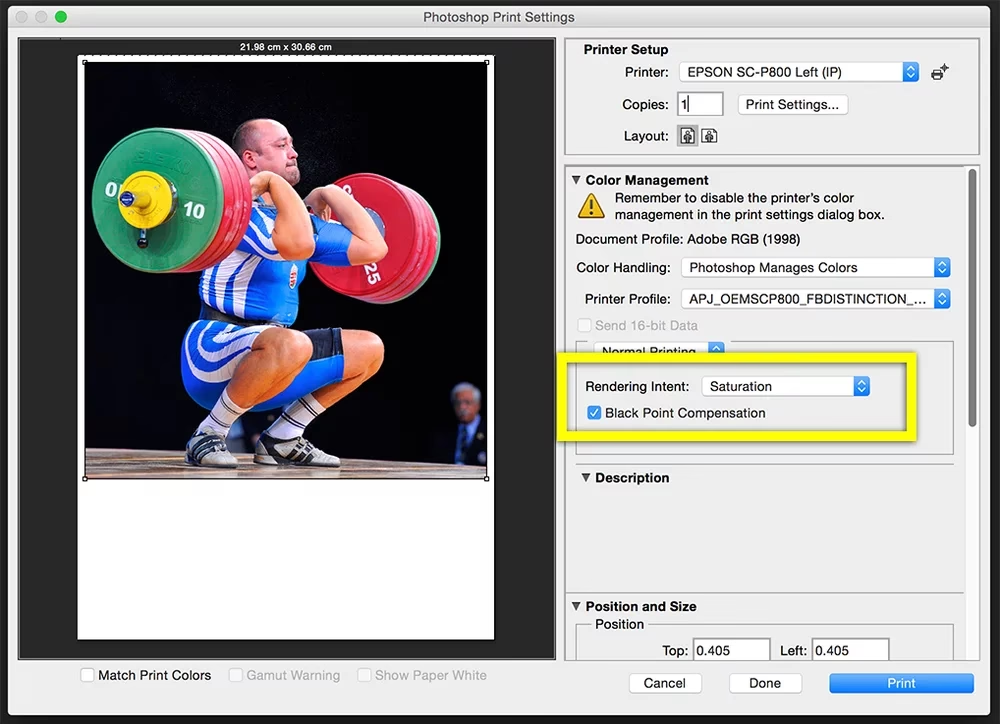
Mætnings-rendering intent'en prioriterer bevarelse af farvernes mætning frem for deres præcise nuance eller lysstyrke. Den prøver at gøre farverne så levende som muligt i destinationsfarverummet, selvom det betyder at ændre nuancen markant. Out-of-gamut farver mappes til de mest mættede farver inden for destinations gamut'en. Denne intent bruges sjældent til fotografier, da den kan føre til store farveskift og tab af detaljer i nuancerne. Den er mere egnet til grafiske billeder som diagrammer, grafer eller logoer, hvor det er vigtigere, at farverne er stærke og adskilte end farvenøjagtige.
Valg af den Rette Rendering Intent til Fotos
For fotografer står valget typisk mellem Perceptuel og Relativ Kolorimetrisk. Der er ikke et enkelt 'bedste' valg; det afhænger af billedet og dit ønskede resultat.
- Vælg Perceptuel hvis: Dit billede har mange fine toneovergange, især i områder med mættede farver. Du er mere bekymret for at bevare det overordnede 'look' og følelse af billedet, selv hvis alle farver forskydes en smule. Du printer landskaber, portrætter eller billeder med brede, gradvise farveændringer.
- Vælg Relativ Kolorimetrisk hvis: Dit billede indeholder specifikke farver, der er kritiske at bevare præcist (inden for gamut'en). Du er mindre bekymret for, at meget mættede out-of-gamut farver klippes til den nærmeste farve inden for gamut'en. Du printer produktbilleder, billeder med logoer eller billeder, hvor de farver, der er inden for printerens rækkevidde, er de vigtigste.
Den bedste måde at vælge er at bruge soft proofing. Soft proofing simulerer på din kalibrerede skærm, hvordan printet vil se ud med en specifik printer/papir-profil og en valgt rendering intent. De fleste professionelle billedredigeringsprogrammer som Lightroom og Photoshop tilbyder soft proofing. Ved at soft proofe med både Perceptuel og Relativ Kolorimetrisk intent kan du visuelt sammenligne resultaterne og se, hvilken intent der bedst håndterer out-of-gamut farverne i dit specifikke billede.
Rendering Intents i Din Print-Workflow
Når du printer fra programmer som Lightroom eller Photoshop, vil du typisk finde indstillingen for rendering intent i printdialogboksen, ofte under sektionen for farvestyring eller printindstillinger. Her skal du også vælge den korrekte printerprofil for din specifikke printer og det papir, du bruger (f.eks. en profil leveret af papirproducenten som MOAB, eller en, du selv har lavet med et kalibreringsværktøj som X-rite ColorMunki eller i1Profiler).
Din workflow for print med farvestyring bør se nogenlunde sådan ud:
- Sørg for, at din skærm er kalibreret og profileret med et kalibreringsværktøj (f.eks. X-rite ColorMunki). Din skærmprofil skal altid være aktiv i operativsystemet.
- Rediger dit billede i et bredt farverum som Adobe RGB eller ProPhoto RGB (hvis dit kamera fanger det).
- I dit billedredigeringsprogram (f.eks. Lightroom eller Photoshop), brug soft proofing. Vælg den specifikke printer/papir-profil, du vil bruge. Vælg en rendering intent (start med Perceptuel eller Relativ Kolorimetrisk). Se, hvordan billedet ændrer sig på skærmen (denne simulering tager højde for både printerprofilen og rendering intent'en).
- Juster billedet yderligere, hvis nødvendigt, mens du er i soft proofing-visning, for at kompensere for de forventede farveskift under print. Dette kan involvere at reducere mætningen i meget intense farver, der er out-of-gamut, eller justere lysstyrke/kontrast.
- Gå til printdialogen. Vælg din printer. Under farvestyring skal du vælge 'Managed by Printer' (hvis printerdriveren håndterer profilen) eller 'Managed by Photoshop/Lightroom' (hvis programmet håndterer profilen - dette giver typisk mest kontrol). Hvis programmet håndterer det, vælg da den korrekte printer/papir-profil og den rendering intent (Perceptuel eller Relativ Kolorimetrisk), som du testede med under soft proofing.
- Print.
Det er vigtigt at forstå, at du *ikke* skal ændre din skærmprofil, når du printer eller soft proof'er. Din skærmprofil fortæller systemet, hvordan din skærm viser farver, og den skal altid være aktiv for at sikre, at du ser farverne korrekt i dit arbejdsfarverum og under soft proofing-simuleringen.
Soft Proofing: Se Resultatet Før Du Printer
Soft proofing er et uundværligt værktøj i workflowet. Det giver dig mulighed for at se en *simulation* af, hvordan dit billede vil se ud, når det printes med en specifik printerprofil og rendering intent på din kalibrerede skærm. Soft proofing vil ofte vise dig, hvilke farver der er out-of-gamut (typisk ved at markere dem med en speciel farve). Ved at skifte mellem Perceptuel og Relativ Kolorimetrisk rendering intent under soft proofing, kan du tydeligt se forskellen på, hvordan de out-of-gamut farver håndteres – om de komprimeres jævnt (Perceptuel) eller klippes hårdt (Relativ Kolorimetrisk).
Det er under soft proofing, at du laver dine *sidste* justeringer. Du kan justere farver, lysstyrke eller kontrast specifikt for printet, velvidende hvordan printeren og papiret vil gengive dem. At holde et originalt print eller et farvekort (som X-rite ColorChecker) op mod skærmen *mens* du soft proof'er kan være en god måde at finjustere farverne på, selvom soft proofing i sig selv er designet til at give dig den mest præcise simulering baseret på profilerne.
Rendering Intents til Web
Spørgsmålet om rendering intents dukker sjældent op i forbindelse med billeder til web. Billeder til web gemmes næsten altid i sRGB-farverummet, som er et relativt lille, standardiseret RGB-farverum. Konverteringen fra et større arbejdsfarverum (som Adobe RGB eller ProPhoto RGB) til sRGB sker typisk med en relativ kolorimetrisk (eller til tider perceptuel) tilgang som standard i eksportindstillingerne, men det er sjældent en indstilling, brugeren aktivt vælger eller har brug for at tænke over. Webbrowsere håndterer visning af sRGB-billeder, og rendering intents er ikke en del af denne proces på samme måde som ved printkonverteringen fra RGB til CMYK.
Ofte Stillede Spørgsmål
Hvilken rendering intent er 'bedst' for print?
Der er ingen universel 'bedste' rendering intent. For fotografiske billeder er valget typisk mellem Perceptuel og Relativ Kolorimetrisk. Perceptuel er ofte foretrukket for billeder med brede toneovergange, mens Relativ Kolorimetrisk kan være bedre, når specifikke farver er kritiske. Brug soft proofing for at se, hvilken intent der fungerer bedst for det specifikke billede og den valgte printer/papir-kombination.
Afhænger valget af rendering intent af printeren?
Rendering intent er en del af farvestyringssoftwaren (i dit redigeringsprogram eller RIP), men effekten af intent'en afhænger direkte af printerens gamut (defineret af printerprofilen). En printer med en bredere gamut vil have færre out-of-gamut farver, og forskellen mellem rendering intents vil være mindre mærkbar.
Skal jeg bruge den samme rendering intent til soft proofing som til print?
Ja, absolut. Soft proofing er kun effektivt, hvis det simulerer den nøjagtige konvertering, der vil finde sted under print. Sørg for at bruge den samme printer/papir-profil og den samme rendering intent i både soft proofing-indstillingerne og printdialogen.
Påvirker rendering intent, hvordan billedet ser ud på skærmen?
Rendering intent påvirker, hvordan billedet vises under *soft proofing*-tilstand på skærmen. Det simulerer effekten af konverteringen. Men det påvirker ikke, hvordan billedet ser ud i dit standard arbejdsfarverum, før du aktiverer soft proofing.
Skal jeg ændre mit billedes farverum (f.eks. til CMYK) før print?
Nej, for de fleste fotografer, der printer fra programmer som Lightroom eller Photoshop, er det bedst at lade billedet forblive i sit originale RGB-farverum (f.eks. Adobe RGB eller ProPhoto RGB) og lade printsoftwaren håndtere konverteringen til printerens CMYK-farverum ved hjælp af printerprofilen og den valgte rendering intent. Konvertering til CMYK på forhånd kan føre til tab af farver og fleksibilitet.
Konklusion
Rendering intents er en kritisk del af farvestyringsprocessen, når du printer fotos. De bestemmer, hvordan farver, der ligger uden for printerens gamut, håndteres under konverteringen fra RGB til CMYK. For fotografer er de vigtigste intents Perceptuel og Relativ Kolorimetrisk, og valget mellem dem afhænger af billedets karakter og de ønskede resultater. Ved at bruge soft proofing med den korrekte printer/papir-profil og eksperimentere med disse to rendering intents, kan du forudsige og kontrollere, hvordan dine farver vil se ud på print, og dermed opnå de bedst mulige resultater. At mestre rendering intents tager dine print fra 'tæt på' til 'præcis som ønsket'.
Hvis du vil læse andre artikler, der ligner Rendering Intents: Farvekontrol i Print, kan du besøge kategorien Fotografering.