


Adobe Photoshop er et utroligt kraftfuldt værktøj, der har revolutioneret billedredigering og digital kunst. For mange nybegyndere kan programmet dog virke skræmmende med dets utal af menuer, paneler og værktøjer. Den traditionelle mørkekammerpraksis involverede altid manipulation af billeder, og Photoshop er blot en moderne, digital forlængelse af dette. Desværre har de mere ekstreme eksempler på manipulation, ofte i forbindelse med berømtheder, givet Photoshop et dårligt ry og afskrækket nogle nye fotografer. Men at lære Photoshop er et af de mest vitale skridt, enhver seriøs fotograf kan tage. Ligesom kameraer, objektiver og belysning er værktøjer til at realisere vores vision, er Photoshop et andet, yderst potent værktøj. Hvis du er ny i Photoshop, vil denne artikel guide dig gennem de første, vigtige skridt og koncepter, der hjælper dig med at starte din Photoshop-rejse.
At navigere i Photoshops interface kan i starten føles som en labyrint. Men bare rolig, du behøver ikke lære alt på én gang. De vigtigste dele er værktøjslinjen til venstre, panelerne til højre og arbejdsområdet i midten. Værktøjslinjen indeholder alle de værktøjer, du bruger til at redigere, fra pensler til markeringsværktøjer. Panelerne viser indstillinger og muligheder for dine værktøjer og lag. Arbejdsområdet er der, hvor du ser og redigerer dine billeder. Du kan tilpasse dette layout ved at flytte paneler eller gemme dem, du ikke bruger, for at gøre dit workflow mere effektivt.
- Hvorfor Lære Photoshop?
- De Første Skridt i Photoshop
- Udforsk Værktøjslinjen
- Grundlæggende Koncepter: Lag og Masker
- Nøglen til Mestringen: Øvelse og Læring
- Vigtige Indstillinger at Overveje Tidligt
- Hvad Kommer Efter? Avancerede Muligheder
-
Ofte Stillede Spørgsmål om at Lære Photoshop
- Hvad er de bedste Photoshop-projektidéer for begyndere?
- Hvor kan jeg finde trin-for-trin Photoshop-tutorials med billeder?
- Hvordan får jeg gratis Photoshop-projektfiler til at øve mine færdigheder?
- Hvilke typer Photoshop-projekter er velegnede for studerende?
- Kan jeg downloade Photoshop-tutorials i PDF-format?
- Hvilke ressourcer findes der for begyndere til at lære Photoshop gennem øvelsesprojekter?
Hvorfor Lære Photoshop?
Forestil dig Photoshop ikke som et program til at forvrænge virkeligheden, men som et digitalt lærred, hvor du kan forfine, forbedre og transformere dine fotografier til deres fulde potentiale. Det giver dig mulighed for at rette fejl, forbedre farver og kontraster på måder, der er svære eller umulige at opnå i kameraet, og endda kombinere flere billeder for at skabe noget helt nyt. For fotografer er det et uundværligt værktøj til post-processing, der kan løfte et godt billede til et fantastisk billede. Uanset om du arbejder med portrætter, landskaber eller noget helt tredje, vil mestring af Photoshop give dig en hidtil uset grad af kreativ kontrol over dine billeder.
De Første Skridt i Photoshop
Dit første skridt er at få et billede ind i Photoshop. Du kan gøre dette direkte fra programmet ved at gå til 'File' > 'Open' (Filer > Åbn), eller du kan starte i din RAW-editor (som Lightroom eller Capture One) og eksportere billedet derfra til Photoshop. Når dit første billede er åbent, kan du føle dig overvældet. Hvad gør du nu? Jeg vil anbefale at starte med justeringslag (Adjustment Layers).
Du finder justeringslagene i Lag-panelet (Layers panel) ved at klikke på ikonet, der ligner en halvt fyldt cirkel, eller via menuen 'Image' > 'Adjustments' (Billede > Justeringer). Der er også et dedikeret Justeringer-panel (Adjustments panel). Dette illustrerer en sjov ting ved Photoshop: der er ofte flere veje til det samme mål, hvilket kan bidrage til kompleksiteten.
Når du har fundet området for justeringslag, så prøv at tilføje dem én efter én. Se, hvad hver enkelt gør. Der er mange forskellige typer, så brug lidt tid på at eksperimentere. Nogle vil virke indlysende, mens andre kan være mere forvirrende. Leg bare rundt og se effekten på dit billede. Vær ikke bange for at ødelægge noget; justeringslag er 'ikke-destruktive', hvilket betyder, at de ikke permanent ændrer billedets pixels. Hvis du vil være helt sikker, kan du altid lave en kopi af dit billede, før du går i gang.
Grunden til at starte her er, at de fleste justeringslag åbner et panel (typisk Egenskaber-panelet), hvor du finder skydere og kontrolpunkter, du kan flytte. Ved at justere disse ser du øjeblikkeligt effekten på dit billede. Dette ligner meget arbejdet i RAW-editors, hvilket gør det til et let første skridt for mange.
Udforsk Værktøjslinjen
Efter at have eksperimenteret med justeringslagene, er næste skridt at kigge på værktøjslinjen (Toolbar). Denne er lidt mere kompleks, men formålet er blot at blive fortrolig med de mest almindelige områder i Photoshop. Prøv de forskellige værktøjer af for at få en fornemmelse af, hvad de gør, selvom du ikke mestrer dem med det samme. Photoshop er dybtgående, men du behøver ikke lære det hele på én dag.
Her er et par af de mest grundlæggende og ofte brugte værktøjer, som du bør stifte bekendtskab med:
- Flytteværktøjet (Move Tool): Bruges til at flytte markeringer, lag eller guides.
- Markeringsværktøjer (Marquee Tools): Disse bruges til at lave faste, geometriske markeringer. De mest almindelige er Rectangular (rektangulær) og Elliptical (elliptisk). Der findes også Single Row og Single Column til at markere en enkelt række eller kolonne af pixels.
- Lasso Værktøjer (Lasso Tools): Disse giver mere fleksibilitet i dine markeringer. Lasso Tool laver frihåndsmarkeringer, Polygonal Lasso Tool laver markeringer med lige linjer ved at klikke punkter, og Magnetic Lasso Tool forsøger at "klæbe" til kanterne af objekter i billedet.
- Hurtigmarkeringsværktøjet (Quick Selection Tool): Et meget intuitivt værktøj, der lader dig "male" på et objekt, og Photoshop forsøger automatisk at finde kanterne og lave en markering.
- Tryllestaven (Magic Wand Tool): Vælger områder med lignende farver. Du kan justere dens tolerance for at kontrollere, hvor stort et farveområde den vælger.
- Beskæringsværktøjet (Crop Tool): Bruges til at trimme billeder til en ønsket størrelse eller komposition.
- Viskelæder (Eraser Tool): Bruges til at slette pixels i et billede.
- Pensel (Brush Tool): Maler strøg med en justerbar pensel. Dette er et af de mest alsidige værktøjer i Photoshop, brugt til alt fra digital maling til retouchering og maskering.
- Blyant (Pencil Tool): Maler en hårdkantet streg.
- Forløbsværktøjet (Gradient Tool): Bruges til at skabe bløde overgange mellem farver. Du kan lave lineære, radiale, vinklede, reflekterede og diamantformede forløb.
- Opfyldningsværktøjet (Paint Bucket Tool): Fylder sammenhængende områder af lignende farve med forgrundsfarven.
- Penneværktøjet (Pen Tool): Bruges til at skabe glatte stier. Freeform Pen lader dig tegne stier i fri hånd. Stier er utrolig vigtige for præcise markeringer og former.
- Formværktøjer (Shape Tools): Disse bruges til at skabe vektorgrafik som rektangler, ellipse, polygon, linjer og brugerdefinerede former.
- Håndværktøjet (Hand Tool): Bruges til at flytte billedet inden for vinduet, når det er zoomet ind.
- Zoomværktøjet (Zoom Tool): Bruges til at zoome ind og ud på billedet.
- Tekstværktøjet (Type Tool): Bruges til at oprette tekstbokse og tilføje tekst til dit billede.
At lege med disse grundlæggende værktøjer vil give dig en fornemmelse af Photoshops potentiale og funktionalitet. Husk, at mange værktøjer har yderligere indstillinger i Options Bar (mulighedslinjen) øverst, når de er valgt.

Grundlæggende Koncepter: Lag og Masker
Et af de mest fundamentale og vigtige koncepter i Photoshop er brugen af lag (Layers). Forestil dig lag som gennemsigtige ark, der stables oven på hinanden. Hvert ark kan indeholde forskellige elementer af dit billede – for eksempel et lag for baggrunden, et andet for et objekt, et tredje for tekst og et fjerde for justeringer. Dette giver dig mulighed for at arbejde på specifikke dele af dit billede uden at påvirke resten.
Lag-panelet viser alle lag i dit dokument. Du kan nemt tilføje nye lag, slette dem, ændre deres rækkefølge eller justere deres opacitet og blandingsmodus (Blend Mode) for at skabe forskellige effekter. Lagstilarter (Layer Styles) kan tilføje effekter som skygger, glød eller streger til indholdet på et lag.
Et andet kritisk koncept er lagsmasker (Layer Masks). En lagsmaske er knyttet til et lag og lader dig selektivt skjule eller afsløre dele af det lag uden permanent at slette noget. Ved at male på masken med sort skjuler du dele af laget, og ved at male med hvid afslører du dem. Gråtoner skaber delvis gennemsigtighed. Dette er utrolig kraftfuldt for at blande billeder, anvende justeringer selektivt eller fjerne baggrunde uden at ødelægge de originale pixels. Justeringslag kommer automatisk med en lagsmaske, hvilket er en del af grunden til, at de er så fleksible og ikke-destruktive.
Nøglen til Mestringen: Øvelse og Læring
Photoshop er for komplekst til at lære fuldt ud på kort tid. Den bedste måde at mestre det på er gennem konsekvent øvelse og god uddannelse. Selvom du kan finde masser af gratis tutorials online, kan struktureret læring fra kvalitetskilder ofte være mere effektivt. En god kursus eller en række tutorials fra en pålidelig kilde giver en progressiv læringssti, der bygger dine færdigheder trin for trin. Aktiv læring, hvor du følger med og arbejder på de samme filer som i en tutorial, er ofte mere effektivt end blot at se på. At udføre øvelser og projekter, der specifikt er designet til at lære bestemte værktøjer eller teknikker, er en fremragende måde at cementere din viden på.
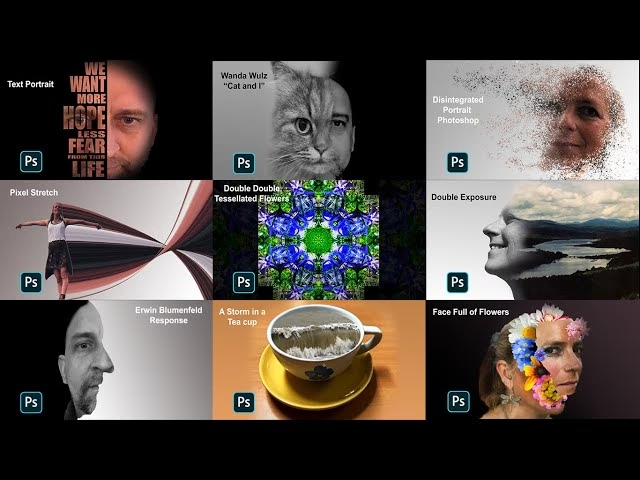
Når du har gennemført nogle tutorials og fået en bedre forståelse, er det tid til at sætte det lærte i praksis. Udfordr dig selv med projekter. Det kan være at retouchere et portræt, sammensætte flere billeder til en surrealistisk scene, eller designe en simpel plakat. Vælg projekter, der ikke kun udfordrer dine nye Photoshop-færdigheder, men måske også dine evner som fotograf eller designer. Disse projekter giver dig mulighed for at kombinere forskellige teknikker og værktøjer, du har lært, og se, hvordan de arbejder sammen.
Fortsæt med at udfordre dig selv, selv når du føler dig komfortabel. Der vil altid være nye teknikker at lære eller måder at forfine din proces på. Overvej at bruge Actions (Handlinger) i Photoshop til at optage og automatisere gentagne trin. Dette er en fantastisk måde at huske teknikker på og spare tid på. Når du lærer noget nyt, optag det som en handling, så du kan genbruge det med et enkelt klik.
Vigtige Indstillinger at Overveje Tidligt
Selvom menuerne øverst kan virke forvirrende i starten, er der to vigtige ting, du bør overveje fra begyndelsen, især når du opretter et nyt dokument eller åbner et billede fra en RAW-editor:
- Farverum (Color Space): Dette bestemmer, hvordan farver håndteres. For de fleste begyndere er sRGB et sikkert valg, da det er standarden for web og mange skærme. Mere avancerede brugere, der printer eller arbejder med et bredere farveområde, bruger måske Adobe RGB eller ProPhoto RGB. Vælg det farverum, der passer bedst til dit workflow.
- Bitdybde (Bit Depth): Dette refererer til mængden af farvedata pr. pixel. 8-bit er standard og tilstrækkeligt for de fleste daglige redigeringer og filformater som JPEGs. 16-bit indeholder betydeligt mere farvedata, hvilket giver mere fleksibilitet, især med store justeringer som farvegraduering eller manipulation, uden at introducere banding. Det kræver dog mere computerkraft og resulterer i større filer. Vælg baseret på din computers ydeevne og typen af redigering, du foretager.
Disse indstillinger kan typisk vælges, når du opretter et nyt dokument (File > New) eller konfigureres i din RAW-editors præferencer for eksport til Photoshop. Sørg for at sætte dig ind i disse koncepter tidligt i din læringsproces.

Hvad Kommer Efter? Avancerede Muligheder
Når du har mestret grundlæggende lag, markeringer og justeringer, åbner Photoshop op for en verden af avancerede teknikker. Disse kan inkludere:
- Avanceret Fotomanipulation: Kombinere flere billeder sømløst, matche lys og perspektiv.
- Retouchering af Portrætter: Teknikker som frekvensseparation for hududjævning og Dodge & Burn for at forme lys og skygge.
- Oprettelse af Teksteffekter: Skabe 3D-tekst, neon-effekter eller penselstrøgs-effekter.
- Digital Maling: Bruge penselværktøjer til at male fra bunden eller tilføje elementer til fotos.
- Designprojekter: Bruge form- og penneværktøjer til at designe logoer, plakater eller web-elementer.
Disse avancerede områder bygger alle på en solid forståelse af de grundlæggende værktøjer og koncepter. Ved at starte med det grundlæggende og gradvist bevæge dig frem, vil du opbygge de færdigheder, der er nødvendige for at tackle selv de mest komplekse projekter.
Ofte Stillede Spørgsmål om at Lære Photoshop
Her er svar på nogle almindelige spørgsmål fra dem, der ønsker at starte med Photoshop:
Hvad er de bedste Photoshop-projektidéer for begyndere?
Begyndere bør starte med simple billedredigeringsprojekter. Dette inkluderer retouchering af et portræt (fjernelse af pletter, udjævning af hud), justering af farver og kontraster på et landskabsbillede eller fjernelse af en simpel baggrund fra et objekt. Simple kompositionsopgaver, som at placere et objekt på en ny baggrund, er også gode til at lære lag og masker. At skabe en simpel tekst-effekt eller et fotocollage kan også være lærerigt.
Hvor kan jeg finde trin-for-trin Photoshop-tutorials med billeder?
Adobes officielle hjemmeside tilbyder mange trin-for-trin tutorials, ofte med medfølgende projektfiler. YouTube er en fantastisk ressource for visuelle tutorials, hvor du kan se processen i realtid. Mange andre hjemmesider dedikeret til Photoshop tilbyder også skriftlige tutorials med billeder.
Hvordan får jeg gratis Photoshop-projektfiler til at øve mine færdigheder?
Udover Adobes egne ressourcer tilbyder mange tutorial-hjemmesider og YouTube-kanaler gratis download af de billeder, de bruger i deres tutorials. Online læringsplatforme har ofte gratis prøveperioder eller gratis kurser, der inkluderer projektfiler til download.
Hvilke typer Photoshop-projekter er velegnede for studerende?
Projekter, der lærer kerneteknikker, er gode for studerende. Fotomanipulationsøvelser (lag, blandingsmodus, masker), design af en plakat eller social media-grafik (layout, typografi, former) og digitale maleopgaver (pensler, lag) er alle relevante. Projekter, der simulerer virkelige opgaver, er særligt værdifulde.
Kan jeg downloade Photoshop-tutorials i PDF-format?
Ja, mange hjemmesider tilbyder tutorials i PDF-format, hvilket er praktisk til offline læsning. Tjek den specifikke hjemmeside for downloadmuligheder; nogle kræver muligvis en gratis registrering.
Hvilke ressourcer findes der for begyndere til at lære Photoshop gennem øvelsesprojekter?
Adobes HelpX-platform tilbyder hands-on projekter. Online læringsplatforme som Udemy, Skillshare og Coursera har kurser med projektbaseret læring, der ofte inkluderer filer, du kan arbejde med. Simpelthen at finde en tutorial, der interesserer dig, og følge den trin for trin, er en effektiv måde at lære på.
At starte med Photoshop kan virke som en stor opgave, men ved at tage et skridt ad gangen – starte med at importere, udforske justeringslag og værktøjer, og derefter dedikere tid til struktureret læring og praksis – kan enhver bygge et solidt fundament. Husk, at øvelse gør mester, og jo mere du bruger programmet, jo mere intuitivt vil det føles. Held og lykke med din Photoshop-rejse!
Hvis du vil læse andre artikler, der ligner Kom godt i gang med Photoshop, kan du besøge kategorien Software.