
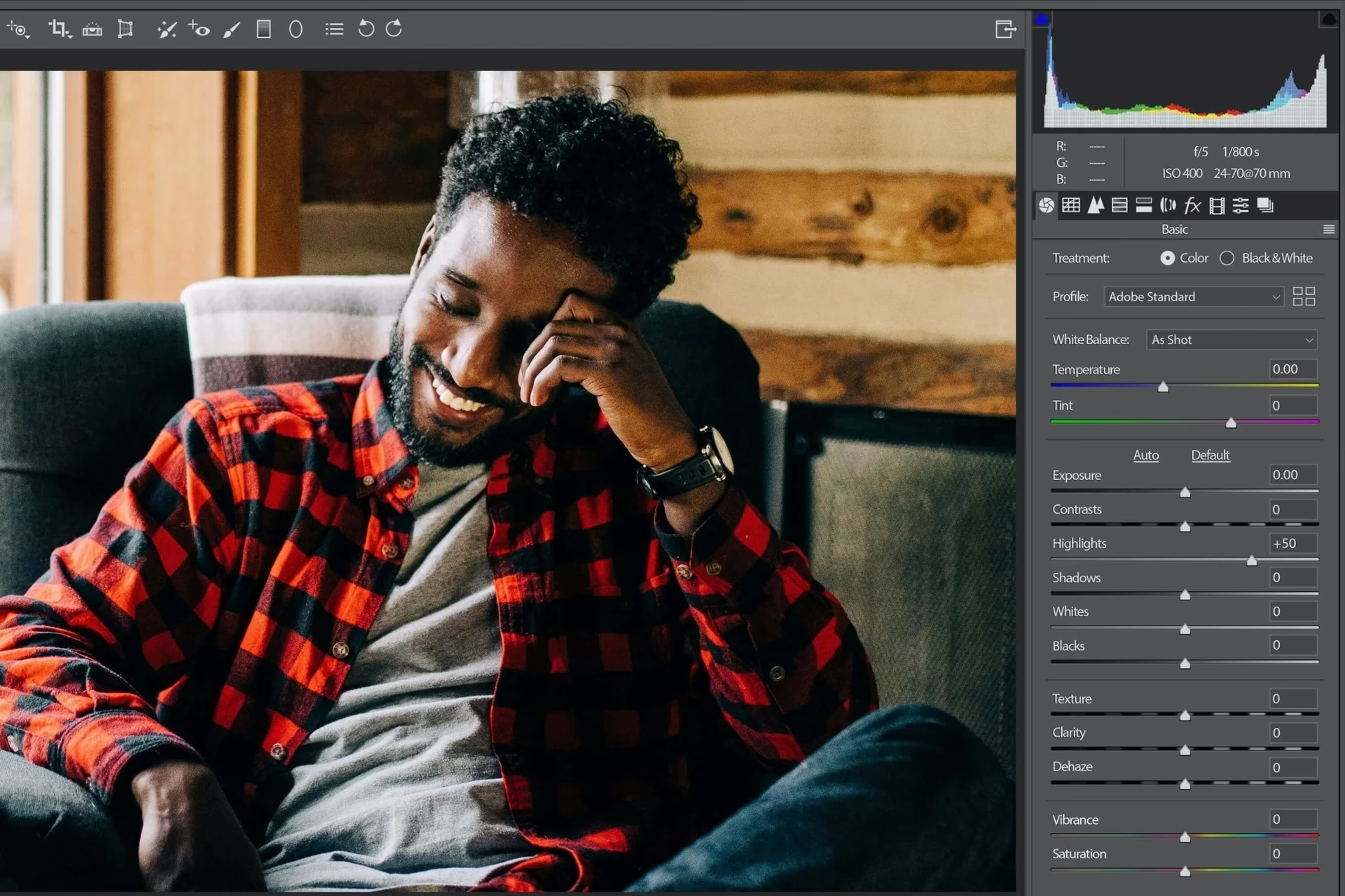

Presets i Adobe Camera Raw (ACR) er et fantastisk værktøj for enhver fotograf, der ønsker at strømline sin billedredigeringsproces og opnå konsistente, smukke resultater hurtigt. Disse forudindstillinger gemmer en række justeringer – fra eksponering og kontrast til farvetoner og skarphed – som du kan anvende på dine billeder med et enkelt klik. Men når du downloader nye presets, ofte leveret som .xmp-filer pakket i en zip-fil, kan det virke forvirrende at finde ud af, hvor de skal placeres, for at Camera Raw kan genkende dem. Denne guide vil føre dig trin for trin gennem processen med at lokalisere presets, installere dem korrekt, og hvordan du derefter tilgår og administrerer dem direkte i Camera Raw-modulet i Photoshop.
Hvad er Camera Raw Presets?
Inden vi dykker ned i installationen, lad os kort forklare, hvad disse presets er. Camera Raw presets er i bund og grund opskrifter på billedjusteringer. De gemmes i .xmp filformatet, som er et standardformat brugt af Adobe til metadata og indstillinger, herunder presets. Når du anvender et preset, anvender ACR automatisk alle de justeringer, der er gemt i den specifikke .xmp-fil på dit billede. Dette sparer dig for manuelt at skulle indstille hver enkelt parameter, hvilket er utroligt effektivt, især når du redigerer mange billeder med et lignende look for øje.

Trin 1: Find Dine Preset-Filer
Når du downloader presets, kommer de næsten altid i en komprimeret fil, typisk en zip-fil. Det allerførste skridt er at pakke denne fil ud. Inde i den udpakkede mappe finder du en eller flere undermapper, der indeholder selve preset-filerne, som altså har filendelsen .xmp. Det er vigtigt at finde den mappe, der specifikt indeholder disse .xmp-filer, da det er den mappe, du skal kopiere senere.
Gem den udpakkede mappe et sted, hvor du nemt kan finde den igen, for eksempel på dit skrivebord eller i din 'Overførsler'-mappe. Husk navnet på mappen, da du skal bruge det om lidt.
Trin 2: Kopier Presets til den Korrekte 'Settings'-Mappe
Camera Raw leder efter presets i en helt specifik mappe på din computer. Denne mappe kaldes 'Settings'. Placeringen af denne mappe varierer lidt afhængigt af, om du bruger en Mac eller en Windows PC, og hvilken version af Windows du har. Her er stierne:
Placering af 'Settings'-Mappen
Du skal kopiere den mappe, der indeholder dine .xmp preset-filer, direkte ind i denne 'Settings'-mappe. Vær omhyggelig med at følge stien præcist.
| Operativsystem | Sti til 'Settings'-mappen |
|---|---|
| Mac OS | Bruger / Bibliotek / Application Support / Adobe / Camera Raw / Settings |
| Windows (Ældre) | C: \ Documents and Settings \ Bruger \ Application Data \ Adobe \ CameraRaw \ Settings |
| Windows 7 & 10 & 11 | C: \ Brugere \ DitBrugernavn \ AppData \ Roaming \ Adobe \ CameraRaw \ Settings |
Vigtigt for Mac-brugere: 'Bibliotek'-mappen (Library) er som standard skjult i nyere versioner af macOS. For at få adgang til den, skal du åbne Finder, klikke på 'Gå' i menulinjen øverst, og holde 'Option' (Alt)-tasten nede. 'Bibliotek' vil nu dukke op i listen, og du kan klikke på den for at åbne mappen og navigere videre.
Vigtigt for Windows-brugere: Mappen 'AppData' er som standard skjult i Windows. Du skal muligvis aktivere visning af skjulte filer og mapper i stifinderens indstillinger for at kunne se den.
Når du har fundet den korrekte 'Settings'-mappe, skal du simpelthen kopiere den mappe, der indeholder dine .xmp preset-filer (den du udpakkede i Trin 1), og indsætte den derinde.
Trin 3: Tilgå Presets i Camera Raw
Efter at have kopieret filerne, er næste skridt at åbne Adobe Camera Raw for at se dine nyinstallerede presets.
- Hvis du arbejder med en RAW-fil (f.eks. .CR2, .NEF, .ARW), vil filen normalt automatisk åbne i Camera Raw, når du åbner den i Photoshop eller Bridge.
- Hvis du arbejder med en JPG- eller TIFF-fil, skal du åbne billedet i Photoshop og derefter vælge 'Filter' > 'Camera Raw Filter...' fra menulinjen øverst. Dette åbner Camera Raw-modulet for det pågældende lag eller billede.
Når Camera Raw er åben, skal du kigge i panelet i højre side af vinduet. Find ikonet, der ligner en stak skydere (ofte det fjerde ikon fra venstre i den øverste række af paneler). Dette er 'Presets'-panelet. Klik på dette ikon.
Nu skulle du se en liste over preset-mapper. Rul ned, og du skulle finde den mappe, du lige kopierede ind i 'Settings'-mappen. Klik på mappenavnet for at folde den ud og se de enkelte presets indeni. Klik på et preset for at anvende det på dit billede og se effekten med det samme.
Trin 4: Administrer Dine Presets
Camera Raw giver dig også mulighed for at administrere dine presets direkte i panelet. Dette er nyttigt, hvis du har mange presets og kun ønsker at se dem, du bruger mest, eller hvis du vil organisere dem yderligere.
Højreklik på navnet på en preset-mappe i 'Presets'-panelet. Du vil se en række muligheder, herunder 'Administrer Presets...'. Vælg denne mulighed.
Et nyt vindue vil dukke op, der viser en liste over alle de preset-mapper, der er fundet i din 'Settings'-mappe. Her kan du tjekke eller fjerne tjekket for de mapper, du ønsker at vise eller skjule i Preset-panelet. Dette er en fremragende måde at rydde op i dit panel, hvis det bliver uoverskueligt med for mange valgmuligheder.
Du kan også højreklikke på et enkelt preset. Dette giver dig muligheder som at omdøbe preset'en eller opdatere den med de nuværende indstillinger på dit billede, hvis du har finjusteret et preset og vil gemme dine ændringer som en ny version eller overskrive den eksisterende.
Sørg også for at tjekke, at 'Vis delvist kompatible presets' (Show Partially Compatible Presets) er markeret i højrekliksmenuen på en preset-mappe. Dette sikrer, at du kan se presets, selvom de måske indeholder indstillinger, der ikke er direkte relevante for dit specifikke billede (f.eks. en korn-indstilling på et billede, hvor det ikke giver mening, men resten af preset'en er brugbar).
Fordele ved at Bruge Presets
Udover at spare tid er der flere andre fordele ved at integrere presets i din arbejdsgang:
- Konsistens: Presets hjælper dig med at opnå et ensartet look på tværs af en serie billeder, hvilket er essentielt for bryllupsfotografer, portrætfotografer eller enhver, der ønsker en genkendelig stil.
- Udforskning: De giver dig mulighed for hurtigt at eksperimentere med forskellige looks og stilarter, som du måske ikke selv ville have tænkt på.
- Læring: Ved at anvende et preset kan du se, hvilke justeringer skaberen af preset'en har foretaget, og lære af deres teknikker.
- Effektivitet: Når du har fundet et preset, der fungerer, kan du anvende det på flere billeder på én gang i ACR eller Bridge, hvilket dramatisk reducerer redigeringstiden.
Ofte Stillede Spørgsmål om Camera Raw Presets
Q: Mine presets vises ikke i Camera Raw, hvad gør jeg?
A: Tjek først, om du har kopieret mappen med .xmp-filer til den helt korrekte 'Settings'-mappe baseret på dit operativsystem. Vær særligt opmærksom på skjulte mapper som 'Library' på Mac og 'AppData' på Windows. Genstart Photoshop efter installationen. Tjek også 'Administrer Presets...' i Camera Raw for at sikre, at mappen ikke er skjult.
Q: Hvad er forskellen på .xmp- og .lrtemplate-filer?
A: .lrtemplate var det ældre filformat for presets i Lightroom. Moderne versioner af både Lightroom og Camera Raw bruger .xmp formatet. Hvis du har gamle .lrtemplate-presets, skal de konverteres til .xmp for at virke i de nyeste versioner af ACR.
Q: Kan jeg bruge Lightroom Classic presets i Camera Raw?
A: Ja, da både Lightroom Classic (nyere versioner) og Camera Raw bruger .xmp-formatet, er presets fuldt ud kompatible mellem de to programmer, forudsat at de er i .xmp-formatet.
Q: Kan jeg oprette mine egne presets?
A: Absolut! Når du har justeret et billede tilfredsstillende i Camera Raw, kan du gemme disse indstillinger som et nyt preset ved at klikke på plus-ikonet (+) øverst i 'Presets'-panelet og vælge 'Nyt Preset...' (New Preset).
Q: Skal jeg genstarte Photoshop efter installation af presets?
A: Ja, det er altid en god idé at genstarte Photoshop og/eller Bridge efter at have tilføjet nye filer til 'Settings'-mappen for at sikre, at programmerne registrerer de nye presets.
Afsluttende Bemærkninger
At mestre brugen af presets i Adobe Camera Raw kan revolutionere din efterbehandlingsproces. Ved at følge disse simple trin for at finde, installere og administrere dine ACR presets, åbner du op for en verden af kreative muligheder og sparer værdifuld tid. Uanset om du bruger gratis presets fundet online eller investerer i professionelle pakker som den nævnte 'Singular Collection', er processen den samme. Eksperimenter, find din stil, og gør din redigering mere effektiv end nogensinde før.
Husk, at presets er et udgangspunkt, ikke en endelig løsning. De vil sjældent være perfekte til ethvert billede og kræver ofte små justeringer for at passe til den specifikke belysning og stemning i dit foto. Men som et springbræt er de uundværlige.
Hvis du vil læse andre artikler, der ligner Find og Installer Dine Camera Raw Presets, kan du besøge kategorien Redigering.