
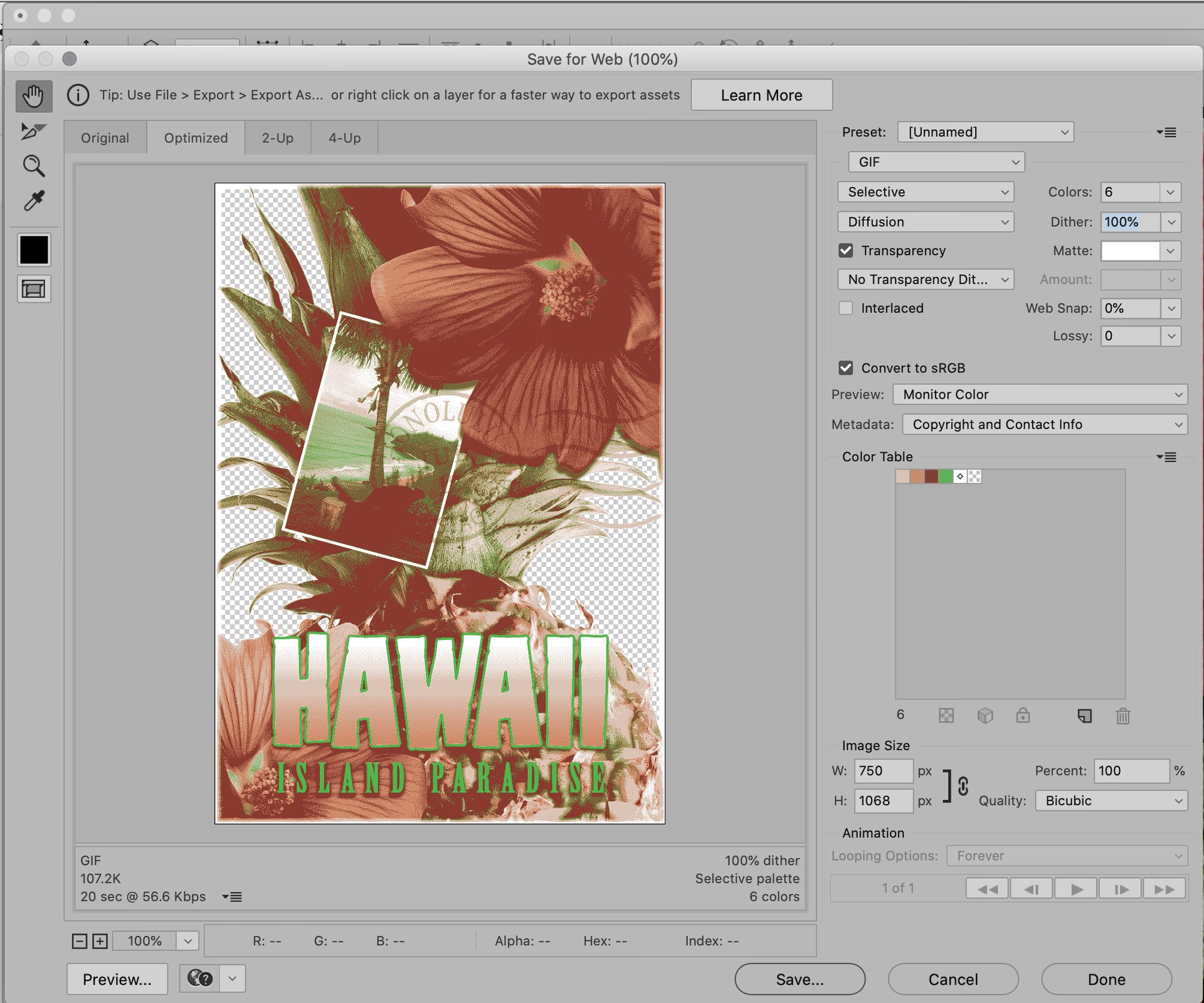

Den tofarvede effekt, ofte kendt som Duotone, er en klassisk teknik inden for billedredigering, der kan give dine fotografier et helt specielt udtryk. Fra vintage-inspirerede plakater til moderne kunsttryk og minimalistiske portrætter, Duotone-effekten tilføjer dybde, stemning og et stilfuldt farvepræg. Hvor et traditionelt sort-hvidt billede kun bruger nuancer af grå, erstatter en Duotone ét eller flere af disse gråtoner med andre farver, typisk to farver (deraf navnet Duotone), men teknikken kan udvides til tre (Tritone) eller fire (Quadtone) farver for endnu mere komplekse resultater. I denne artikel dykker vi ned i, hvordan du trin for trin skaber denne effekt i Adobe Photoshop, og hvordan du mestrer de forskellige indstillinger for at opnå præcis det look, du ønsker.
Forbered dit billede til Duotone
Før du kan anvende en Duotone-effekt i Photoshop, skal dit billede være i en bestemt farvetilstand: Gråtoner. Duotone-tilstanden er designet til at arbejde med billeder, der kun indeholder lysstyrkeinformation, ikke farveinformation fra starten. Hvis dit billede er i RGB, CMYK eller en anden farvetilstand, skal du konvertere det først.

Sådan gør du:
- Åbn dit billede i Photoshop.
- Gå til menuen
Billede(Image). - Vælg
Tilstand(Mode). - Vælg
Gråtoner(Grayscale).
Photoshop vil sandsynligvis spørge, om du vil slette farveinformation. Bekræft dette. Dit billede vil nu blive vist i sort-hvid. Det er vigtigt at bemærke, at konverteringen til gråtoner fjerner al original farveinformation permanent fra dette lag, så hvis du vil bevare originalen, bør du arbejde på en kopi af billedet eller en separat fil.
Alternativt, for en ikke-destruktiv arbejdsgang, kan du bruge et Justeringslag (Adjustment Layer) som Sort/Hvid (Black & White) eller Farvemætning (Hue/Saturation) med mætningen trukket helt ned. Dette giver dig mulighed for at justere gråtonekonverteringen senere. Dog kræver den faktiske Duotone-billedtilstand, at billedet er i Gråtoner som grundlag, så for at bruge den specifikke Duotone-tilstand skal den første metode (konvertering under Billede > Tilstand) anvendes på et tidspunkt.
Anvend Duotone-effekten
Når dit billede er i Gråtoner, kan du nu aktivere Duotone-tilstanden.
Følg disse trin:
- Sørg for, at dit billede stadig er åbent og i Gråtoner.
- Gå igen til menuen
Billede(Image). - Vælg
Tilstand(Mode). - Vælg nu
Duotone(Duotone).
En dialogboks ved navn 'Indstillinger for Duotone' (Duotone Options) vil dukke op. Herfra har du fuld kontrol over effekten.
Indstillinger for Duotone: Type og Farver
I 'Indstillinger for Duotone'-dialogboksen ser du flere muligheder:
- Type: Dette er det første valg, du skal træffe. Standard er 'Monotone', som blot er et gråtonebillede med én farve (typisk sort). Vælg 'Duotone' for at bruge to farver, 'Tritone' for tre, eller 'Quadtone' for fire.
- Blæk (Inks): Afhængigt af den valgte 'Type' vil du se en liste over 'Blæk' (farver). For Duotone ser du 'Blæk 1' og 'Blæk 2'.
Vælg dine farver
Ved siden af hver 'Blæk'-etiket er der en lille firkant. Klik på denne firkant for at åbne Farvevælger (Color Picker). Her kan du vælge den ønskede farve for det pågældende 'blæk'. Klik på teksten ved siden af farvefirkanterne (f.eks. 'Blæk 1') for at indtaste et navn for farven, hvilket er mest relevant, hvis du arbejder med specifikke trykfarver, men det kan også hjælpe med at holde styr på dine farver.
Typisk vil 'Blæk 1' repræsentere de mørkere toner og 'Blæk 2' de lysere toner i billedet, men du kan i princippet bruge enhver farve til enhver 'Blæk'. Standardopsætningen bruger sort som Blæk 1 og en lysere farve som Blæk 2, eller omvendt, men du kan frit eksperimentere.
Valg af farver er afgørende for effekten. Kontrastrige farvekombinationer (f.eks. blå og gul) skaber dramatiske effekter, mens farver tættere på hinanden på farvehjulet (f.eks. blå og lilla) giver en mere subtil og tonet effekt. Overvej stemningen, du vil skabe – varme farver (rød, orange, gul) skaber en varm følelse, mens kolde farver (blå, grøn, lilla) skaber en koldere stemning.
Justér Kurverne
Dette er hjertet af Duotone-effekten og hvor du virkelig kan finjustere resultatet. Ved siden af hver farve (Blæk) er der et lille ikon, der ligner en graf. Klik på dette ikon for at åbne 'Kurve'-dialogboksen (Curves).
Kurven i denne dialogboks viser, hvordan lysstyrkeværdierne fra dit originale gråtonebillede (repræsenteret på den vandrette akse fra sort til hvid) bliver oversat til procentdele af den valgte 'Blæk'-farve (repræsenteret på den lodrette akse fra 0% til 100%).
- Den vandrette akse (input) repræsenterer de originale gråtoneværdier: 0 er sort (skygger), 255 er hvid (højlys).
- Den lodrette akse (output) repræsenterer mængden (procentdelen) af den valgte 'Blæk'-farve, der skal anvendes på den tilsvarende gråtoneværdi. 0% betyder ingen farve, 100% betyder fuld farve.
Standardkurven er en diagonal linje fra nederste venstre hjørne til øverste højre hjørne. Dette betyder, at mørke gråtoner får en høj procentdel af farven (hvis den er Blæk 1) og lyse gråtoner får en lav procentdel. Ved at klikke på linjen og trække kan du tilføje punkter og ændre kurvens form. Dette ændrer, hvordan farven fordeles over billedets toner.
Eksempler på kurvejusteringer:
- Hvis du trækker midten af kurven opad, vil den valgte farve blive mere fremtrædende i mellemtonerne.
- Hvis du trækker den nedad, bliver farven mindre fremtrædende i mellemtonerne.
- Hvis du trækker det nederste venstre punkt op, vil selv de mørkeste skygger indeholde en vis mængde af farven.
- Hvis du trækker det øverste højre punkt ned, vil selv de lyseste højlys indeholde en vis mængde af farven.
Ved at justere Kurver for hver 'Blæk' individuelt bestemmer du præcist, hvor og hvor meget af hver farve der skal vises i de forskellige lysstyrkeområder af billedet. Dette er en utrolig kraftfuld måde at forme effekten på.
Variationer: Tritone og Quadtone
Hvis du vælger 'Tritone' eller 'Quadtone' under 'Type', får du mulighed for at tilføje en tredje og fjerde farve (Blæk 3 og Blæk 4). Processen er den samme: klik på farvefirkanterne for at vælge farver og juster Kurver for hver farve for at styre dens fordeling.
Tritone giver dig mulighed for at tilføje en farve specifikt til mellemtonerne, hvilket kan skabe mere nuancerede overgange. Quadtone er den mest komplekse og giver dig mulighed for at have en farve dedikeret til skygger, en til mørke mellemtoner, en til lyse mellemtoner og en til højlys, eller en kombination afhængigt af hvordan du sætter kurverne op.
Mens Duotone er den mest almindelige, kan Tritone og Quadtone give et rigere og mere komplekst farvespektrum til dit billede. Det kræver dog mere finjustering af kurverne for at sikre, at farverne blander sig godt og ikke skaber uønskede farvestik eller tab af detaljer.
Gem dit resultat
Når du er tilfreds med din Duotone, Tritone eller Quadtone effekt, skal du gemme dit billede. Da Duotone er en specifik billedtilstand, er der visse begrænsninger på filformater.
Filformater, der understøtter Duotone-tilstand, inkluderer:
- Photoshop (.PSD)
- Large Document Format (.PSB)
- Tagged Image File Format (.TIF eller .TIFF)
- Encapsulated PostScript (.EPS)
- Photoshop PDF (.PDF)
JPEG (.JPG) og PNG (.PNG) understøtter ikke Duotone-tilstanden direkte. Hvis du gemmer i disse formater, vil Photoshop bede dig om at 'Fladgøre billedet' (Flatten Image) og konvertere det til en standard farvetilstand som RGB eller CMYK. Dette vil bibeholde det visuelle udseende af din effekt, men du mister muligheden for at redigere Duotone-indstillingerne senere.
For at bevare redigerbarheden anbefales det at gemme som .PSD eller .TIFF.
Avancerede tips og alternativer
- Brug Justeringslag: Selvom den 'ægte' Duotone-tilstand kræver konvertering til Gråtoner, kan du opnå lignende (og ofte mere fleksible) tofarvede effekter ved at bruge Justeringslag som Farvevælger Kort (Gradient Map) over et sort-hvidt billede (enten via et Sort/Hvid justeringslag eller ved at reducere mætningen). Gradient Map-laget er ikke-destruktivt og giver dig mulighed for nemt at ændre farverne og blandingstilstanden.
- Gem indstillinger: I 'Indstillinger for Duotone'-dialogboksen kan du gemme dine farve- og kurveindstillinger som en forudindstilling (.ADO-fil). Dette er fantastisk, hvis du vil genbruge en bestemt effekt på flere billeder. Klik på 'Gem' (Save) i dialogboksen for at gemme din indstilling.
- Overvej tryk: Hvis billedet skal trykkes, er Duotone-tilstanden særligt nyttig, da den arbejder med 'spotfarver' eller procesfarver (CMYK-blæk). Du kan vælge specifikke PANTONE-farver direkte i Farvevælgeren, hvilket sikrer farvepræcision ved tryk.
| Type | Antal Farver | Kompleksitet | Typisk Anvendelse |
|---|---|---|---|
| Monotone | 1 | Simpel | Sepia, tonede sort-hvid billeder |
| Duotone | 2 | Moderat | Vintage-effekter, stilistiske portrætter, grafisk design |
| Tritone | 3 | Høj | Rige, tonale billeder, mere nuancerede overgange |
| Quadtone | 4 | Meget Høj | Komplekse toninger, billeder til tryk med specifikke farver |
Ofte Stillede Spørgsmål (FAQ)
Q: Kan jeg anvende Duotone på et farvebillede direkte?
A: Nej, for at bruge Duotone-tilstanden skal billedet først konverteres til Gråtoner under Billede > Tilstand. Dog kan du opnå lignende tofarvede effekter ikke-destruktivt med Justeringslag som Gradient Map på et farvebillede eller et sort-hvidt justeringslag.
Q: Hvordan vælger jeg de rigtige farver?
A: Det afhænger af den ønskede stemning. Kontrastfarver giver drama, harmoniske farver giver subtilitet. Tænk over, hvordan farverne interagerer med billedets lys og skygger. Eksperimenter med Farvevælgeren!
Q: Hvad er forskellen på Duotone og Gradient Map?
A: Duotone er en billedtilstand, der erstatter gråtoner med op til fire specifikke blækfarver, hvilket er ideelt til tryk og giver præcis kontrol via kurver. Gradient Map er et justeringslag, der mapper gråtoneværdierne til farver langs en gradient. Gradient Map er mere fleksibel og ikke-destruktiv for digital brug, mens Duotone er den teknisk korrekte metode for tryk med specifikke farver.
Q: Mit Duotone billede ser fladt ud, hvad gør jeg?
A: Juster Kurverne for hver farve. Du skal sikre, at farverne fordeles korrekt over billedets toner (skygger, mellemtoner, højlys). En S-formet kurve kan ofte øge kontrasten. Sørg også for, at dit originale gråtonebillede havde god kontrast.
Q: Kan jeg redigere Duotone-indstillingerne, efter jeg har gemt filen?
A: Ja, hvis du gemmer filen i et format, der understøtter Duotone-tilstanden (.PSD, .TIFF, .PSB, .EPS, .PDF). Hvis du gemmer som .JPG eller .PNG, konverteres billedet til en anden farvetilstand, og Duotone-indstillingerne går tabt.
At mestre Duotone-effekten i Photoshop åbner op for en verden af kreative muligheder. Ved at forstå samspillet mellem farvevalg, kurvejusteringer og de forskellige 'Type'-indstillinger kan du forvandle almindelige sort-hvid billeder til iøjnefaldende kunstværker med et unikt farveudtryk. Uanset om du går efter et klassisk, vintage look eller et moderne, grafisk design, er Duotone et kraftfuldt værktøj i din billedredigeringsværktøjskasse. Øv dig, eksperimenter med forskellige farvekombinationer og kurveformer, og opdag de mange måder, du kan bruge denne teknik til at forbedre dine fotografier.
Hvis du vil læse andre artikler, der ligner Skab Tofarvet Effekt i Photoshop, kan du besøge kategorien Fotografi.