


Som fotografer navigerer vi konstant i et landskab, hvor kreativitet møder tekniske krav og juridiske overvejelser. At skabe et fængslende billede er kun en del af processen; at vide, hvordan man korrekt bruger, deler og henviser til billeder, er lige så vigtigt. Derudover udvikler vores værktøjer sig konstant, og at mestre nye funktioner i software som Adobe Photoshop kan åbne døre til mere effektive arbejdsgange. I denne artikel vil vi dykke ned i to specifikke, men vigtige emner: den korrekte praksis for at henvise til billeder, især dem fundet online på platforme som Unsplash, og en nyskabende funktion i Photoshop kaldet Reference Layer, der kan revolutionere den måde, du arbejder med farvefyld og udvælgelse på.
https://www.youtube.com/watch?v=0gcJCdgAo7VqN5tD
At forstå billedrettigheder og kunne dokumentere kilderne til de billeder, vi anvender, er fundamentalt for at udvise professionalisme og respekt for andre kunstneres arbejde. Samtidig kan kendskab til avancerede redigeringsteknikker i programmer som Photoshop spare os for utallige timer og muliggøre kreative visioner, der ellers ville være svære at realisere. Lad os starte med at se på, hvordan man korrekt henviser til billeder.

- Hvorfor Korrekt Billedhenvisning er Vigtig
- Eksempel: Henvisning til Billeder fra Unsplash
- Forstå Billedlicenser
- Photoshop Reference Layer: En Revolution Indenfor Redigering
- Hvad er Photoshop Reference Layer?
- Sådan Bruger du Reference Layer
- Fordele og Anvendelsesmuligheder
- Hvorfor Er Reference Layer Ikke Mere Kendt?
- Sammenligning: Fylde-metoder i Photoshop
- Ofte Stillede Spørgsmål
- Afslutning
Hvorfor Korrekt Billedhenvisning er Vigtig
I den digitale tidsalder, hvor billeder spredes med lynets hast, er det lettere end nogensinde at finde og bruge fotografier til forskellige formål. Men med denne lethed følger et stort ansvar: at respektere copyright og andre licens-betingelser. Korrekt billedhenvisning, ofte kaldet citation eller attribution, er ikke kun en akademisk formalitet; det er en måde at anerkende fotografens eller skaberens originale arbejde, overholde licensaftaler og undgå potentielle juridiske problemer. Uanset om du bruger et billede i en præsentation, på en blog, i en publikation eller et andet projekt, er det afgørende at vide, hvornår og hvordan du skal henvise til kilden.
Manglende henvisning kan betragtes som plagiat eller brud på ophavsretten, hvilket kan have alvorlige konsekvenser. Selv når et billede er tilgængeligt gratis under en åben licens, er det ofte et krav eller i det mindste god praksis at give kredit til skaberen. Det understøtter det kreative fællesskab og gør det muligt for andre at finde det originale værk.
Eksempel: Henvisning til Billeder fra Unsplash
Unsplash er en populær platform, der tilbyder et stort bibliotek af gratis billeder under deres egen licens. Denne licens er meget liberal og tillader typisk brug til kommercielle og ikke-kommercielle formål uden behov for tilladelse fra eller kredit til fotografen eller Unsplash. Men som Unsplash selv angiver, er kreditering 'værdsat' og 'gør et stort stykke arbejde med at støtte fotografer'. Hvis du vælger at give kredit, eller hvis et specifikt projekt kræver det (f.eks. akademiske opgaver), er her hvordan det typisk gøres, baseret på den information du gav:
Ved Gengivelse af Billedet
Når du fysisk inkluderer billedet i dit arbejde, placeres henvisningen ofte som en 'Note' eller billedtekst under billedet. Det er også god praksis at give billedet et figur-nummer og en titel over selve billedet for klarhedens skyld.
Figur 1: Fugl med lang hale i skoven
Note. Fra A Bird With a Long Tail Standing in the Woods, af G. Moore, 2022, Unsplash (https://unsplash.com/photos/i4kKW3wVnHs). Unsplash licence.
Denne form angiver tydeligt kilden, fotografen, året, den specifikke side/platform og en reference til licensen. Det giver læseren mulighed for at finde det originale billede og forstå betingelserne for dets brug.
Ved Blot at Henvise til Billedet i Teksten
Hvis du blot omtaler billedet i din tekst uden at gengive det, f.eks. i en diskussion af forskellige fuglearter eller fotografiske stilarter, kan du nøjes med en mere kortfattet in-text henvisning, der typisk inkluderer fotografens navn og udgivelsesår:
...fotografi af den sky superb lyrebird (Moore, 2022).
Denne form er almindelig i akademiske og journalistiske tekster og forudsætter ofte, at der findes en komplet kildeliste eller litteraturliste andetsteds, hvor alle detaljer om billedet (titel, kilde, URL osv.) er angivet.
Forstå Billedlicenser
Det er altafgørende at forstå den licens, der er tilknyttet et billede, før du bruger det. Gratis er ikke altid 'frit' i betydningen 'uden regler'. Forskellige licenser stiller forskellige krav:
- Public Domain: Billeder i public domain er uden ophavsret og kan bruges helt frit uden kreditering.
- Creative Commons (CC): Der findes forskellige CC-licenser (CC BY, CC BY-SA, CC BY-ND osv.), som tillader brug under visse betingelser, f.eks. kreditering (BY), deling på samme vilkår (SA) eller ingen ændringer (ND).
- Royalty-Free (RF): Du betaler en engangsafgift for at bruge billedet et ubegrænset antal gange, men du ejer ikke ophavsretten.
- Rights-Managed (RM): Du betaler baseret på specifik brug (størrelse, placering, varighed osv.).
- Specifikke Platform-licenser: Som Unsplash har mange platforme deres egne licenser. Læs dem altid grundigt.
At tjekke licensen er dit ansvar. Hvis du er i tvivl, så lad være med at bruge billedet, eller kontakt fotografen eller platformen for at få klarhed.
Photoshop Reference Layer: En Revolution Indenfor Redigering
Skiftende gear fra billedrettigheder til billedredigering, lad os udforske en nyskabende funktion i Adobe Photoshop, der kan forbedre din arbejdsgang, især når du arbejder med farvelægning eller udfyldning af komplekse områder: Reference Layer.
Denne funktion er designet til at gøre det lettere at bruge fylde-værktøjet (Paint Bucket Tool) eller Live Paint Bucket (i nyere versioner) til at fylde farve i områder defineret af streger eller grænser på et andet lag. Traditionelt har man måttet bruge tryllestaven (Magic Wand) eller andre selektionsværktøjer, hvilket kan være besværligt og unøjagtigt, især med utætte streger eller komplekse tegninger.
Hvad er Photoshop Reference Layer?
Grundlæggende lader Reference Layer dig udpege ét specifikt lag i dit dokument som 'referencepunkt' for fylde-værktøjet. Når du derefter bruger fylde-værktøjet på et *andet* lag, vil Photoshop se på Reference Layer for at finde de grænser og former, der skal bruges til at begrænse fyldet. Det er som at tegne en skabelon på ét lag og derefter 'male' inden for skabelonen på et andet lag, uden at farven løber ud over stregerne på referencelaget.
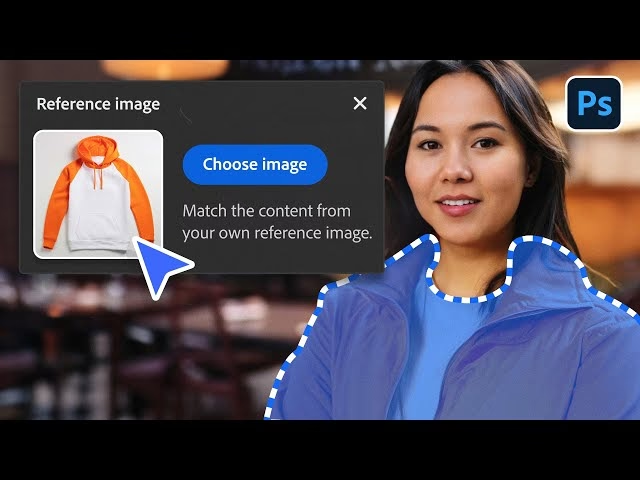
Sådan Bruger du Reference Layer
Processen er relativt enkel, når du først ved, hvor funktionen er:
- Forbered dit Reference Lag: Start med et lag, der indeholder de streger, former eller grænser, du vil bruge som reference. Dette kunne være en sort/hvid stregtegning, konturer af objekter eller lignende. Sørg for, at stregerne er relativt lukkede, selvom Reference Layer er ret god til at håndtere små mellemrum.
- Udpeg Reference Laget: Vælg det lag i Lag-panelet. Gå derefter til menuen 'Lag' (Layer) øverst i Photoshop, find 'Reference Layer' og vælg den. En lille ikon vil dukke op ved siden af lagets navn i Lag-panelet for at indikere, at det nu er et Reference Layer.
- Opret et Nyt Lag til Fyld: Opret et nyt, tomt lag *over* eller *under* dit Reference Layer (alt efter din præference, men over giver ofte bedre kontrol). Dette er det lag, hvor farvefyldet vil blive placeret. Det er vigtigt at fylde på et separat lag for en ikke-destruktiv arbejdsgang.
- Vælg Fylde-værktøjet: Vælg enten 'Paint Bucket Tool' eller 'Live Paint Bucket Tool' fra værktøjslinjen.
- Indstil Værktøjet: I indstillingslinjen øverst på skærmen for fylde-værktøjet, skal du sikre dig, at 'Sample All Layers' (Prøve alle lag) *ikke* er valgt, eller rettere, at indstillingen for Reference Layer er aktiv. Nogle versioner af Photoshop har en specifik indstilling her, der henviser til Reference Layer. Pointen er, at værktøjet skal vide, at det skal kigge på Reference Layer for sine grænser.
- Klik for at Fylde: Vælg den ønskede farve i farvevælgeren. Klik derefter med fylde-værktøjet inden for et lukket område på dit *nye, tomme* lag. Farven vil nu fylde området, men stoppe præcist ved grænserne defineret af dit Reference Layer.
Du kan fortsætte med at klikke i forskellige områder på dit fylde-lag for at tilføje farver, alt imens Reference Layer dikterer, hvor farven må brede sig.
Fordele og Anvendelsesmuligheder
Reference Layer tilbyder flere markante fordele, især for illustratorer, tegnere og dem, der arbejder med scannede stregtegninger:
- Præcision: Fylder områder præcist op til stregerne på referencelaget, selv hvis stregerne er tynde eller lidt ujævne.
- Tidsbesparelse: Gør farvelægning af stregtegninger langt hurtigere end manuel selektion eller brug af tryllestaven, især med komplekse illustrationer.
- Fleksibilitet: Da fyldet sker på et separat lag, kan du nemt ændre farver, justere opacitet eller anvende effekter på farveområderne uafhængigt af stregtegningen.
- Håndtering af Små Mellemrum: I modsætning til tryllestaven, der ofte kræver helt lukkede områder, kan Reference Layer indstilles til at tolerere mindre huller i stregerne.
Typiske anvendelsesmuligheder inkluderer:
- Farvelægning af line art og tegneserier.
- Hurtig udfyldning af mask-lignende områder baseret på skitser.
- Forberedelse af områder til yderligere tekstur eller effekter.
Hvorfor Er Reference Layer Ikke Mere Kendt?
Som det blev nævnt, er Reference Layer en relativt nyere tilføjelse til Photoshop, og den er muligvis ikke lige så bredt dokumenteret eller kendt som ældre, mere etablerede funktioner. Mange brugere holder sig til de metoder, de kender (som tryllestaven eller penneværktøjet), og er måske ikke opmærksomme på denne effektive alternative tilgang til farvelægning og udvælgelse baseret på stregkonturer. Men for dem, der ofte arbejder med stregtegninger, er det en funktion, der er værd at inkorporere i arbejdsgangen.
Sammenligning: Fylde-metoder i Photoshop
For bedre at forstå fordelene ved Reference Layer, lad os se på en kort sammenligning med andre almindelige metoder til at fylde områder i Photoshop:
| Metode | Hvordan | Fordele | Ulemper |
|---|---|---|---|
| Tryllestaven (Magic Wand) | Vælger pixels baseret på farve/tone lighed. Brug derefter fylde-værktøjet eller rediger -> fyld. | Hurtig til simple, ensartede områder. | Svært med komplekse kanter, ujævne streger eller små mellemrum. Selektionen kan være unøjagtig. |
| Manuel Selektion (Lasso, Penneværktøj) | Tegn en præcis markering omkring området. Brug derefter fylde-værktøjet eller rediger -> fyld. | Meget præcis kontrol over selektionens grænser. God til komplekse former. | Meget tidskrævende for mange eller komplekse områder. Kræver dygtighed med værktøjet. |
| Reference Layer + Fylde-værktøj | Udpeg et lag som reference. Brug fylde-værktøjet på et andet lag; fyldet begrænses af reference-lagets streger. | Hurtig og præcis farvelægning af områder defineret af streger. Håndterer små mellemrum. Arbejder på separat lag. | Kræver et dedikeret reference-lag med klare grænser. Fungerer primært med fylde-værktøjet. |
Som tabellen viser, excellerer Reference Layer i scenarier, hvor du har en klar stregkontur, du vil fylde farve indenfor, og tilbyder en god balance mellem hastighed og præcision sammenlignet med de mere traditionelle metoder.
Ofte Stillede Spørgsmål
Her er svar på nogle almindelige spørgsmål relateret til emnerne i denne artikel:
Skal jeg altid citere billeder fra Unsplash?
Unsplash-licensen kræver det typisk ikke for de fleste anvendelser, men det er stærkt anbefalet og værdsat som en måde at anerkende fotografen på og støtte fællesskabet. Tjek altid den specifikke licens for det enkelte billede, hvis du er i tvivl, og overvej konteksten for din brug (f.eks. akademisk vs. personlig).
Virker Photoshop Reference Layer med alle værktøjer?
Nej, Reference Layer er specifikt designet til at fungere sammen med fylde-værktøjerne (som Paint Bucket Tool/Live Paint Bucket). Det påvirker ikke pensler, viskelædere eller andre værktøjer på samme måde.
Kan jeg have flere Reference Layers i ét dokument?
Du kan udpege flere lag som Reference Layers, men fylde-værktøjet vil typisk kun bruge det øverste synlige Reference Layer i lagstakken som sin aktive reference. Det er bedst at tænke på det som at have ét aktivt Reference Layer ad gangen.
Hvad er forskellen på Reference Layer og en Layer Maske?
En lagmaske (Layer Mask) bruges til at skjule eller vise dele af det lag, den er tilknyttet, baseret på gråtoner (hvid afslører, sort skjuler). Reference Layer derimod definerer grænser for, hvor fyld må ske på *et andet* lag. De tjener helt forskellige formål i arbejdsgangen.
Er Reference Layer en funktion i ældre Photoshop versioner?
Nej, Reference Layer blev introduceret i nyere versioner af Adobe Photoshop. Hvis du bruger en ældre version, er funktionen muligvis ikke tilgængelig for dig.
Er det nødvendigt at linke til Unsplash-licensen ved brug?
Hvis du vælger at give kredit, kan det være en god idé at linke direkte til Unsplash-licensen for at give fuld information, selvom det ikke altid er et strengt krav. Det afhænger af publikationens stilguide eller dine egne præferencer for grundighed.
Afslutning
At mestre både de tekniske aspekter af fotografering og billedredigering samt de juridiske og etiske overvejelser omkring billedbrug er afgørende for enhver seriøs fotograf eller digital kunstner. At vide, hvordan man korrekt henviser til billeder, beskytter dig og respekterer andres arbejde, mens værktøjer som Photoshop Reference Layer kan strømline din kreative proces og åbne for nye muligheder i din billedbehandling. Ved at holde dig opdateret med både bedste praksis for billedhåndtering og de nyeste funktioner i din foretrukne software, kan du fortsætte med at udvikle dit håndværk og navigere succesfuldt i den dynamiske verden af visuel kommunikation.
Hvis du vil læse andre artikler, der ligner Billedhenvisning og Photoshop: Lag og Rettigheder, kan du besøge kategorien Fotografi.