
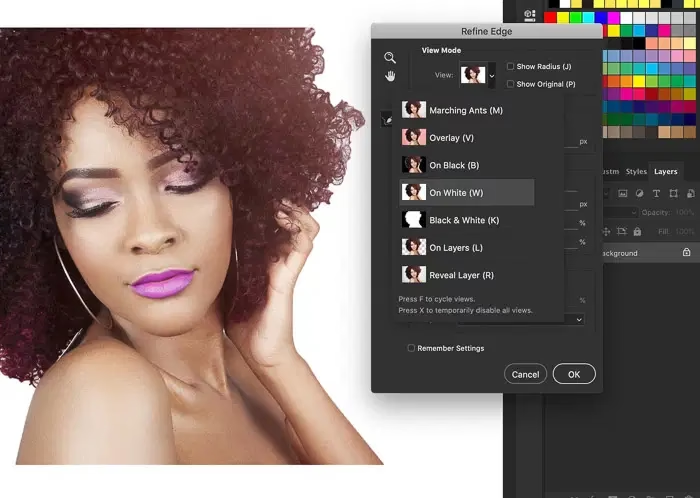

Det er utroligt frustrerende, når noget, der virker så simpelt, viser sig at være en uoverkommelig forhindring. Følelsen af at søge og søge efter en løsning, der bare virker, uden at finde den, kan virkelig tære på tålmodigheden. Mange fotografer og billedredigerere støder på dette problem, især når det kommer til at skabe bløde, fjerdede kanter på billeder i Photoshop. Du er absolut ikke alene om at finde det forvirrende!
Målet er klart: Du vil have firkantede billeder med bløde, gradvise overgange langs kanterne – en effekt, der også kaldes at 'fjere' kanterne. Og du vil have en metode, der er hurtig, ensartet og let at gentage på mange billeder. Den gode nyhed er, at Photoshop har præcis de værktøjer, du skal bruge, og nøglen ligger i brugen af lagmasker.
En lagmaske er et utroligt kraftfuldt og ikke-destruktivt værktøj i Photoshop. Forestil dig en lagmaske som en form for "usynlighedsblæk", du maler på dit lag. Hvide områder på masken afslører det underliggende billede, sorte områder skjuler det, og gråtoner skaber gennemsigtighed. Ved at bruge gråtoner kan vi skabe en glat overgang fra synligt til skjult – præcis hvad "fjerning" handler om. Fordelen ved at bruge en lagmaske er, at du ikke sletter nogen pixel permanent. Du kan altid gå tilbage og ændre masken, justere fjerningen eller endda deaktivere masken helt for at se dit originale billede igen. Dette er fundamentalt for en effektiv og fleksibel arbejdsgang.
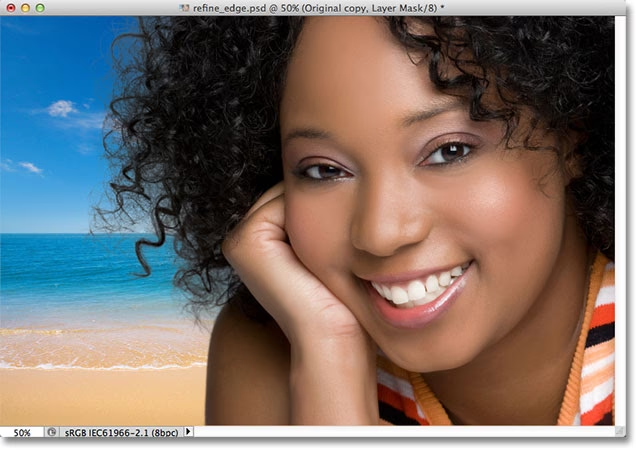
Hvad Betyder "Fjerning" (Feathering)?
Når vi "fjerner" kanterne på en markering eller en maske, skaber vi en overgangszone mellem de områder, der er fuldt synlige (eller fuldt markerede), og de områder, der er fuldt skjulte (eller slet ikke markerede). Denne overgang er ikke en skarp linje, men en gradvis toning fra 100% opacitet til 0% opacitet. Størrelsen på denne overgangszone defineres af "fjer-radius" (feather radius), som måles i pixel. Jo større radius, desto blødere og bredere bliver overgangen.
At fjere kanter er essentielt for mange redigeringsteknikker, fra at blande billeder sammen til at skabe vignetter eller, som i dit tilfælde, at isolere et billede med en blød kant. Det giver et mere æstetisk tiltalende og mindre abrupt udseende end en hård, skarp kant.
Den Mest Effektive Metode: Fjerning Via Maskeegenskaber
Mens der er et par måder at opnå fjerning på i Photoshop, er den mest fleksible og let-justerbare metode, især når du vil gentage den, at bruge fjer-skyderen i maskens Egenskaber-panel. Her er trinene:
- Åbn Dit Billede: Start med at åbne det billede i Photoshop, som du vil fjere kanterne på. Sørg for, at billedlaget er ulåst (hvis det er baggrundslaget, dobbeltklik på det og klik OK for at konvertere det til et almindeligt lag).
- Lav en Markering: Vælg "Værktøjet Rektangulær Markering" (Rectangular Marquee Tool) fra værktøjslinjen (tast M). For at sikre, at du får en perfekt firkant, hold Shift-tasten nede, mens du trækker markeringen hen over billedet. Træk markeringen, så den dækker det område af billedet, du vil beholde. Hvis du vil centrere markeringen, hold Mellemrumstasten nede, mens du trækker.
- Opret en Lagmaske: Med markeringen aktiv, klik på ikonet "Tilføj lagmaske" (Add Layer Mask) nederst i Lag-panelet (Layers panel). Dette ikon ligner et rektangel med en cirkel indeni. Photoshop vil nu oprette en lagmaske baseret på din markering. Som standard vil området *indenfor* markeringen blive afsløret (hvidt på masken), og området *udenfor* markeringen vil blive skjult (sort på masken). Du vil nu se dit billede beskåret til den firkantede form med skarpe kanter.
- Åbn Egenskaber-panelet: Gå til menuen "Vindue" (Window) og vælg "Egenskaber" (Properties). Dette panel indeholder indstillinger for det element, der er aktivt – i dette tilfælde, din lagmaske.
- Justér Fjer-værdien: Sørg for, at lagmasken er valgt i Lag-panelet (klik på maskens miniaturebillede – du skal se en hvid kant omkring det). I Egenskaber-panelet, under sektionen "Maske" (Mask), vil du finde en skyder mærket "Fjer" (Feather). Træk denne skyder mod højre. Mens du trækker, vil du øjeblikkeligt se kanterne på dit billede blive blødere og mere gennemsigtige. Eksperimentér med værdien, indtil du opnår den ønskede blødhed. Værdien angiver fjer-radiussen i pixel.
- Finjustering (Valgfrit): Egenskaber-panelet tilbyder også en "Tæthed" (Density) skyder, som justerer den overordnede opacitet af masken (hvor gennemsigtigt det skjulte område er), og en "Omvendt" (Invert) afkrydsningsfelt, som vil vende masken om, så området inden for markeringen skjules, og området udenfor vises (med fjerning). For dit mål skal du sandsynligvis holde Tæthed på 100% og Omvendt *ikke* afkrydset.
Fordelen ved denne metode er, at fjerningen er fuldstændig justerbar. Du kan altid vende tilbage til Egenskaber-panelet, klikke på masken og ændre fjer-værdien, indtil du er tilfreds. Dette er langt mere fleksibelt end at fjere en markering *før* du opretter masken, da den fjerning er "brændt ind" i masken fra starten og sværere at justere præcist senere.
Alternativ Metode: Fjerning Via Markering
Dette er en mere traditionel metode, som også virker, men er mindre fleksibel til justering:
- Åbn Dit Billede.
- Lav en Markering: Brug "Værktøjet Rektangulær Markering" (M) til at lave din firkantede markering (husk Shift).
- Fjern Markeringen: Gå til menuen "Vælg" (Select) -> "Rediger" (Modify) -> "Fjer..." (Feather...). Indtast en fjer-radius i dialogboksen. Klik OK. Du vil ikke se en visuel ændring af selve markeringen, men dens kanter er nu "fjerdede".
- Opret en Lagmaske: Klik på ikonet "Tilføj lagmaske" nederst i Lag-panelet.
Nu vil masken have fjerningen indbygget fra starten. Ulempen er, at hvis du vil ændre fjer-radiussen markant, skal du sandsynligvis slette masken og starte forfra med en ny markering og fjer-værdi. Du kan dog stadig finjustere den *eksisterende* fjerning en smule ved at anvende Gaussisk Sløring (Gaussian Blur) direkte på maskens miniature (højreklik på masken -> "Konverter maske til Smart Objekt" (Convert Mask to Smart Object) kan give mere fleksibilitet, før du anvender sløring, men det komplicerer processen). Derfor anbefales metoden med Egenskaber-panelet stærkt.
"Rapid Fire" Arbejdsflow Med Handlinger (Actions)
Da dit mål er at kunne gentage denne proces hurtigt på mange billeder ("rapid fire"), er den bedste løsning at optage en Handling (Action) i Photoshop. En Handling er en serie af optagede trin, som du kan afspille for automatisk at udføre den samme opgave igen og igen.
Her er hvordan du opretter en Handling til fjerning af kanter:
- Åbn et Eksempelbillede: Start med et af de billeder, du vil behandle.
- Åbn Handlinger-panelet: Gå til "Vindue" (Window) -> "Handlinger" (Actions).
- Opret en Ny Handling: Klik på ikonet "Opret ny handling" (Create new action) nederst i panelet (det ligner et firkantet papir med et foldet hjørne). Giv din handling et navn, f.eks. "Fjer Kvadratisk Kant", og tildel den eventuelt en funktionstast for hurtigere adgang. Klik "Optag" (Record). Nu optager Photoshop alle dine trin.
- Udfør Trinene for Fjerning: Følg trinene fra "Metode 2: Fjerning via Maskeegenskaber" beskrevet ovenfor:
- Konverter baggrundslag til almindeligt lag (dobbeltklik).
- Vælg Værktøjet Rektangulær Markering (M).
- Træk en firkantet markering (hold Shift).
- Klik "Tilføj lagmaske".
- Åbn Egenskaber-panelet (hvis ikke allerede åbent).
- Sørg for at masken er valgt.
- Justér "Fjer" skyderen til den ønskede værdi. (Du kan klikke på optage-ikonet i Handlinger-panelet for dette trin for at gøre det til et "stop", hvor Photoshop vil pause handlingen og lade dig indtaste fjer-værdien manuelt, hver gang handlingen kører. Dette er godt, hvis du vil have forskellig fjerning på forskellige billeder. Hvis du vil have den samme fjerning hver gang, skal du bare indstille værdien uden at stoppe optagelsen midlertidigt).
- Stop Optagelsen: Når du har justeret fjer-værdien, klik på ikonet "Stop afspilning/optagelse" (Stop playing/recording) nederst i Handlinger-panelet (det ligner en firkant).
Din handling er nu optaget. For at bruge den på andre billeder, skal du bare åbne et billede, sikre at billedlaget er aktivt, åbne Handlinger-panelet, vælge din handling "Fjer Kvadratisk Kant" og klikke på "Afspil markering" (Play selection) ikonet (trekanten). Photoshop vil nu automatisk udføre alle de optagede trin, og dit billede vil få de fjerdede kanter.
For endnu hurtigere "batch"-behandling af mange billeder, kan du bruge "Batch"-funktionen under "Filer" (File) -> "Automatiser" (Automate) -> "Batch...". Her kan du vælge din handling, vælge en mappe med billeder, og Photoshop vil behandle dem alle automatisk.
Forstå Fjer-Radiussen
Fjer-radiussen er et vigtigt koncept. En radius på 0 pixel giver en hård kant. En radius på 10 pixel betyder, at overgangen fra fuldt synligt til fuldt skjult sker over en afstand på 10 pixel fra kanten af din markering/maske. En radius på 50 pixel giver en meget blødere, bredere overgang. Den optimale værdi afhænger af billedets størrelse og den effekt, du ønsker. For et web-størrelse billede er en radius på 5-20 pixel ofte passende, mens store print måske kræver 50-100+ pixel for at opnå en synlig blødhed.
Fejlfinding og Tips
- Kanterne forsvinder for meget eller for lidt: Juster "Fjer"-værdien i Egenskaber-panelet. Det kræver lidt eksperimentering at finde den perfekte værdi for dit specifikke billede og formål.
- Fjerningen sker indad i stedet for udad: Hvis området *indenfor* din firkant bliver gennemsigtigt, og området *udenfor* forbliver solidt, er din maske vendt om. Klik på maskens miniature og tryk Ctrl+I (Cmd+I på Mac) for at invertere masken.
- Hele billedet bliver gennemsigtigt: Tjek din maske. Er den mest sort? Sørg for, at det område, du vil beholde, er hvidt på masken.
- Kan jeg fjere andre former? Ja! Den samme teknik med at lave en markering (f.eks. med Værktøjet Elliptisk Markering for en cirkel/oval) og derefter anvende en lagmaske og justere fjer-værdien i Egenskaber-panelet virker for enhver form, du kan lave en markering af.
- Er dette ikke-destruktivt? Ja, absolut! Ved at bruge lagmasker ændrer du ikke de originale pixel på dit billedlag. Du kan altid deaktivere masken (Shift-klik på masken) for at se det originale billede, eller slette masken for at vende tilbage til udgangspunktet. Dette er en kæmpe fordel.
Ofte Stillede Spørgsmål (FAQ)
Q: Kan jeg bruge viskelæderet (Eraser Tool) med en blød kant i stedet?
A: Ja, du *kan* bruge viskelæderet med en blød penselspids til at slette dele af billedet og skabe en blød overgang. Men dette er en destruktiv metode. Pixels slettes permanent, og du kan ikke justere blødheden bagefter uden at fortryde (Ctrl+Z) eller starte forfra. Lagmasker er altid at foretrække.
Q: Hvilken enhed bruger fjer-radiussen?
A: Fjer-radiussen måles i pixel.
Q: Kan jeg gemme en fjer-indstilling til senere brug?
A: Selve fjer-værdien er knyttet til masken eller markeringen. Den nemmeste måde at "gemme" en indstilling på til gentagen brug er at optage den i en Handling (Action), som beskrevet ovenfor. Du kan også gemme lagmasken som en Alpha-kanal (højreklik på masken -> "Føj maske til udvalg" (Add Mask to Selection), derefter "Vælg" -> "Gem markering" (Select -> Save Selection)), men det er sjældent nødvendigt og mindre fleksibelt end Handlinger.
Q: Fungerer denne metode også for billeder med gennemsigtig baggrund?
A: Ja, absolut. Lagmasker er den standardmetode til at styre gennemsigtighed i Photoshop, uanset om dit billede er på et lag over en anden baggrund eller har en gennemsigtig baggrund (indikeres med et skakternet mønster).
Konklusion
At fjere kanterne på dine billeder i Photoshop, især i en firkantet form med et ensartet look, er en grundlæggende færdighed, der er lettest at mestre ved hjælp af lagmasker og Egenskaber-panelets fjer-skyder. Denne metode giver maksimal fleksibilitet og kontrol.
For at opnå dit mål om "rapid fire"-behandling, er det at optage en Handling den mest effektive vej frem. Det automatiserer de gentagne trin og sikrer ensartede resultater på tværs af flere billeder.
Stop med at føle dig frustreret! Med disse metoder har du nu værktøjerne til at skabe smukke, bløde overgange på dine billeder hurtigt og professionelt. Øvelse gør mester, så prøv dig frem med forskellige fjer-værdier, indtil du finder den effekt, du bedst kan lide. God fornøjelse med redigeringen!
Hvis du vil læse andre artikler, der ligner Skab Bløde Kanter i Photoshop: En Guide, kan du besøge kategorien Redigering.